

更改 Web 应用的访问范围需要 管理访问点 权限。所有者、管理者和应用创建者默认拥有该权限,其他成员可通过自定义角色或按应用设置的例外获得该权限。详见 角色与权限。
访问权限类型
要更改访问级别,打开应用的 访问点 页面,点击 Web 应用 卡片上显示的当前级别,即可打开 Web 应用访问权限 对话框。 提供四个访问级别: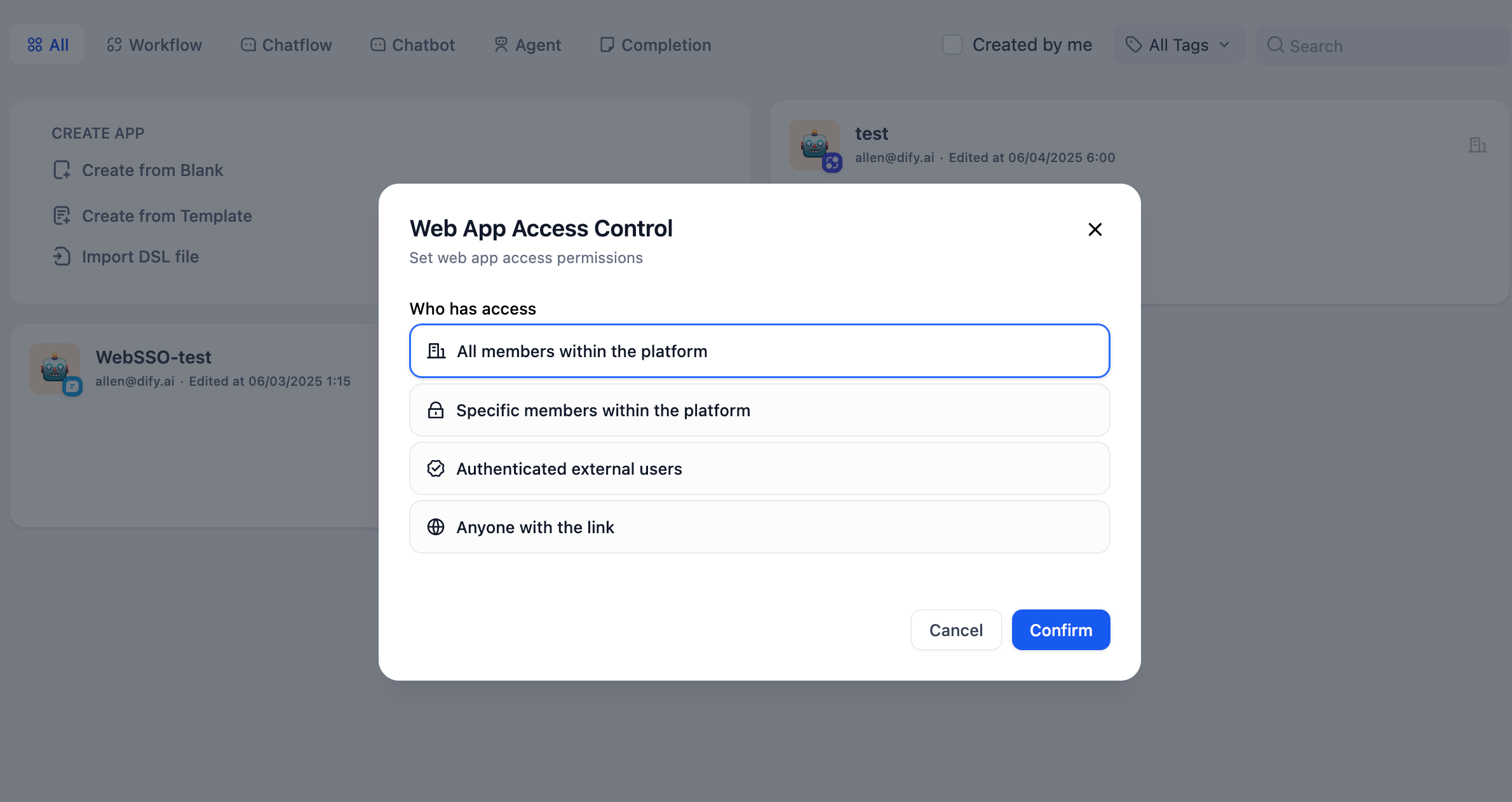
平台内所有成员
平台内所有成员都可以访问该应用,无论是否属于你的工作空间。用户需使用密码、验证码或 SSO 登录平台账户。 平台内成员可通过直接 URL 访问应用。工作空间成员还可以在侧边栏的 WEB APPS 区域找到该应用。平台内指定成员
新应用的默认设置。 将访问范围限定为平台内指定的分组或成员,适用于部门工具或包含敏感数据的应用。 通过分组或个人配置访问权限:- 按分组
- 按个人
按分组授权后,平台内成员加入分组时会自动获得应用访问权限,离开分组时会失去权限。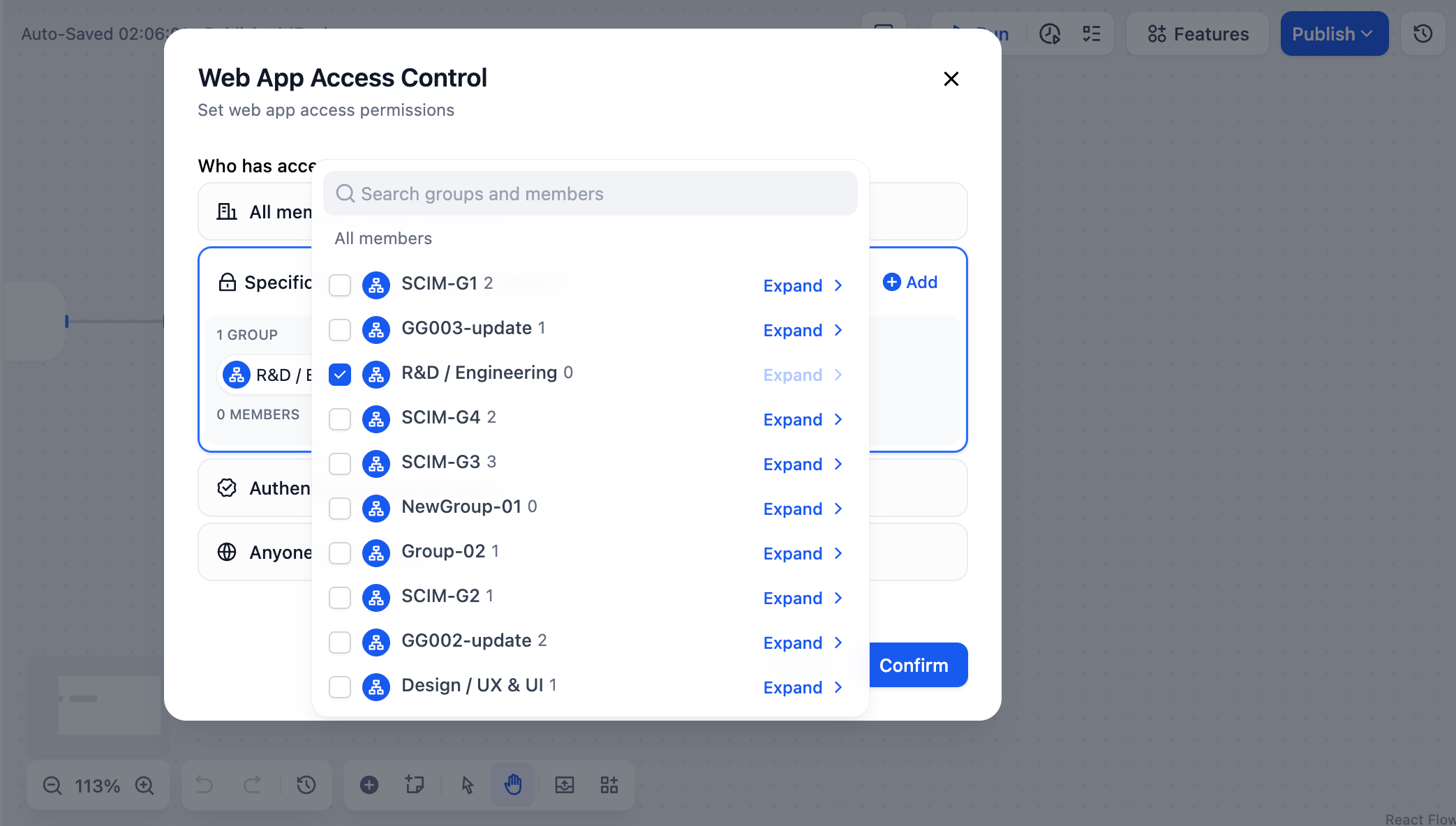
能编辑应用不等于能访问其已发布的 Web 应用。能编辑应用的成员仍需加入访问列表才能使用它。
经认证的外部用户
平台外的用户可以通过 SSO 身份验证访问应用。管理员通过第三方身份提供商管理外部用户,将他们与内部工作空间数据分开。大型企业
IT 部门构建应用,其他部门无需加入 Dify 即可使用
外部合作伙伴
为供应商、承包商或客户提供 AI 服务
客户支持
面向公众的产品帮助和咨询工具
如果此选项被禁用,请联系企业管理后台管理员配置 Web 应用外部用户认证。
任何人
无需身份验证。 任何拥有 URL 的人都可以立即访问你的应用。用于公开演示、客户工具或开放资源。如果该选项不可选,并提示「公开访问已被管理员禁用」,说明企业管理后台管理员已在整个部署关闭公开访问(Helm values 中
enterprise.webappPublicAccessEnabled: false)。查找你的应用
工作空间成员可在侧边栏的 WEB APPS 区域看到自己可访问的 Web 应用。常见问题
权限更改是否需要重新发布?
权限更改是否需要重新发布?
不需要。更改立即生效。但是,有活动会话的用户可能需要等待其会话过期后,新的限制才会生效。
如何查看谁有访问权限?
如何查看谁有访问权限?
在应用的 访问点 页面,点击 Web 应用 卡片上的当前级别。谁可以访问 显示当前级别;选择指定成员时,还会列出已选的分组和成员。
我应该选择哪个权限级别?
我应该选择哪个权限级别?
- 平台内所有成员:内部协作工具
- 平台内指定成员:部门特定或敏感应用
- 经认证的外部用户:客户服务和合作伙伴工具
- 任何人:公开演示(谨慎使用)
Web 应用权限是否影响 API 访问?
Web 应用权限是否影响 API 访问?
不影响。API 访问由 API 密钥单独控制。更改 Web 应用权限不会影响现有的 API 功能。