

下文统一将 Workspace 称为“工作区”。
新建工作区
点击工作区右上角的蓝色 Add 按钮,输入名称并指定某位团队成员的邮箱即可在团队内创建新的工作区。每个工作区都需要指派一位 Owner。关于工作区内成员的权限划分,请参考成员管理管理工作区
要重命名工作区或修改其状态,点击工作区右侧的菜单按钮,选择 编辑。 要把工作区交给另一位所有者,点击 转移所有者 并选择新所有者。原所有者保留其他角色;如果没有其他角色,则成为受限成员。新所有者原有的角色会换成所有者。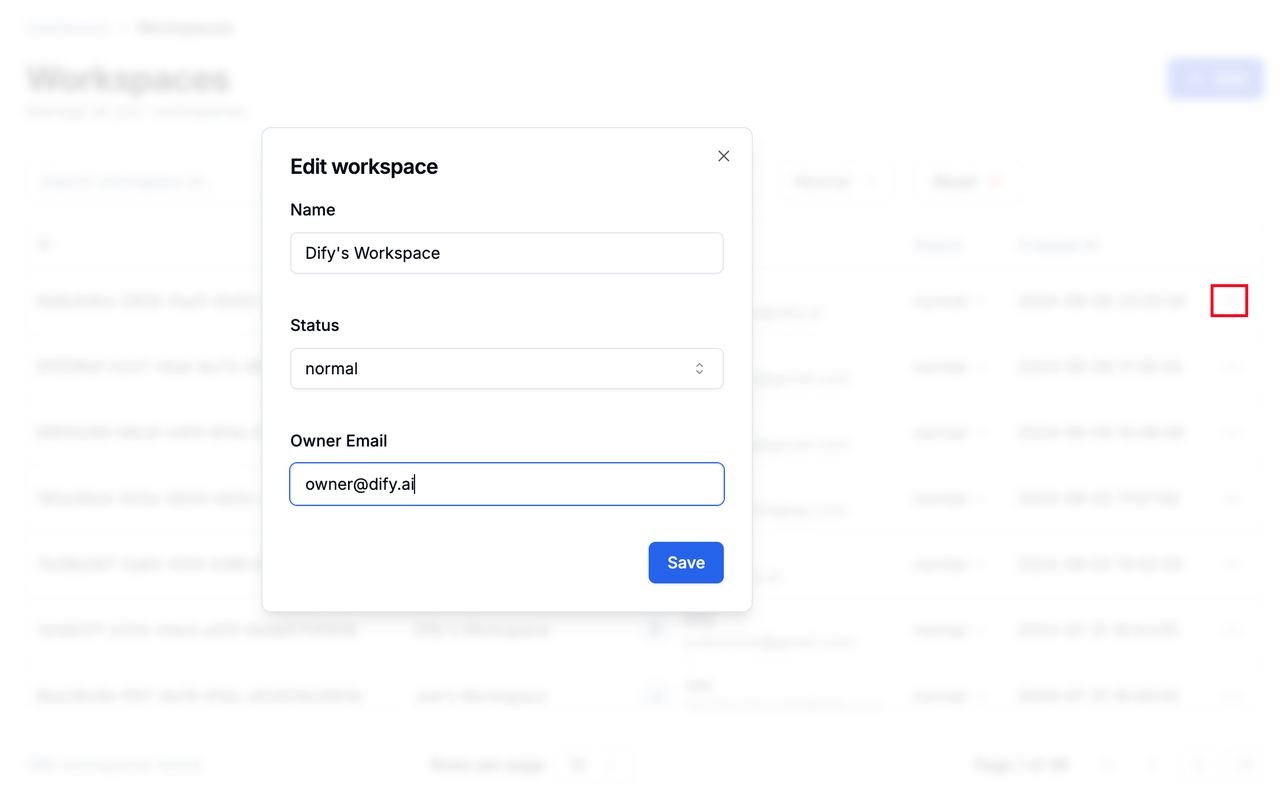
查看工作区内的成员
管理员可以查看任意工作区的 Owner 与成员。选中任意工作区,点击右侧的菜单按钮,选择 显示成员。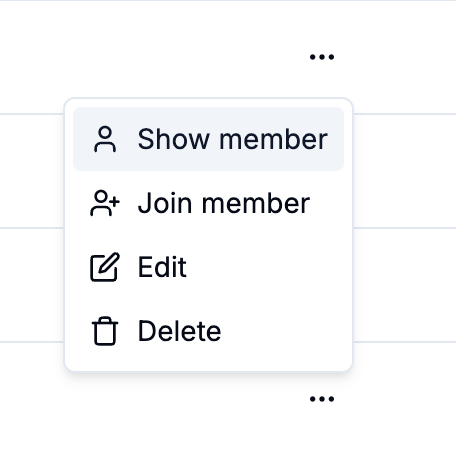
在工作区内新增成员
要为工作区新增成员,点击工作区右侧的菜单按钮,选择 加入成员,为新成员选择角色并输入其邮箱。除所有者外的所有工作区角色都可选。各角色的权限详见 角色与权限。 成员加入工作区后,只能在其 成员 设置中移除。调整工作区状态
工作区包含以下两种状态:- Normal 当前工作区正常运行,成员可以在工作区里正常使用或创建应用。
- Archive 当前工作区已被归档,成员无法继续在工作区内使用或创建应用。
删除工作区
⚠️ 该操作属危险操作,请谨慎操作。 点击工作区右侧的菜单按钮,点击 “Delete” 完成删除。删除工作区后,其中的 AI 应用将无法使用。搜索工作区
管理员可以通过工作区 id 和名称在搜索框内查询企业版内的所有工作区。点击 “Reset” 将重置所有搜索条件。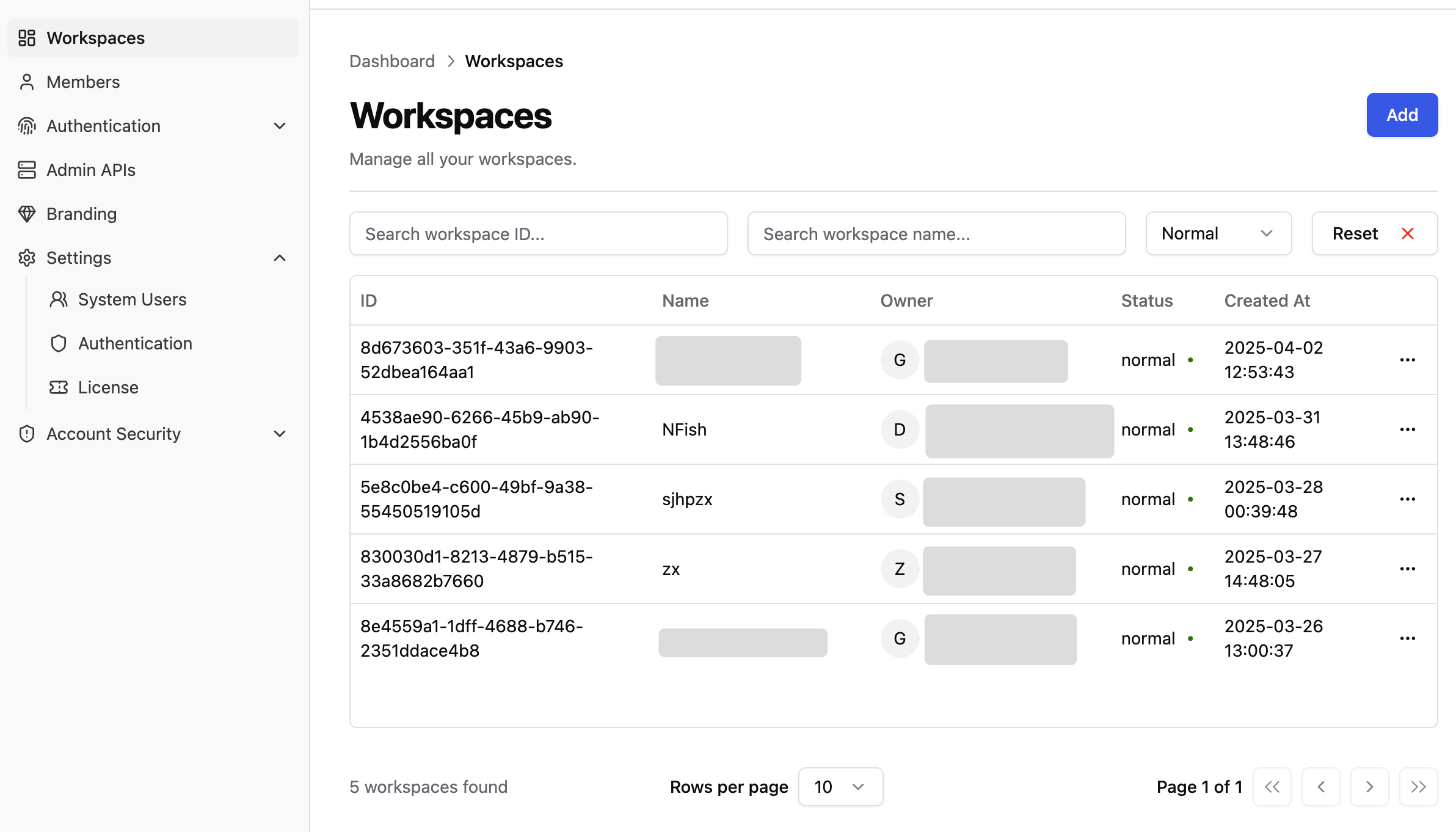
工作区权限配置
管理员可选择指定工作空间,点击 Permission Settings 配置:- 是否允许工作区管理员邀请并添加新成员至工作空间
- 是否允许工作区所有者转让工作区所有权给其他人