

以下、Workspaceを「ワークスペース」と呼びます。
ワークスペースの新規作成
ワークスペース右上の青いAddボタンをクリックし、名前を入力してチームメンバーのメールアドレスを指定するだけで、チーム内に新しいワークスペースを作成できます。各ワークスペースには1人のOwnerを割り当てる必要があります。ワークスペース内のメンバーの権限区分については、メンバー管理を参照してください。ワークスペースの管理
ワークスペースの名前やステータスを変更するには、ワークスペース右側のメニューボタンをクリックし、編集 を選択します。 ワークスペースを別の所有者に引き継ぐには、所有者を移譲 を選択して新しい所有者を選びます。元の所有者は他のロールをそのまま持ち、他にロールがない場合は制限付きメンバーになります。新しい所有者がそれまで持っていたロールは、所有者ロールに置き換わります。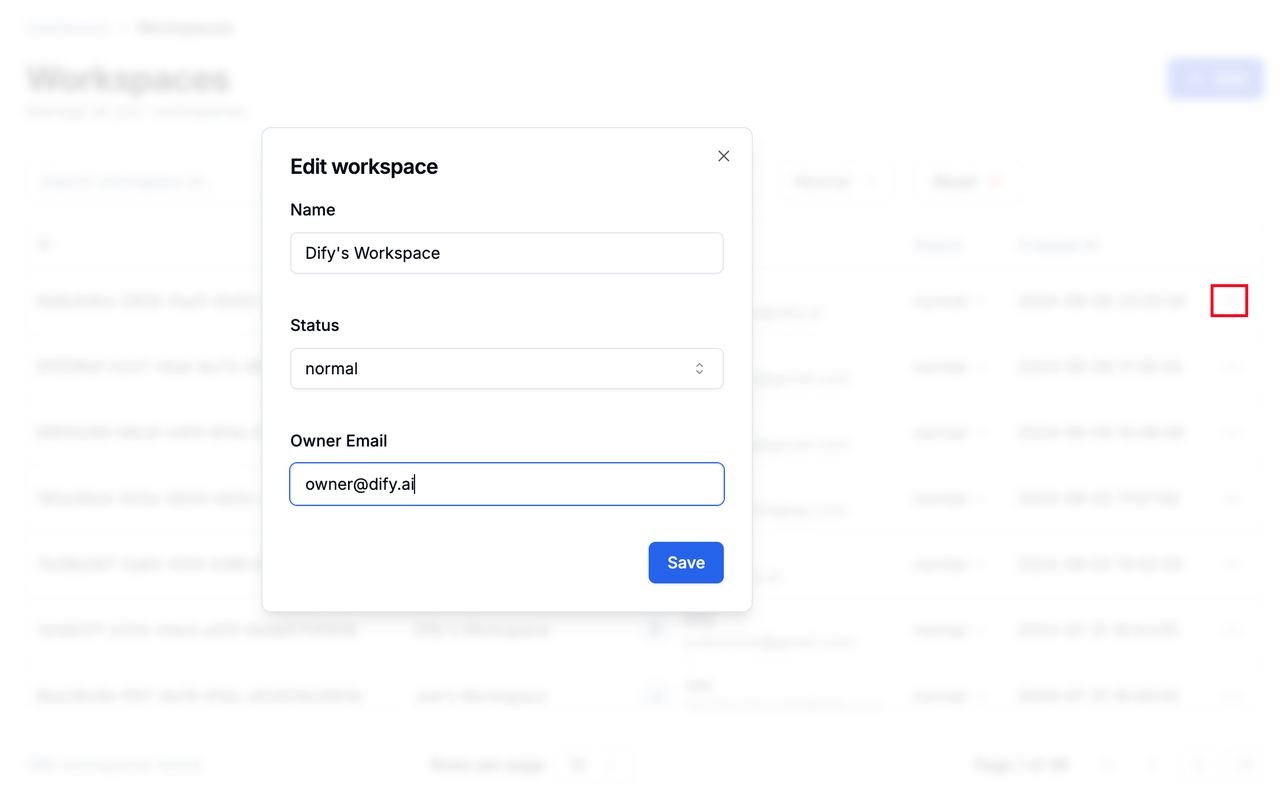
ワークスペース内のメンバーを表示
管理者は任意のワークスペースのOwnerとメンバーを表示できます。任意のワークスペースを選択し、右側のメニューボタンをクリックして、メンバーを表示 を選択します。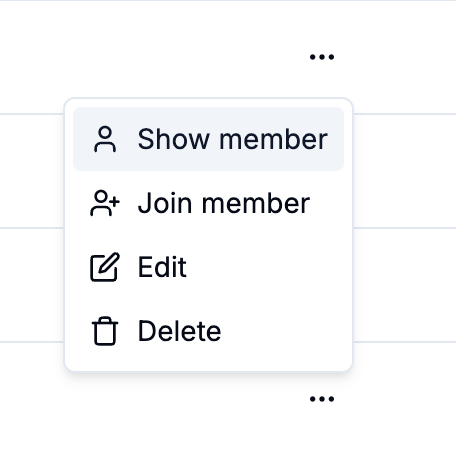
ワークスペースにメンバーを追加
ワークスペースにメンバーを追加するには、ワークスペース右側のメニューボタンをクリックし、メンバーを追加 を選択して、新しいメンバーのロールを選び、メールアドレスを入力します。所有者以外のすべてのワークスペースロールを選べます。各ロールでできることは ロールと権限 を参照してください。 ワークスペースに追加したメンバーは、ワークスペースの メンバー 設定でのみ削除できます。ワークスペースのステータス調整
ワークスペースには以下の2つのステータスがあります:- Normal 現在のワークスペースは正常に動作しており、メンバーはワークスペース内でアプリケーションを正常に使用または作成できます。
- Archive 現在のワークスペースはアーカイブされており、メンバーはワークスペース内でアプリケーションの使用または作成を継続できません。
ワークスペースの削除
⚠️ この操作は危険な操作ですので、慎重に行ってください。 ワークスペース右側のメニューボタンをクリックし、「Delete」をクリックして削除を完了します。ワークスペースを削除すると、その中のAIアプリケーションは使用できなくなります。ワークスペースの検索
管理者は検索ボックスでワークスペースIDと名前を使用して、エンタープライズ版内のすべてのワークスペースを検索できます。「Reset」をクリックすると、すべての検索条件がリセットされます。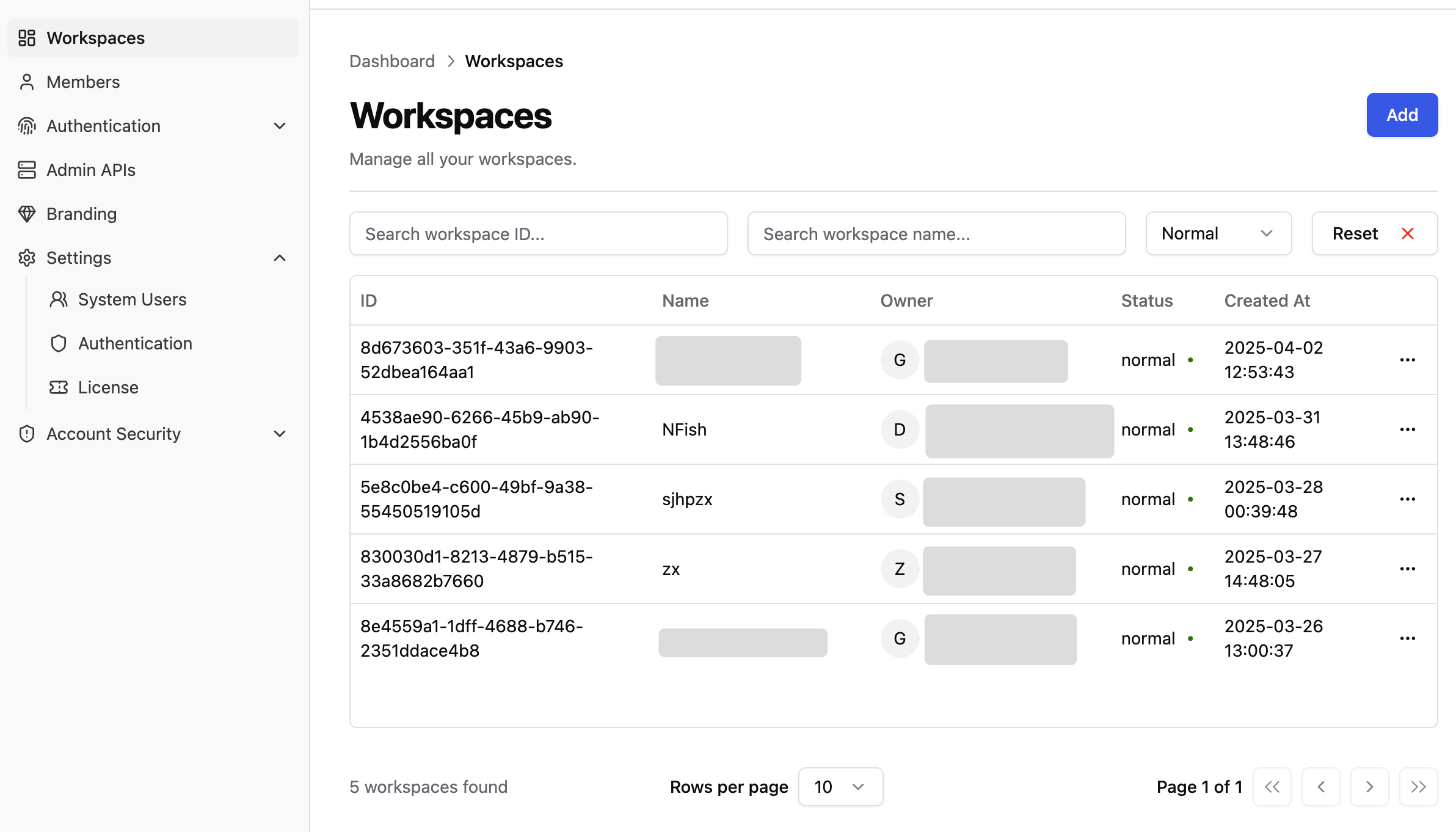
ワークスペース権限設定
管理者は指定したワークスペースを選択し、「Permission Settings」をクリックして以下を設定できます:- ワークスペース管理者が新しいメンバーを招待してワークスペースに追加することを許可するかどうか
- ワークスペース所有者がワークスペースの所有権を他の人に譲渡することを許可するかどうか