

リソースモデルとモード
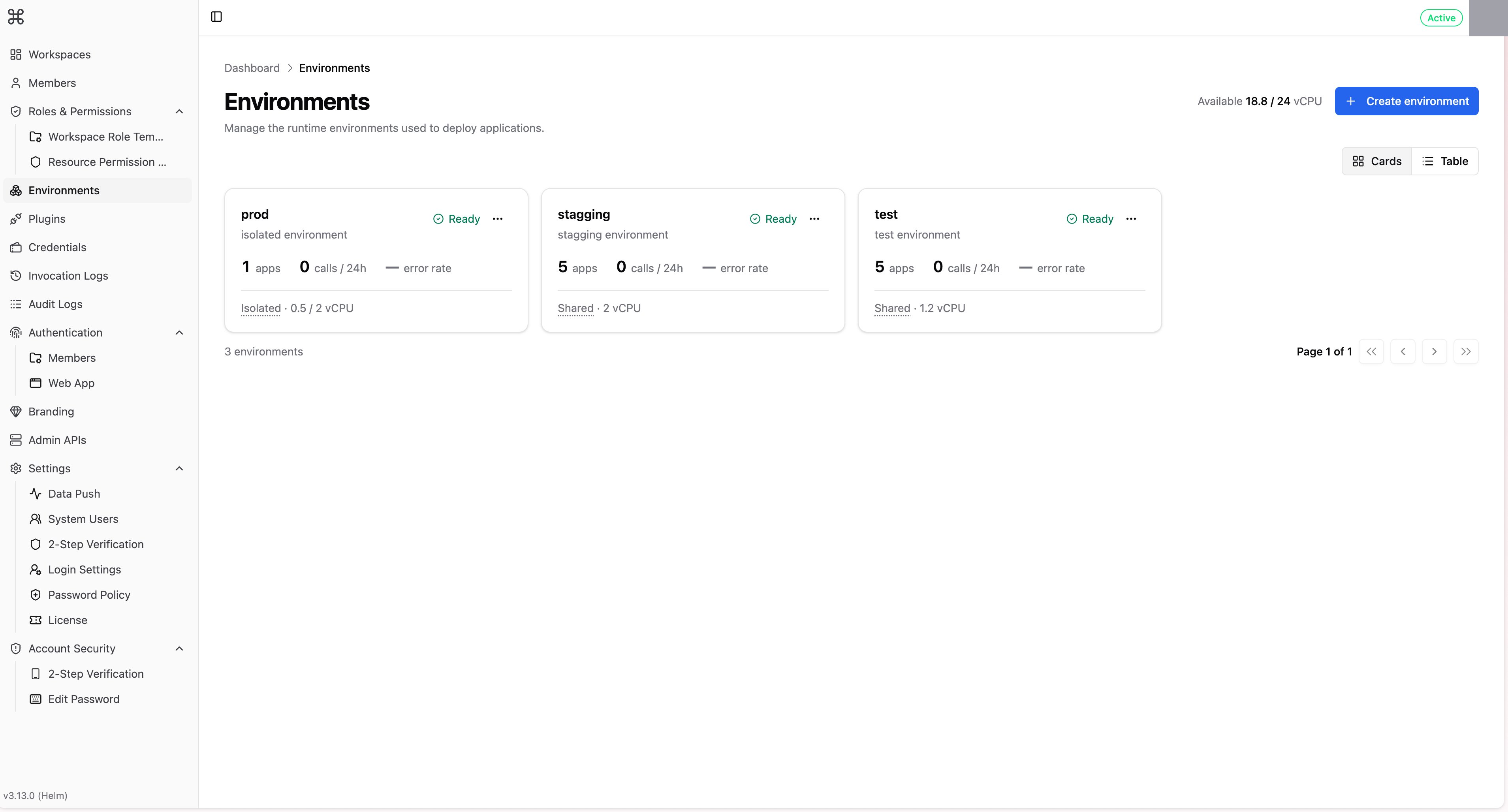
プラットフォームの CPU 総クォータはライセンスによって決定されます。環境の作成時に、プラットフォームの利用可能クォータから CPU 割り当て を設定します。この割り当てが、環境内のアプリが使用する CPU リソースプールになります。 環境内にアプリがデプロイされているかどうかにかかわらず、環境に割り当てられたクォータはプラットフォームの割り当て済みクォータに計上されます。失敗した環境や削除中の環境は計上されません。共有モードと分離モードのどちらも所属環境のリソースプールを使用しますが、アプリの実行方法とプール内リソースの割り当て方法が異なります。
例えば、プラットフォームの総クォータを 24 vCPU とします。CPU 割り当てが 4 vCPU の環境を作成すると、他の環境に割り当てられる残量は 20 vCPU になります。
- 共有モード:環境内のすべてのアプリがこの 4 vCPU を共有します。
- 分離モード:アプリ A とアプリ B にそれぞれ 1 vCPU を割り当てた後、環境のリソースプールには 2 vCPU の空きが残ります。プラットフォームの利用可能クォータは依然として 20 vCPU のままであり、アプリへの割り当てによってさらに差し引かれることはありません。
環境の作成
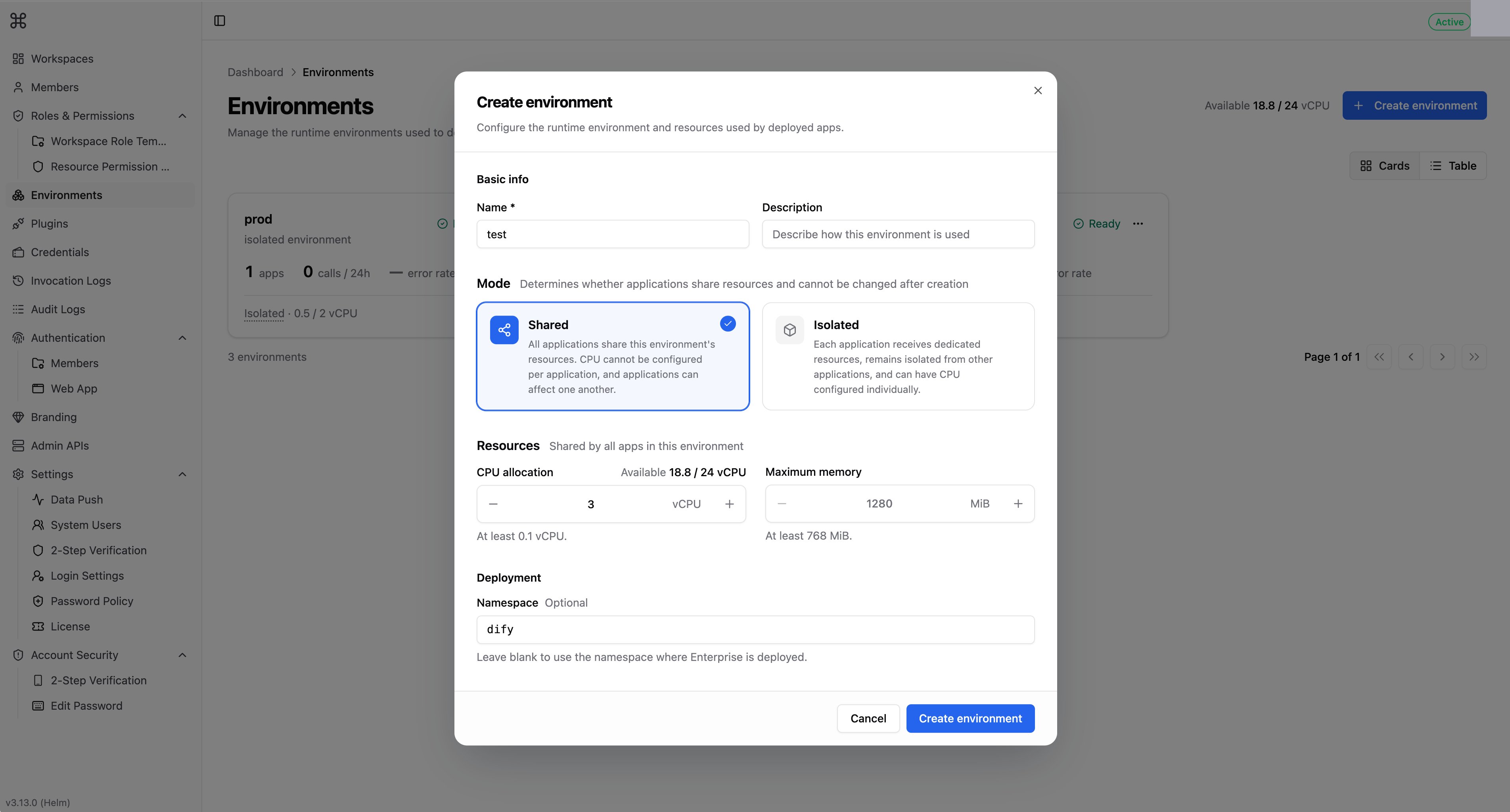
画面右上の 環境を作成 をクリックし、以下の情報を入力します:
設定が完了したら、環境を作成 をクリックします。
環境のステータス
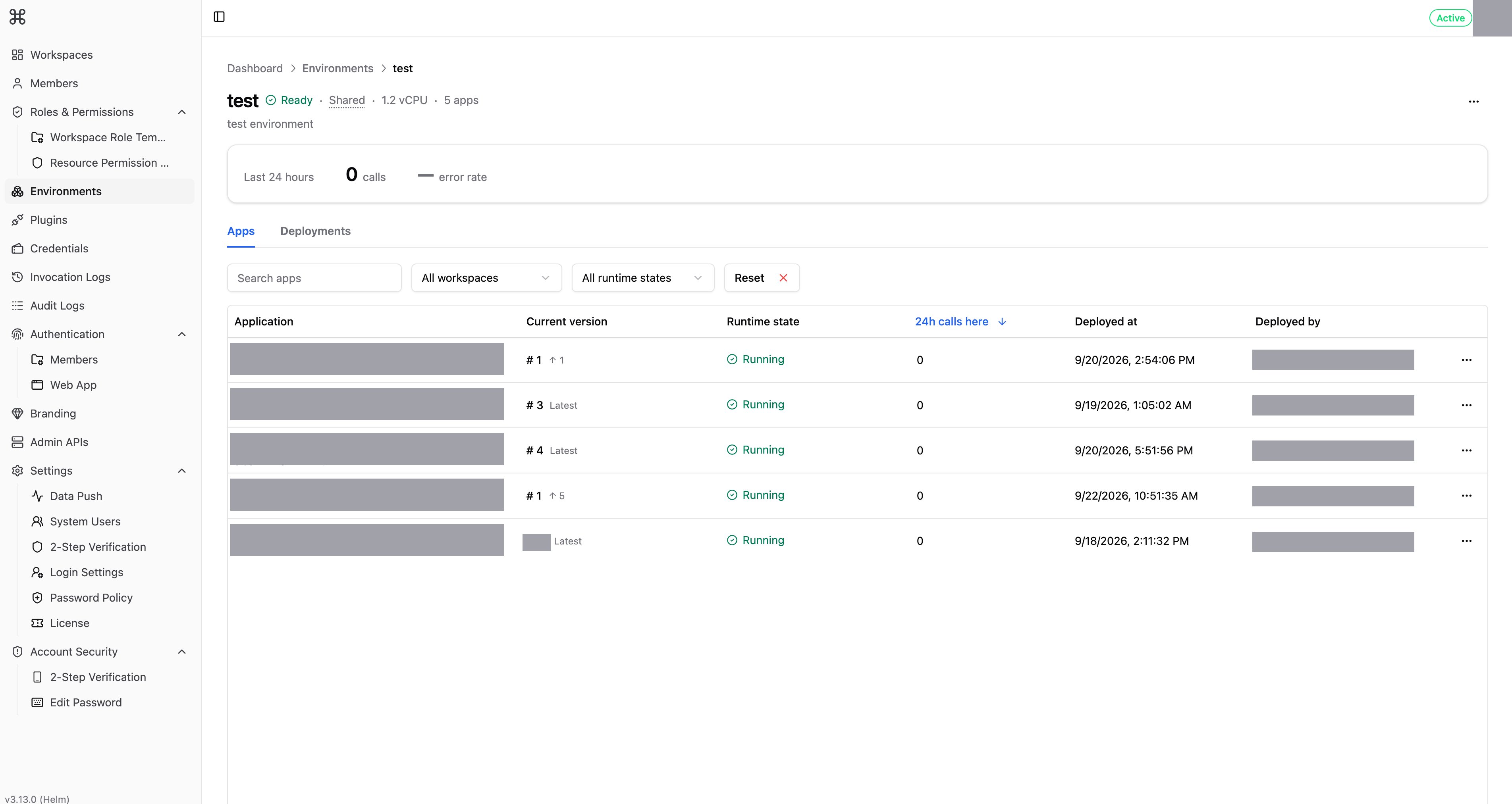
環境一覧は カード と テーブル の 2 つのビューに対応しており、リソースの割り当て状況や過去 24 時間の実行メトリクスが表示されます:- 24時間の呼び出し と エラー率:エラー率は、呼び出し総数に対する失敗呼び出し数の割合です。過去 24 時間に呼び出しがない場合、エラー率には
—が表示されます。 - CPU 割り当て:分離モードでは「割り当て済み / クォータ」形式で表示され、リソースプールの割り当て状況を確認できます。共有モードでは割り当てられたクォータのみが表示されます。
- 24時間の失敗デプロイ:数字をクリックすると、デプロイ履歴 でそれらのデプロイと失敗の原因を確認できます。
デプロイ履歴
環境の詳細ページで デプロイ タブを開きます。アプリ、時間範囲(デフォルトは 過去7日間)、操作の種類、ステータスでフィルターをかけることができます。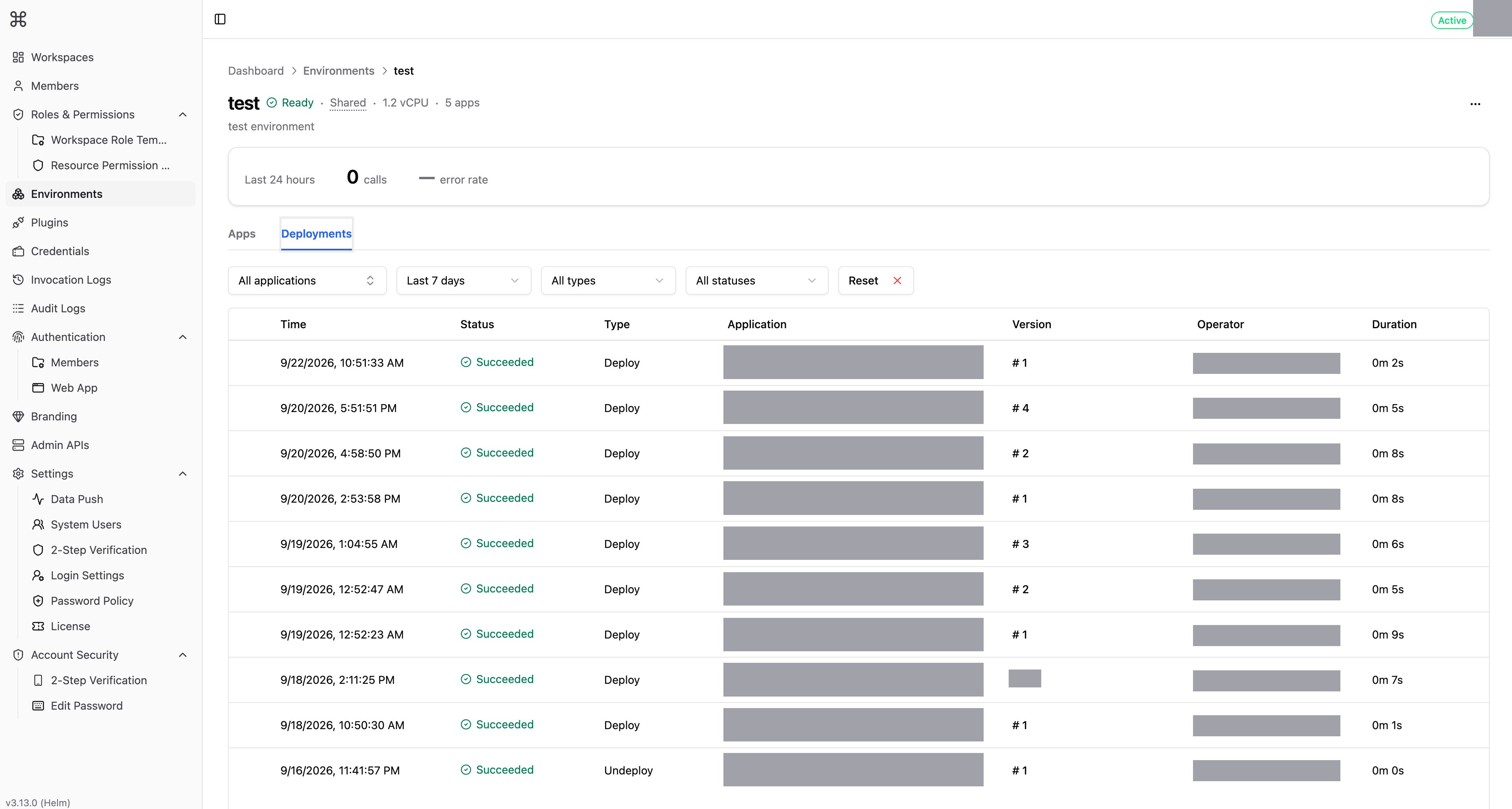
環境の編集
環境カード、テーブル行の末尾、または詳細ページの右上にある … メニューから 編集 を選択します。名前、説明、リソース設定を変更できます。モードと名前空間は作成後に変更できません。これらを変更する必要がある場合は、環境を再作成してください。各モードで設定可能なリソースは以下のとおりです:- 共有モード:CPU 割り当て と 最大メモリ を変更できます。ルールは作成時と同様です。CPU を引き上げるとメモリの下限も引き上げられます。設定済みの最大メモリが新しい下限を下回る場合、フォームで先にメモリを引き上げるよう求められます。
- 分離モード:CPU 割り当て(リソースプールのサイズ)のみ変更できます。引き下げる場合、アプリにすでに割り当てられている量を下回ることはできません。クォータを解放する必要がある場合は、先にアプリの CPU 割り当てを減らすか、アプリをデプロイ解除してください。リソースプールサイズを変更しても、環境内のアプリが再起動されることはありません。
アプリごとのリソース調整
分離モードでは、アプリごとに CPU とメモリを個別に設定できます。環境の詳細ページの アプリ タブで、対象アプリの行末にある … メニューをクリックし、リソースを編集 を選択します。共有モードではアプリごとのリソース調整はサポートされておらず、環境の編集 から環境のリソースを変更する必要があります。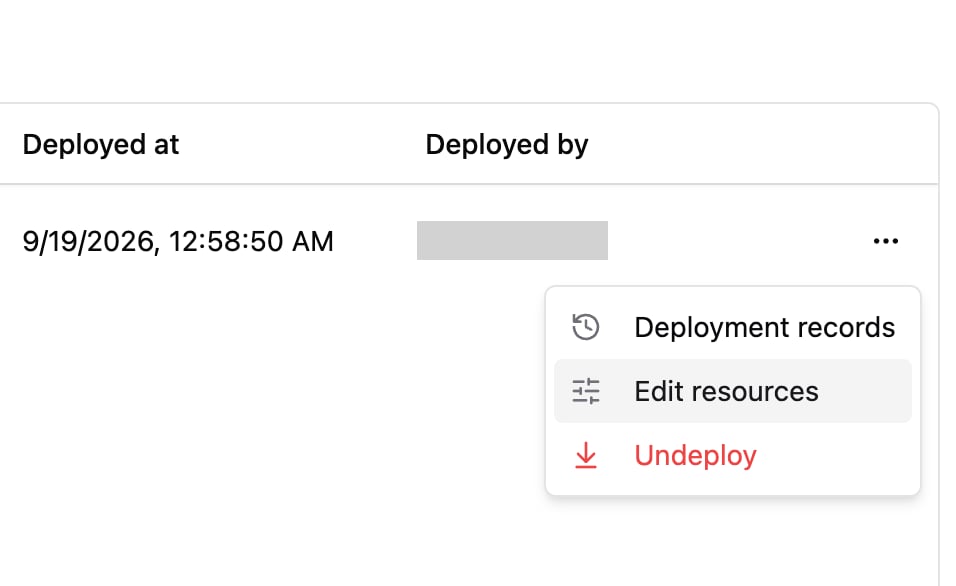
- CPU:0.1 vCPU 以上で、かつ環境のクォータから他のアプリへの CPU 割り当てを差し引いた量を超えない範囲で設定します。アプリのデプロイ時にはデフォルトで 0.5 vCPU が割り当てられます。デプロイ操作時には CPU 割り当てを選択できないため、リソースを編集 から調整してください。
- 最大メモリ:フォームに表示される下限値以上にする必要があります。下限値は現在のアプリの CPU 割り当てによって決定されます。空欄の場合は、システムが CPU に基づいてデフォルト値を算出します。CPU を引き上げると下限値も引き上げられます。設定済みの最大メモリが新しい下限値を下回る場合、フォームで先にメモリを引き上げるよう求められます。