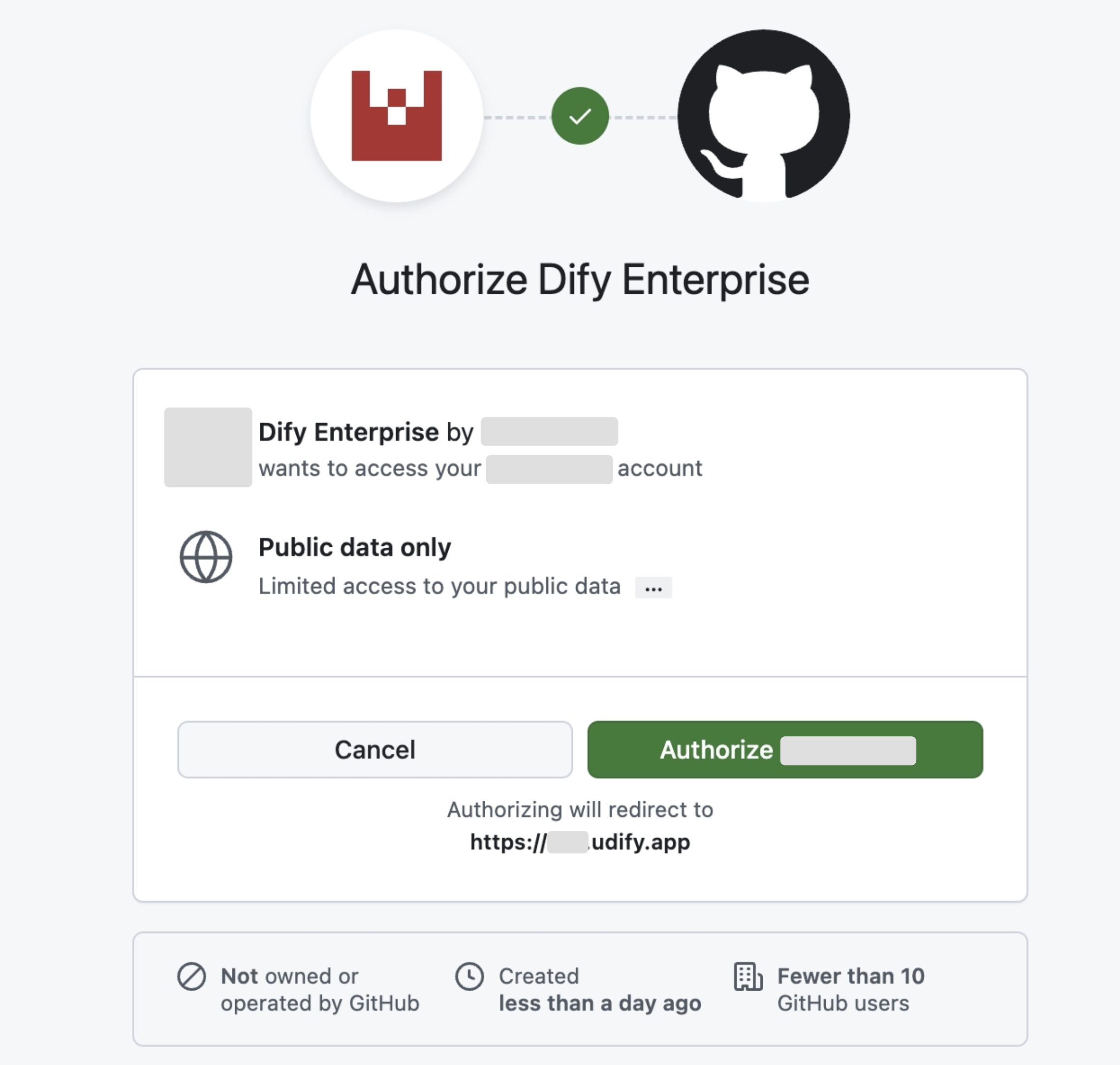
1. GitHub で OAuth アプリを作成する
-
GitHub 管理者コンソールにアクセスし、Settings ページへ移動し、OAuth Apps を選択して新しい OAuth アプリを作成します。
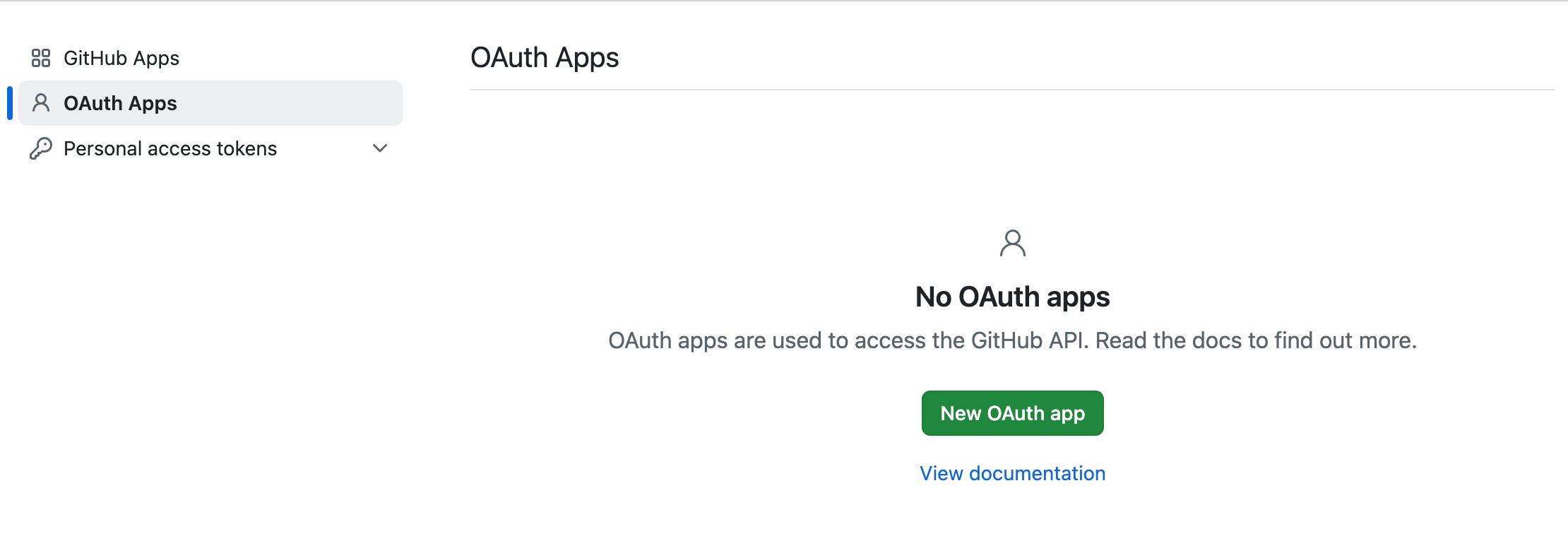
-
画面の指示に従い、以下の情報を入力してアプリの作成を完了します。
- Application name(必須):アプリ名。自由に設定可能。
- Homepage URL(必須):アプリのホームページリンク。Dify Enterprise プラットフォームの URL を推奨。
- Application description(任意):アプリの説明。
- Authorization Callback URL(必須):コールバックリンク。取得方法は下記を参照。
GitHub の OAuth2 アプリ作成方法の詳細については、GitHub ドキュメントを参照してください。
2. Callback URL の取得
有効にしたい SSO の範囲によって、Callback URL は異なります。システム管理者は Dify Enterprise の Callback URL を対応する GitHub OAuth2 アプリに入力し、設定を完了する必要があります。- Workspace
- WebApp
Dify Enterprise の Authentication ページを開き、Workspace Settings セクションの 「+ New Identity Provider → New OAuth2 Provider」 をクリックし、下部に表示される Callback URL を確認します。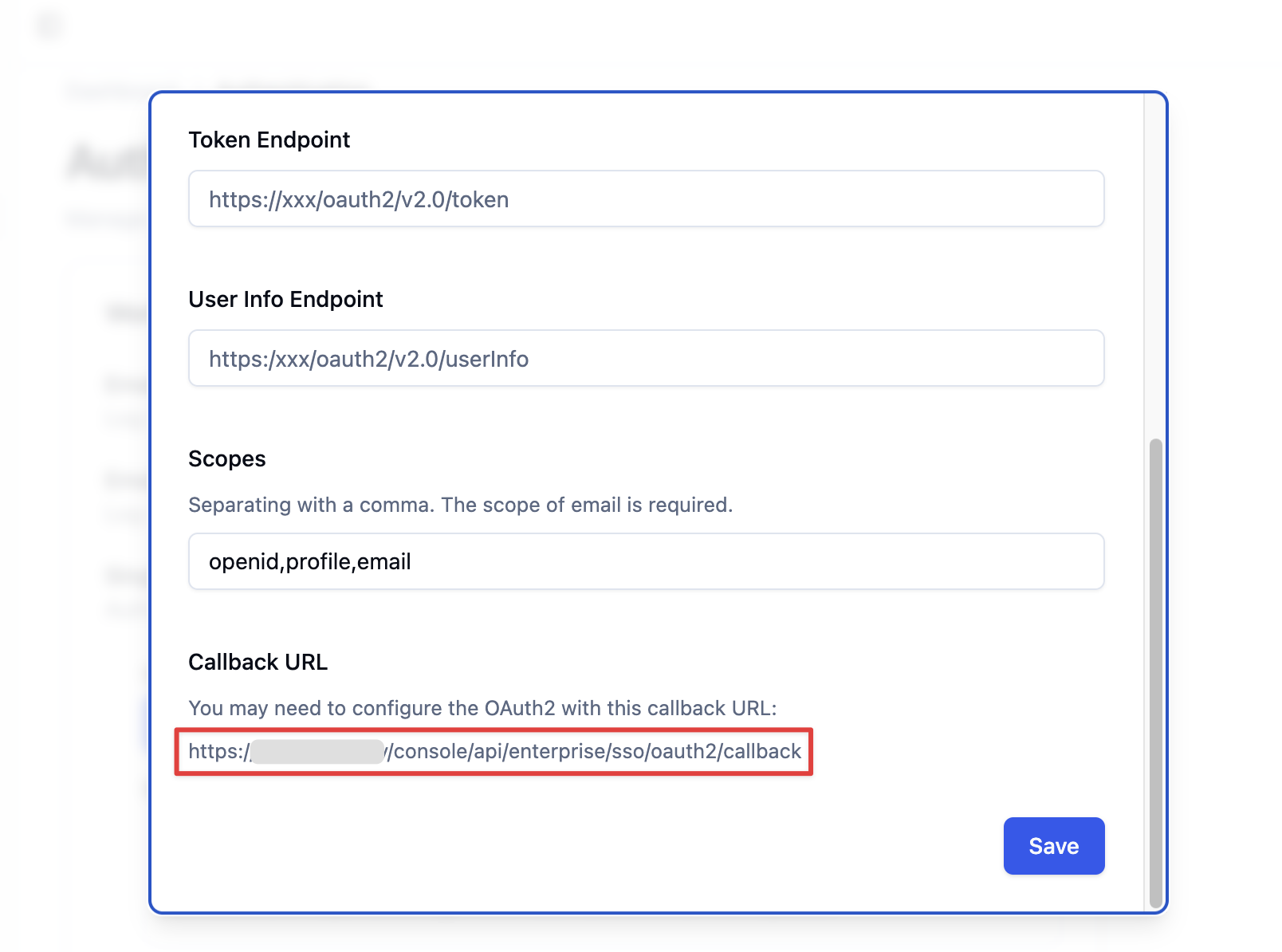 通常は以下の形式です:
通常は以下の形式です: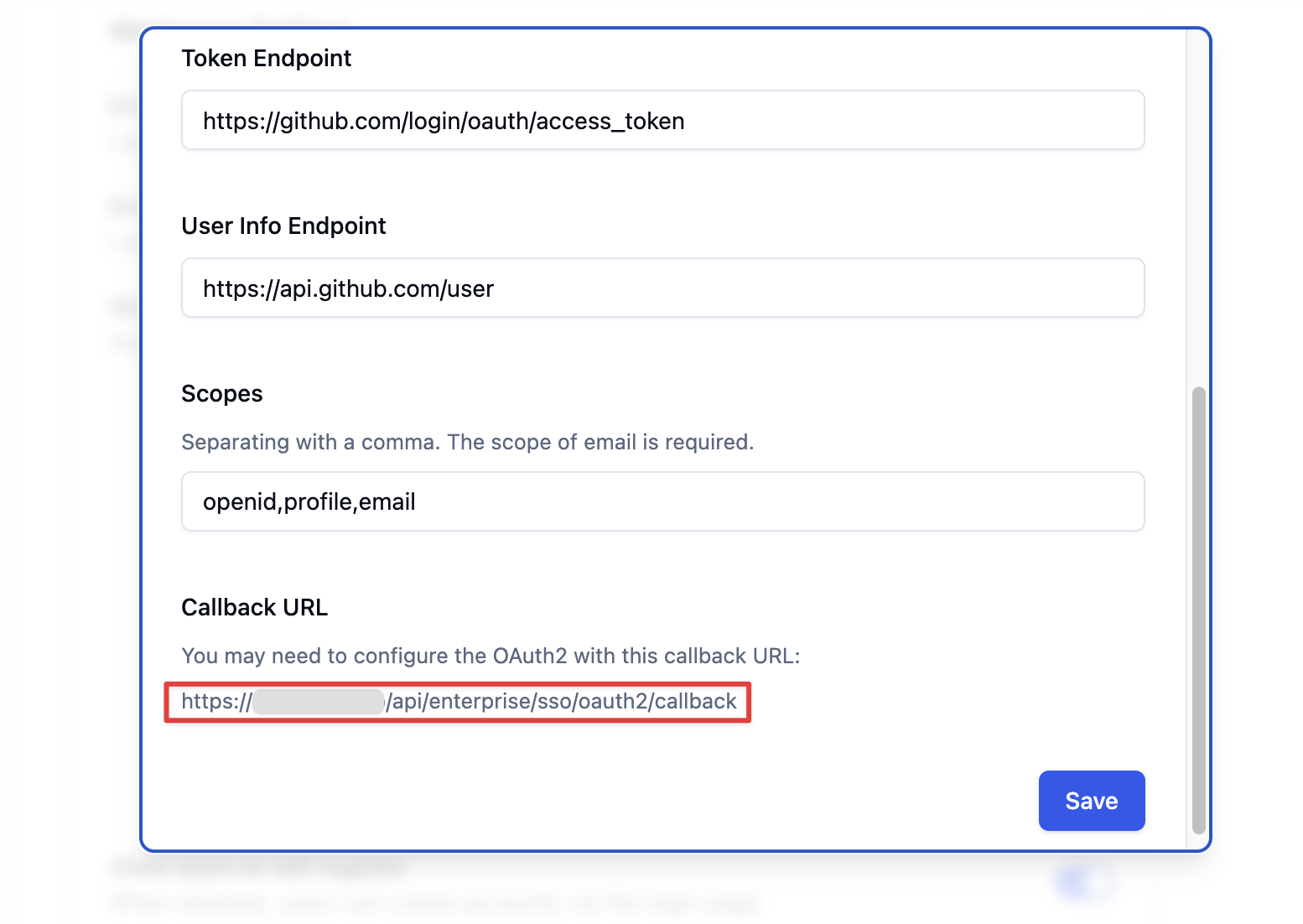
- この URL を GitHub の OAuth2 アプリにある Authorization callback URL フィールドに貼り付けます。
3. OAuth2 認証の有効化
Dify Enterprise の Authentication ページへアクセスし、「+ New Identity Provider → New OAuth2 Provider」 をクリックして、画面の指示に従い必要な情報を入力し、設定を完了します。 OAuth アプリで以下の情報を取得してください:- Client ID
- Client Secrets
- Authorization Endpoint:
https://github.com/login/oauth/authorize - Token Endpoint:
https://github.com/login/oauth/access_token - User Info Endpoint:
https://api.github.com/user - Scopes:
openid,profile,email
4. SSO 強制認証の有効化(任意)
システム管理者は以下の 2 つのシナリオで SSO Enforcement オプションを有効にすることで、認証を必須にできます。- Workspace:Dify Enterprise の Workspace ログイン時に認証が必要。
- WebApp:現行 Dify Enterprise が作成したアプリケーション利用時に認証が必要。