

ユーザー認証方式
- ワークスペース
- 企業管理コンソール
ワークスペースとは、Workspace と AI アプリケーションを作成するためのプラットフォームであり、以下の3つのユーザー認証方式を提供しています:
- メールアドレス + パスワード
- メールアドレス + メール認証コード
- シングルサインオン(SSO)
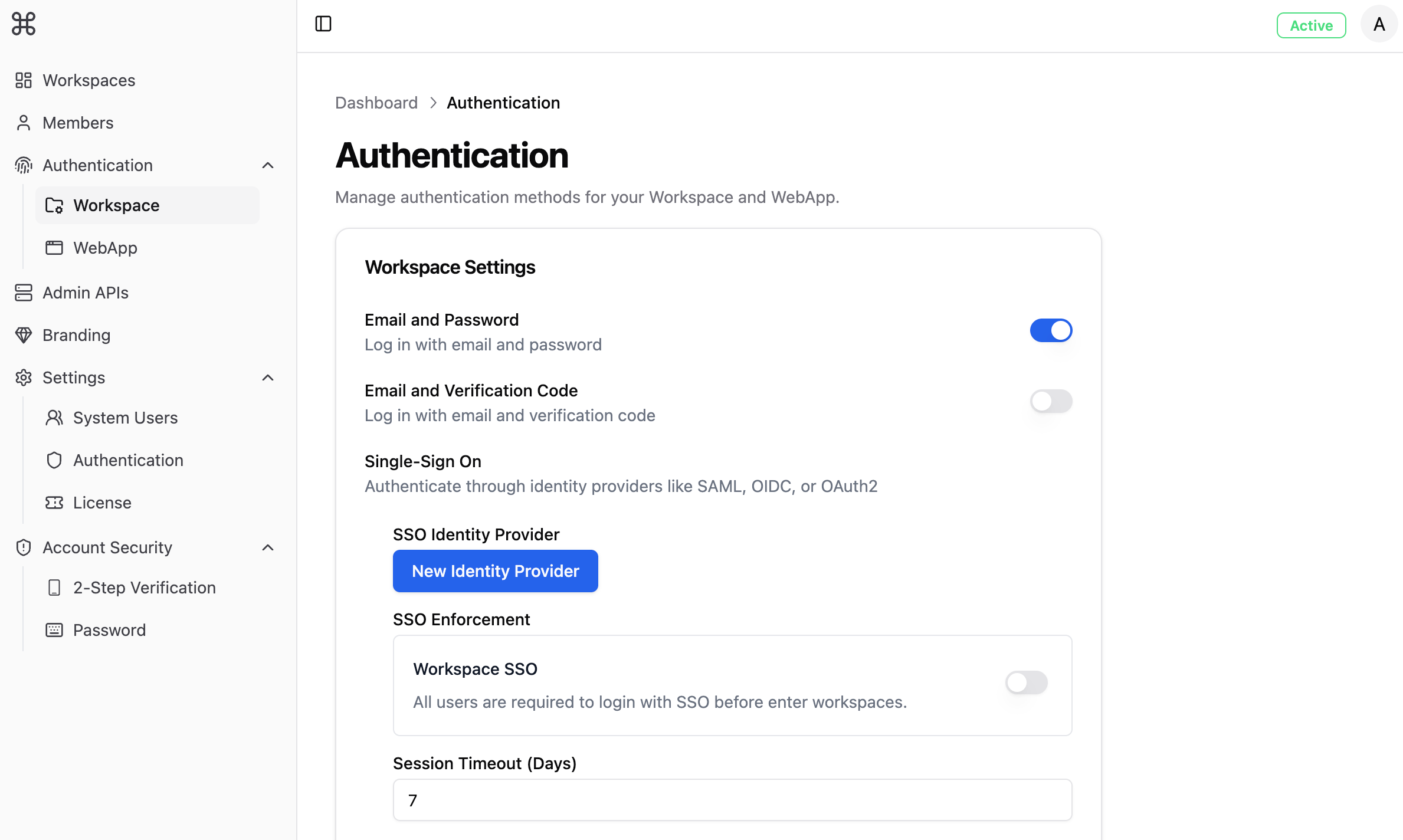
1.1 メールアドレスとパスワード
「認証」->「ワークスペース」ページの「メールアドレスとパスワード」欄の右側にあるスイッチボタンをクリックします。有効にすると、企業メンバーは「メールアドレスとパスワード」を使用して Dify Enterprise プラットフォームのワークスペースにログインできます。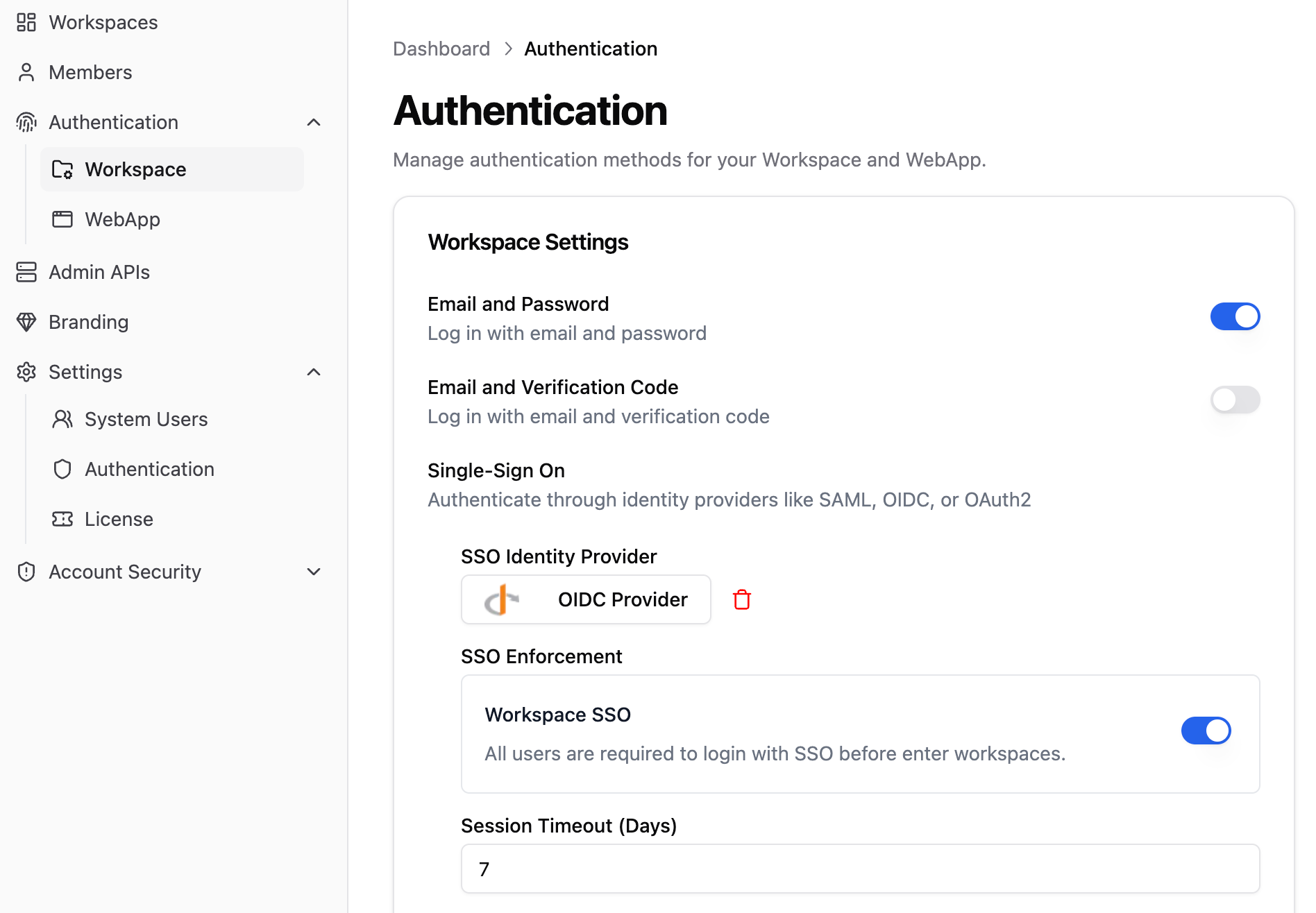
企業管理コンソールの認証設定 — メールアドレスとパスワード
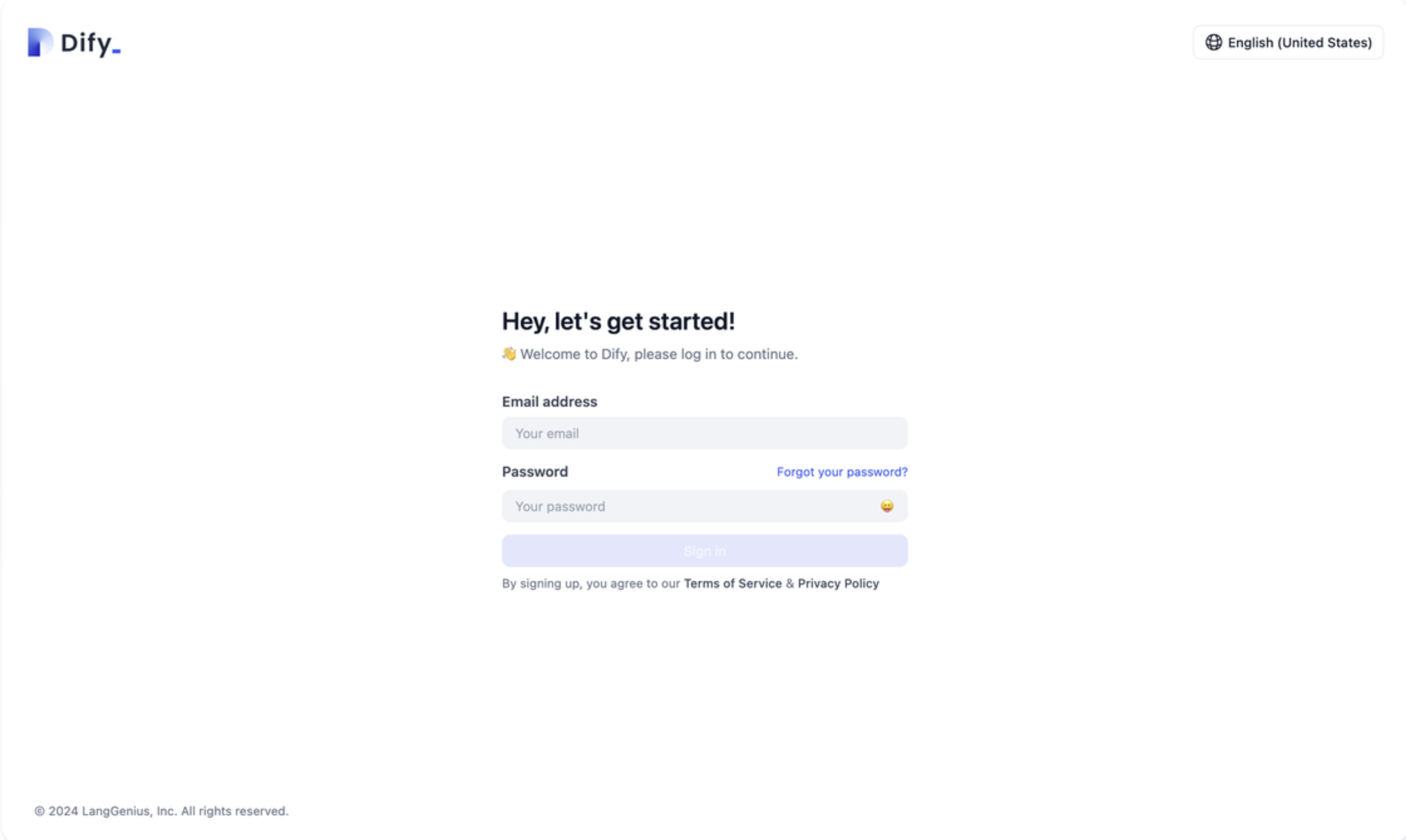
組織メンバー向けのログインページ
1.2 メールアドレスと認証コード
認証の有効化 「認証」->「ワークスペース」ページの「メールアドレスと認証コード」欄の右側にあるスイッチボタンをクリックします。有効にすると、組織メンバーは「メールアドレスと認証コード」を使用して Dify Enterprise プラットフォームのワークスペースにログインできます。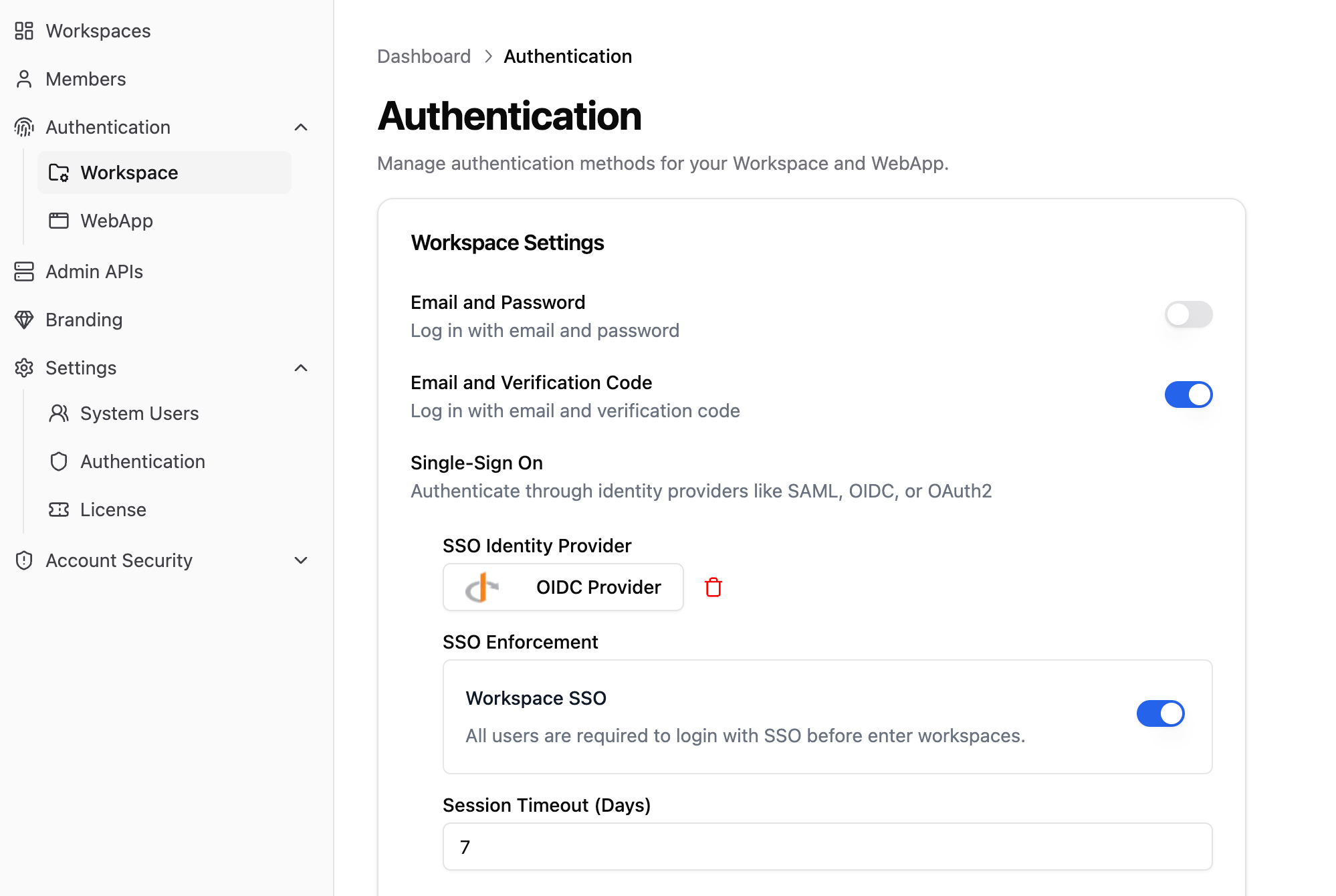
企業管理コンソールの認証設定 — メールアドレスと認証コード
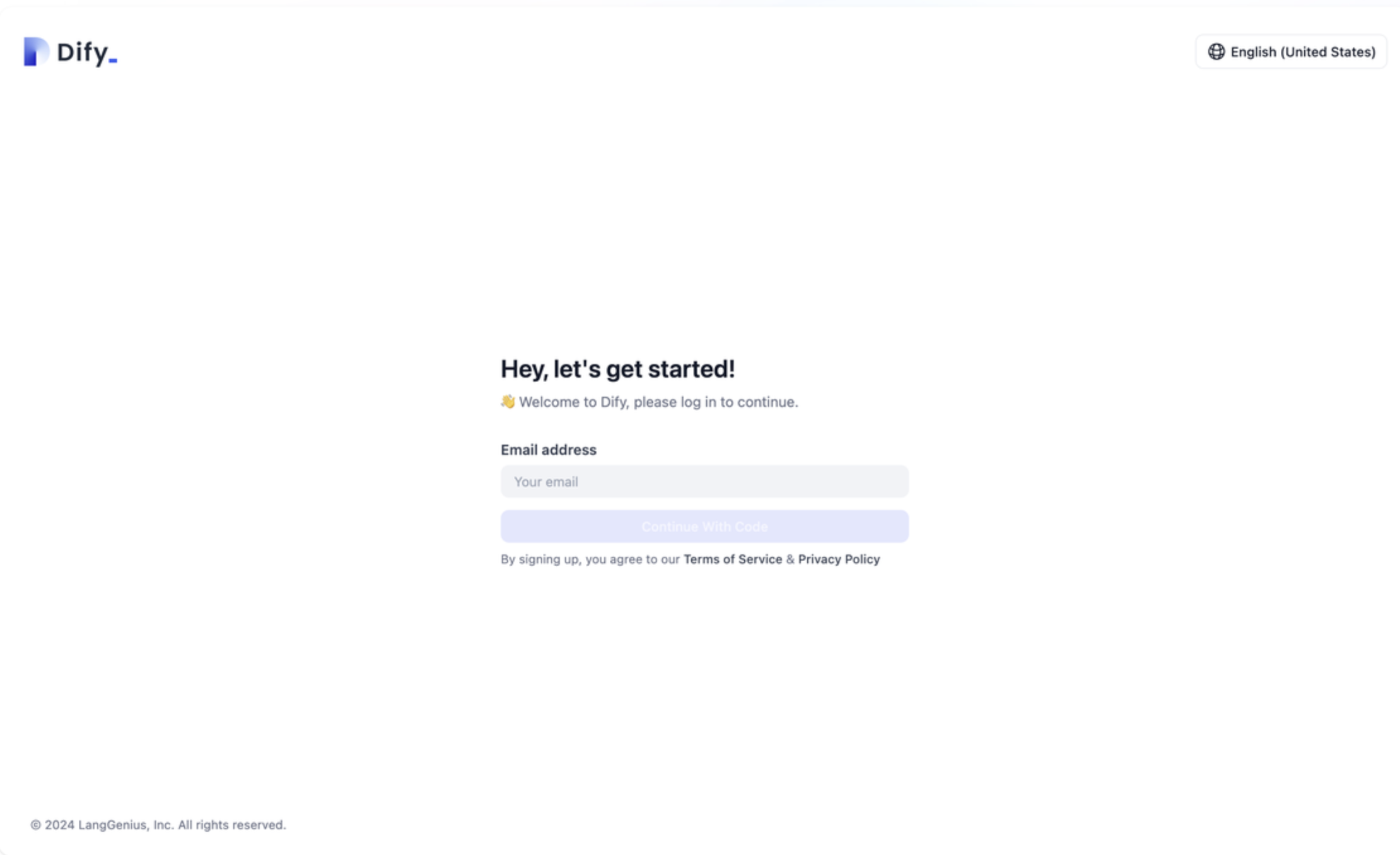
組織メンバー向けのログインページ
1.3 シングルサインオン(SSO)
認証の有効化 詳細については、企業 SSO を参照してください。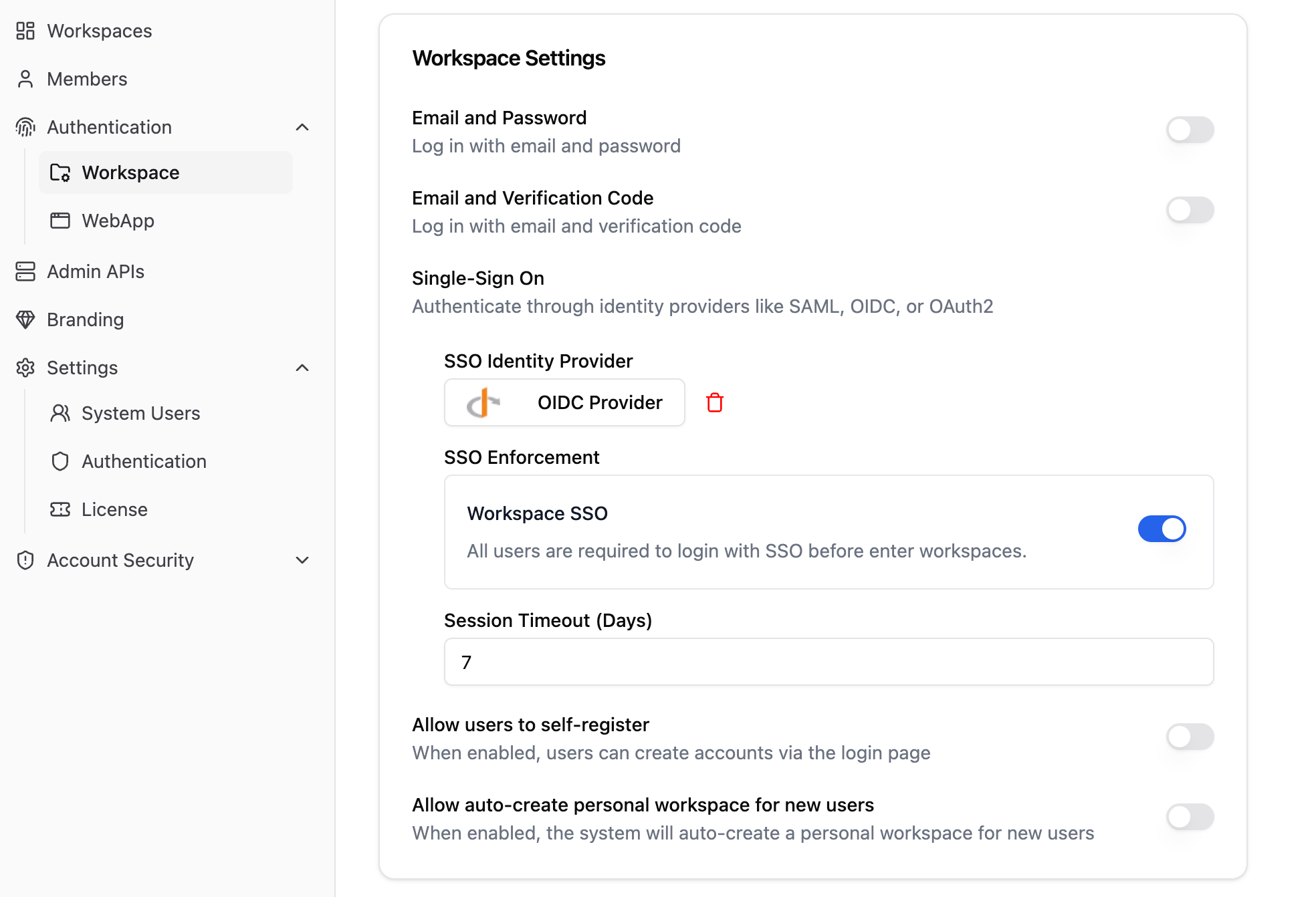
企業管理コンソールの認証設定 — シングルサインオン(SSO)
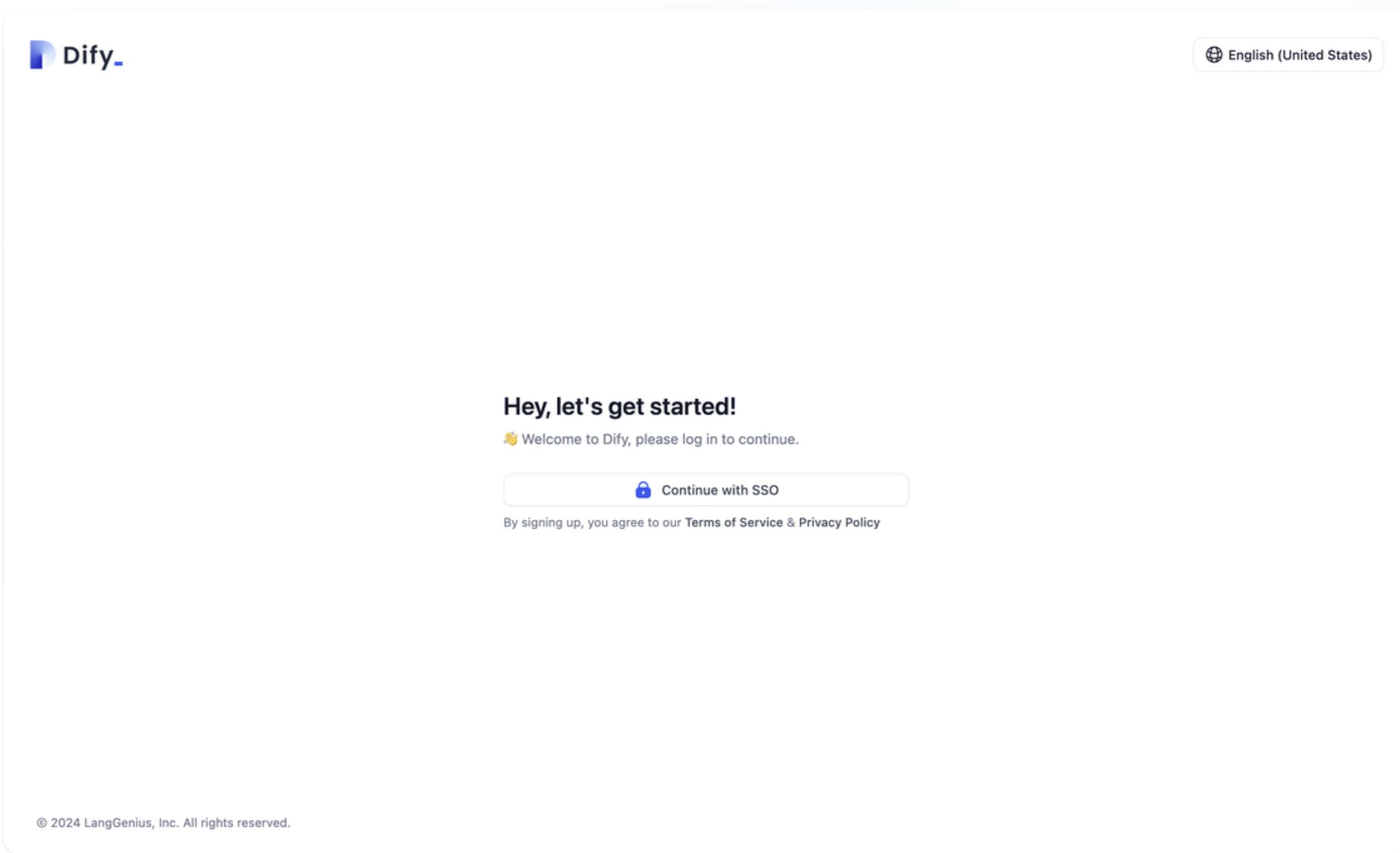
組織メンバー向けのログインページ
Authentication method not configured エラーメッセージが表示され、組織メンバーはログインできません。
1.4 二段階認証
二段階認証はシステム管理者向けの機能です。二段階認証は、基本的な認証(メールアドレスやパスワードの入力など)を完了した後、サードパーティの TOTP アプリからリアルタイムの認証コードを取得することを要求する追加のログイン検証メカニズムです。詳細については、二段階認証 を参照してください。
Enterprise ユーザーアカウント作成方法
Dify Enterprise Edition では、ユーザー管理の負担を軽減し、組織メンバーのアカウントアクセス効率を向上させるために、以下の柔軟なユーザーアカウント作成方法を提供しています。2.1 ユーザーが自己登録できるようにする
「認証」->「ワークスペース」ページの「ユーザーが自己登録できるようにする」欄の右側にあるスイッチボタンをクリックすると、ユーザーが Enterprise Edition にログインした後、自分自身でアカウントを作成することができます。2.2 新規ユーザーのためのパーソナルワークスペースを自動作成する
「認証」->「ワークスペース」ページの「新規ユーザーのためのパーソナルワークスペースを自動作成する」欄の右側にあるスイッチボタンをクリックします。ユーザーがアカウントを作成して Enterprise Edition にログインすると、システムは自動的にそのユーザーの個人スペースを作成します。 このモードでは、ユーザーはシステム管理者から企業に招待された後でのみ Dify Enterprise プラットフォームを使用できます。同時に、システムはそのユーザーの個人スペースを自動的に作成します。2.3 柔軟な組み合わせ設定
- 両方を有効化した場合: 組織メンバーは自分でアカウントを登録できます。登録後、システムは自動的に個人スペースを作成し、メンバーは管理者からの招待を待たずにすぐに Dify Enterprise プラットフォームの使用を開始できます。
- 「システムによる個人スペースの自動作成を許可」のみを有効化した場合: 「システムによる個人スペースの自動作成を許可」が有効になっていても、組織メンバーはシステム管理者からの招待がなければアカウントを登録して有効化することができず、自己登録して Dify Enterprise プラットフォームにログインすることはできません。
WebApp 設定
WebApp は SSO を通じてのみアクセス制御をサポートしています。「認証」->「WebApp」ページをクリックし、SSO 設定を行います。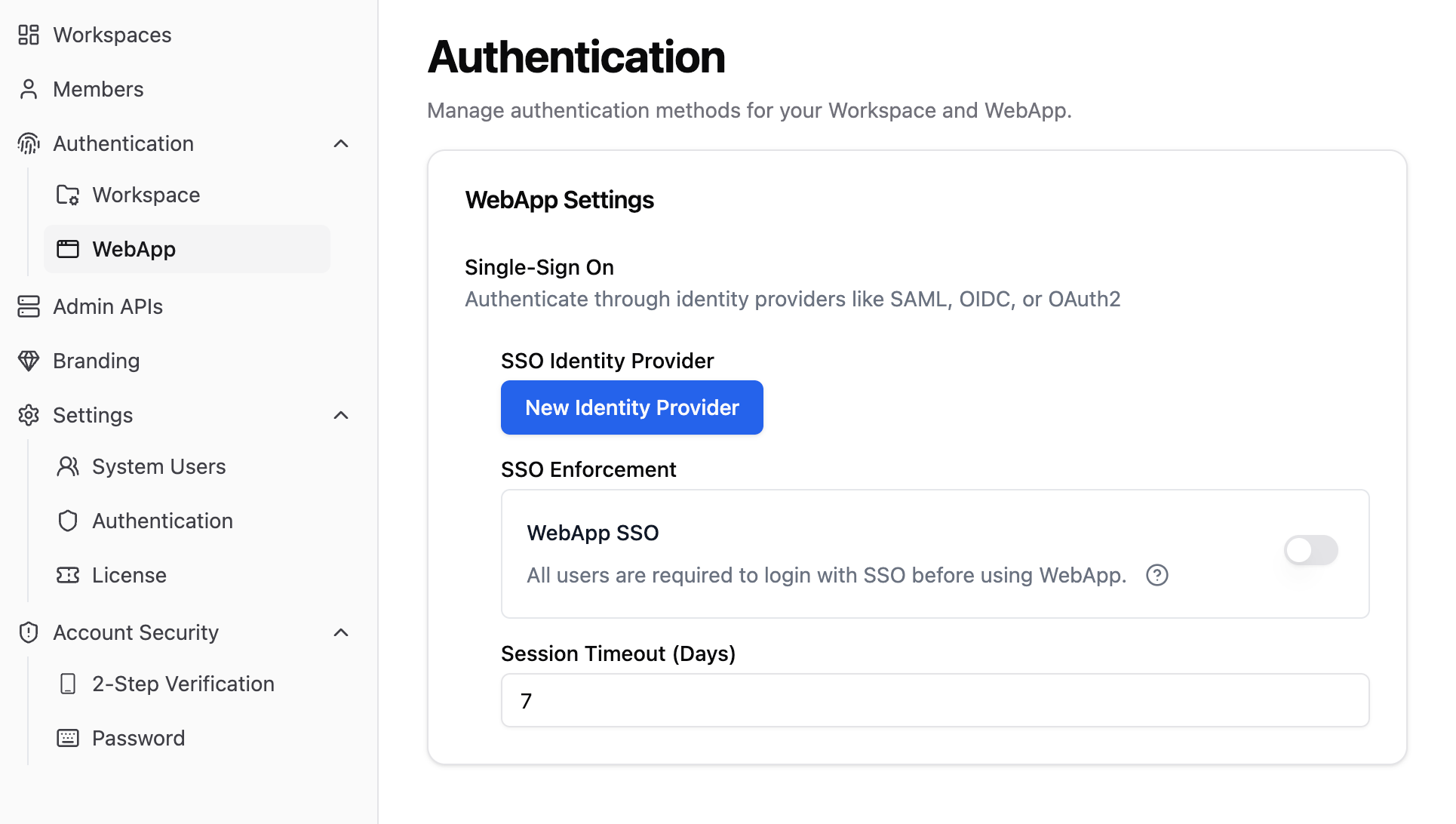
よくある質問
Q: 組織メンバーはどのようにパスワードをリセットできますか? A: 組織メンバーは以下の3つの方法でパスワードをリセットできます:- 管理者に連絡して企業管理コンソールでパスワードをリセットしてもらう。
- Dify Enterprise プラットフォームにログインする際に「パスワードを忘れた」を選択してリセットする。
- Dify Enterprise プラットフォームのアカウント設定で自分でパスワードをリセットする。