

本内容涵盖在 Dify 中使用 MCP 工具。要将 Dify 应用程序发布为 MCP 服务器,请参阅 这里。
目前仅支持使用 HTTP 传输 的 MCP 服务器。
添加 MCP 服务器
在你的工作空间中转到 工具 → MCP。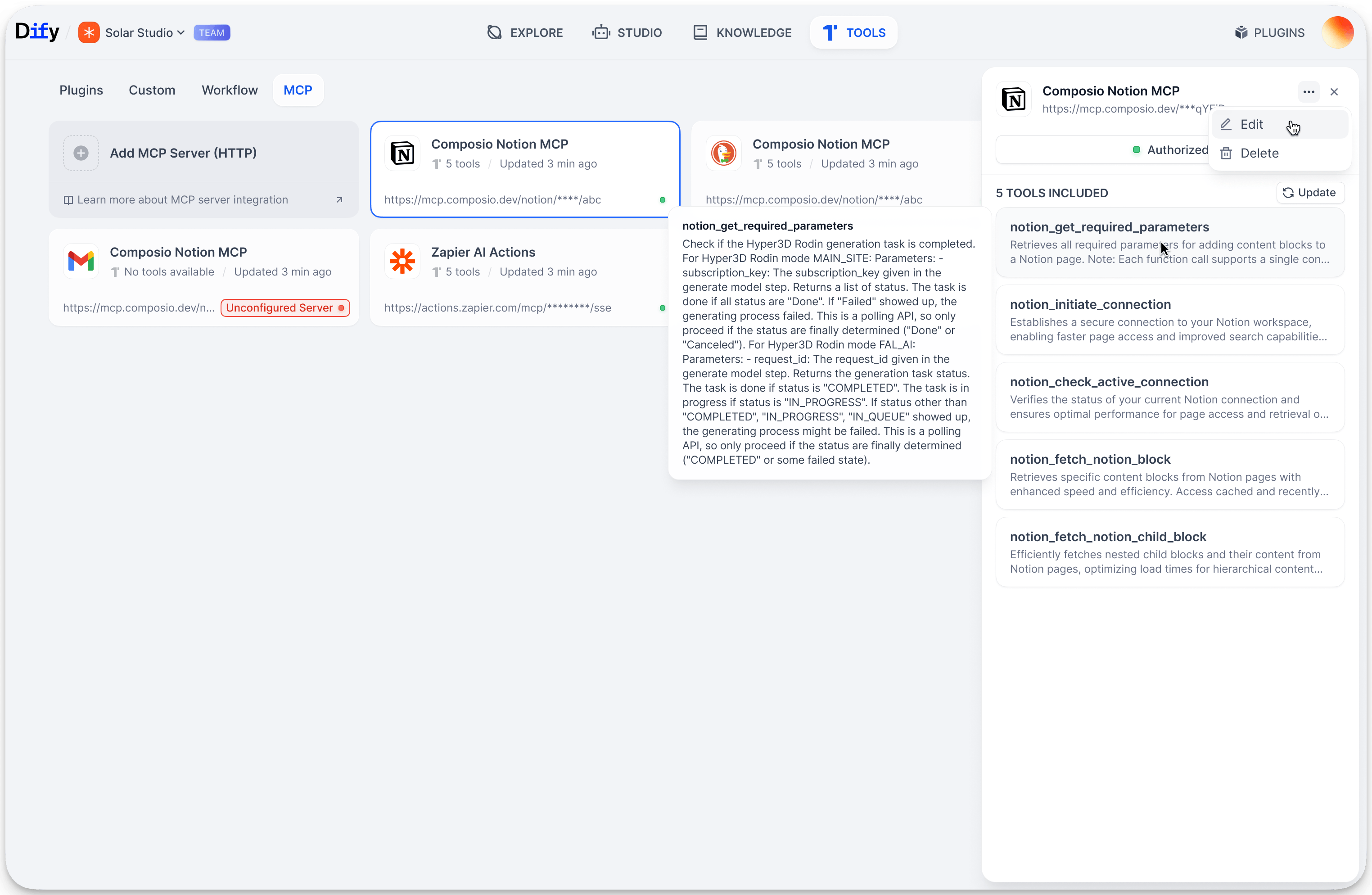
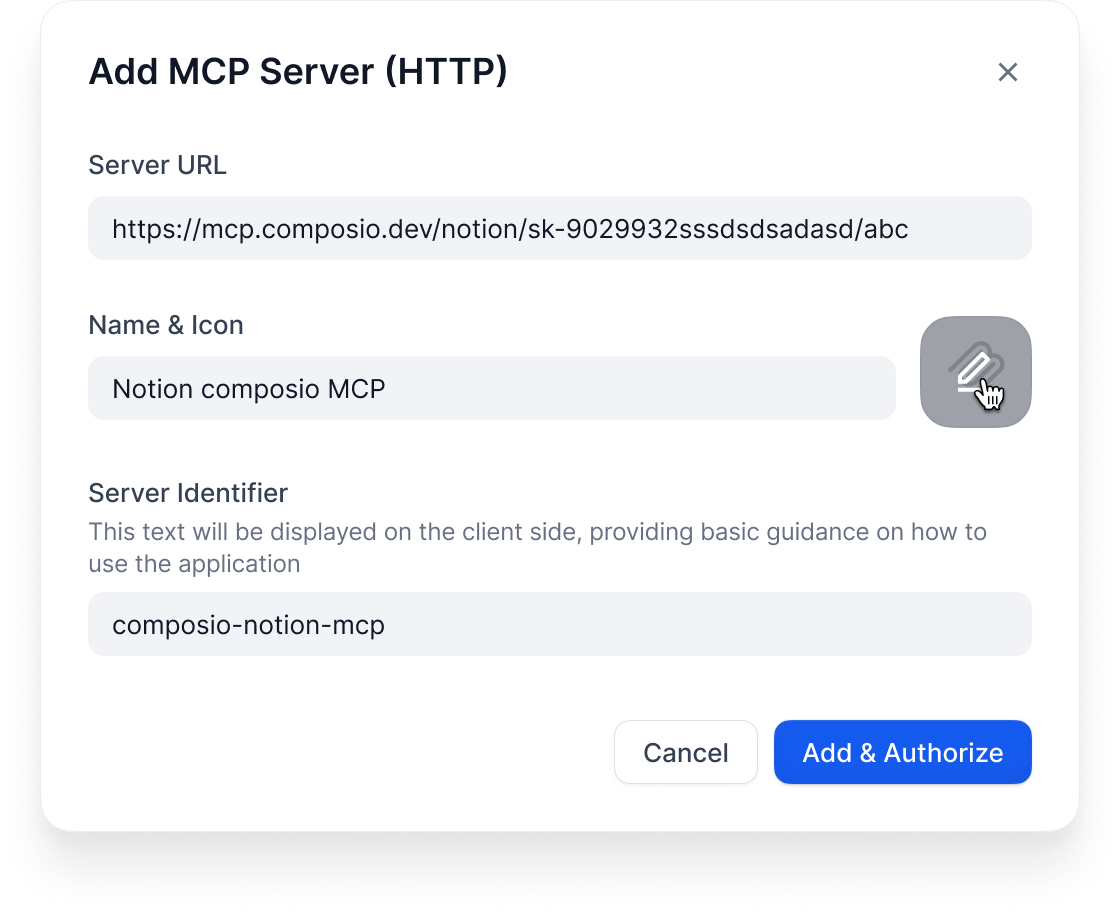
https://api.notion.com/mcp)
名称和图标:给它一个有用的名称。Dify 会尝试自动获取图标。
服务器 ID:唯一标识符(小写字母、数字、下划线、连字符,最多 24 个字符)
- 应用通过标识符引用服务器。若之后更改标识符,使用旧标识符的应用将无法使用该服务器的工具;在每个受影响的应用中重新添加这些工具即可恢复。
- 导出的应用同样通过标识符引用服务器,因此要在另一个工作空间中运行,需以相同的标识符重新创建相同的服务器。
接下来会发生什么
Dify 会自动:- 连接到服务器
- 处理任何 OAuth 认证
- 获取可用工具列表
- 使它们在你的应用程序构建器中可用
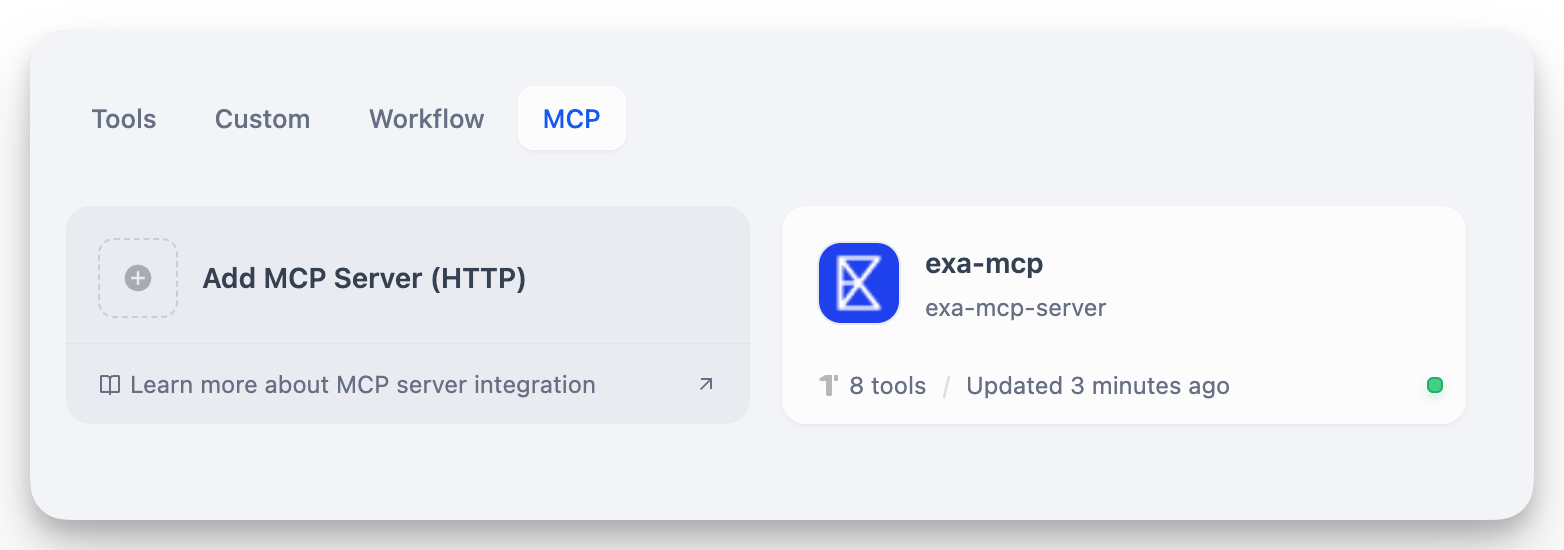
鉴权
动态客户端注册(默认开启)让 Dify 自动从服务器获取 OAuth 凭据,无需你自行注册应用。只要服务器支持,就保持开启。 当服务器不支持自动注册,或你必须使用团队已有的 OAuth 应用时,将其关闭,填入该应用的 Client ID 和 Client Secret,再注册 Dify 显示的重定向 URL。超时
控制 Dify 等待服务器的时长。服务器响应缓慢时调高请求超时时间,流式结果耗时较长时调高 SSE 读取超时时间。仅在出现超时错误时才需调整。管理服务器
点击任何服务器卡片可以: 更新工具:当外部服务添加新工具时刷新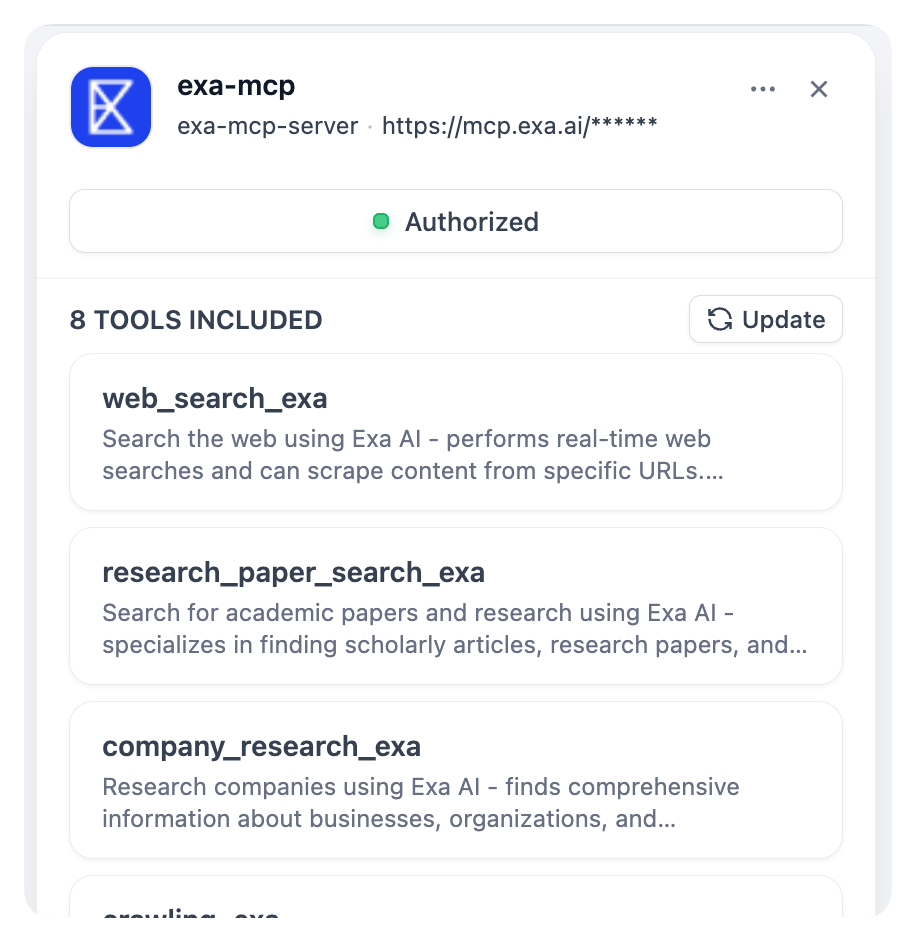
使用 MCP 工具
连接后,MCP 工具会出现在你期望的所有地方: 在 Agent 中:工具按服务器分组显示(“Notion MCP » Create Page”) 在工作流中:MCP 工具作为节点可用 在 Agent 节点中:与常规 Agent 相同自定义工具
添加 MCP 工具时,你可以自定义它: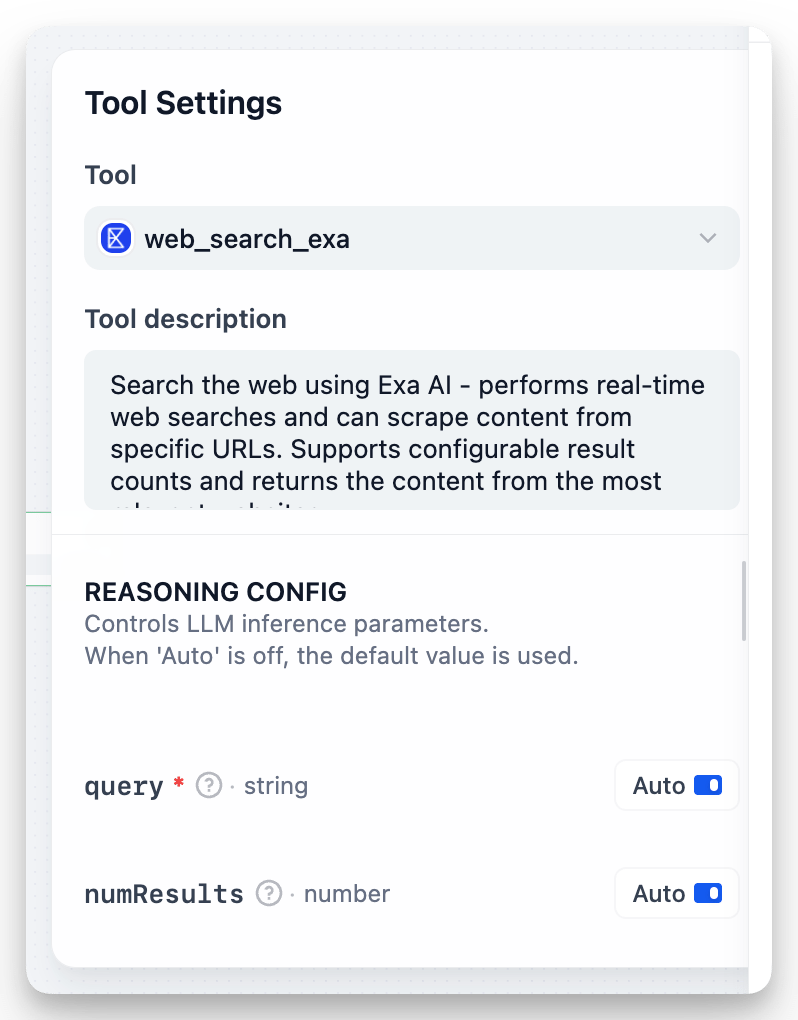
- 自动:让 AI 决定值
- 固定:设置一个永不改变的特定值
numResults 设置为 5(固定),但保持 query 为自动。
分享应用程序
当你导出使用 MCP 工具的应用程序时:- 导出内容包含服务器 ID
- 要在其他地方使用该应用程序,需要添加具有相同 ID 的相同服务器
- 记录你的应用程序需要哪些 MCP 服务器
故障排除
“未配置的服务器”:检查 URL 并重新授权 缺少工具:点击”更新工具” 应用程序损坏:你可能更改了服务器 ID。使用原始 ID 重新添加它。提示
- 使用永久的、描述性的服务器 ID,如
github-prod或crm-system - 在开发/测试/生产环境中保持相同的 MCP 设置
- 为配置项设置固定值,为部署前测试 MCP 集成