

外部用户指的是未加入 Dify 企业版内的成员。对于企业而言,启用该认证方式不仅可以限制应用访问,同时还可以通过第三方身份提供商监测和管理外部用户。 使用场景 少量 IT 人员搭建了面向企业内部员工的 AI 助手,但并非所有成员都加入到了 Dify 企业版系统内,但共同位于第三方身份提供商内的成员列表内。此时可以开启 Web App 外部用户认证,通过认证后即可允许 Dify 企业版系统之外的用户进行访问。 该认证方式适用于向客户、合作伙伴或其他外部用户提供 AI 服务的场景。
认证流程
1
用户访问
用户通过浏览器访问 Web 应用链接
2
自动跳转
系统自动将用户重定向到配置的 SSO 登录页面
3
身份验证
用户在第三方身份提供商处完成身份验证
4
授权回调
验证成功后,系统将用户重定向回应用
5
开始使用
用户直接进入 Web 应用界面,开始使用服务
配置步骤
前置条件
在开始配置之前,请确保:- 已部署 Dify 企业版
- 具有系统管理员权限
- 已准备好第三方 SSO 身份提供商
步骤 1:配置 SSO 身份提供商
- 登录 Dify 企业管理后台
- 导航至 身份认证 → Web 应用外部用户
- 在 “SSO 身份提供商” 区域点击 配置 按钮
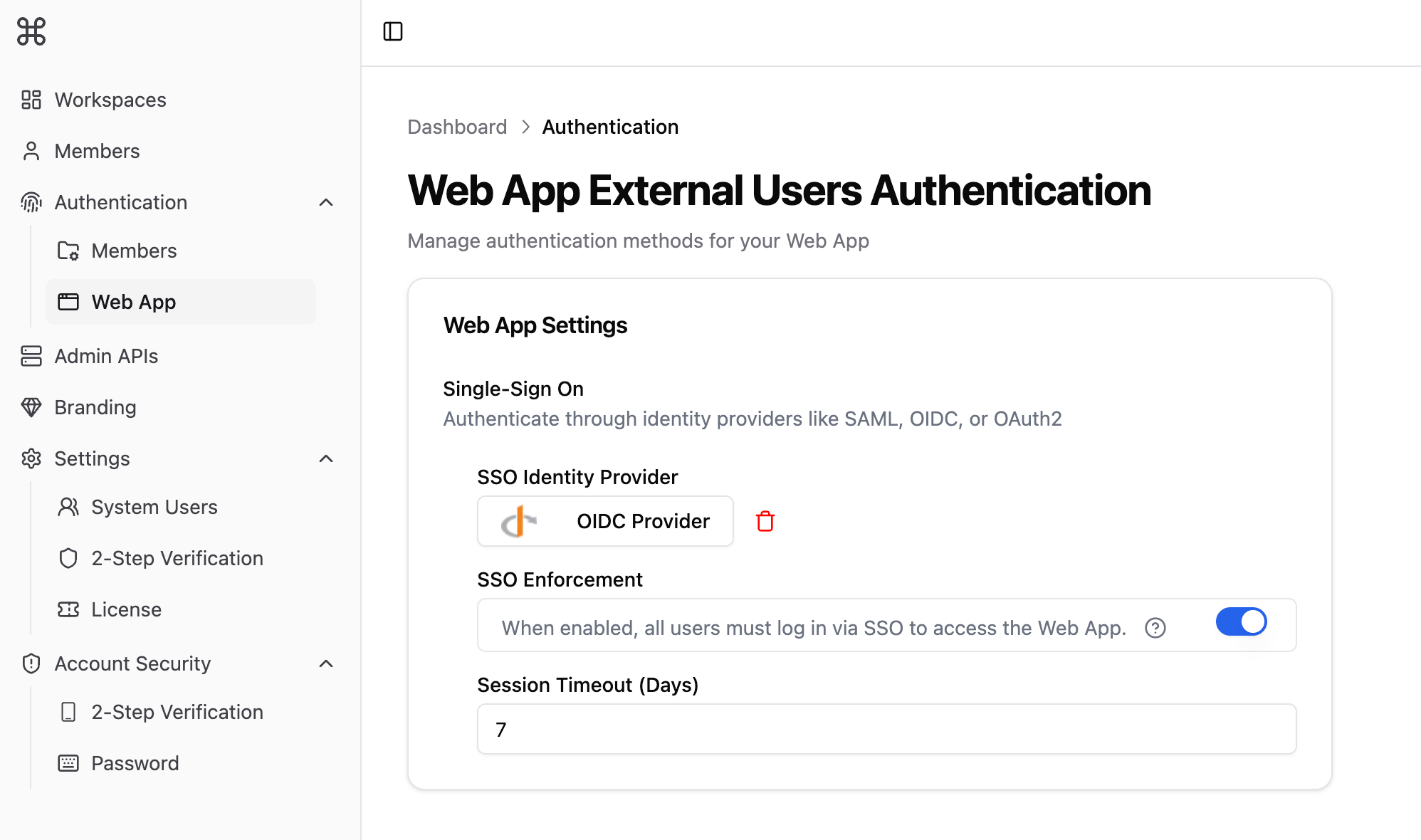
步骤 2:启用外部用户认证
- 在配置完成后,找到 启用 SSO 开关
- 将开关切换至 开启 状态
若已配置 SSO 但未开启认证,Web app 发布权限中的 经认证的外部用户 选项将被暂时禁用。如需了解更多关于 Web app 发布权限的配置,请参考 应用访问权限管理。
步骤 3:测试认证配置
- 发布 Web App 时将权限范围设置为 经认证的外部用户。
- 将 Web App 的 URL 发送至外部用户。
- 验证是否正确跳转到 SSO 登录页面。
- 使用测试账户完成登录流程。
- 确认能够正常访问 Web App。
常见问题
访问 Web App 时,提示无权限访问
访问 Web App 时,提示无权限访问
可能原因:
- SSO 配置未启用
- 身份提供商配置错误
- 网络连接问题
- 请联系系统管理员前往 系统设置 → 身份认证 → Web App 外部用户验证 检查 SSO 认证是否正确配置并开启。
- 确认该用户已添加至第三方身份提供商的成员列表内。
无法跳转到 SSO 登录页面
无法跳转到 SSO 登录页面
可能原因:
- SSO 配置未启用
- 身份提供商配置错误
- 网络连接问题
- 检查 SSO 是否已启用
- 验证身份提供商配置信息
- 测试网络连接和 DNS 解析
- 查看系统错误日志
SSO 登录后无法返回 Web 应用
SSO 登录后无法返回 Web 应用
可能原因:
- 回调地址配置错误
- 令牌验证失败
- 用户权限不足
- 检查身份提供商中的回调地址设置。请前往 管理后台 → 身份认证 → Web 应用外部用户 获取回调地址。
- 验证客户端密钥是否正确
- 确认用户在身份提供商中的权限
部分用户无法通过 SSO 认证
部分用户无法通过 SSO 认证
可能原因:
- 用户账户被禁用
- 权限组配置问题
- 属性映射不匹配
- 在身份提供商中检查用户状态
- 验证用户的组织架构和权限分配
- 调整属性映射规则