跳转到主要内容
应用管理汇总企业内所有工作空间的应用。你可以在这里盘点应用、查看各环境的版本和运行状态,并找出出问题或长期没有调用的应用。 访问路径:企业管理后台 > 应用管理。 应用管理只能查看,不能修改应用。编辑、发布、部署等操作在 Studio 中完成,详见 常见问题。

查看应用列表

列表默认按 24h 调用 从高到低排列,点击任一行进入应用详情。
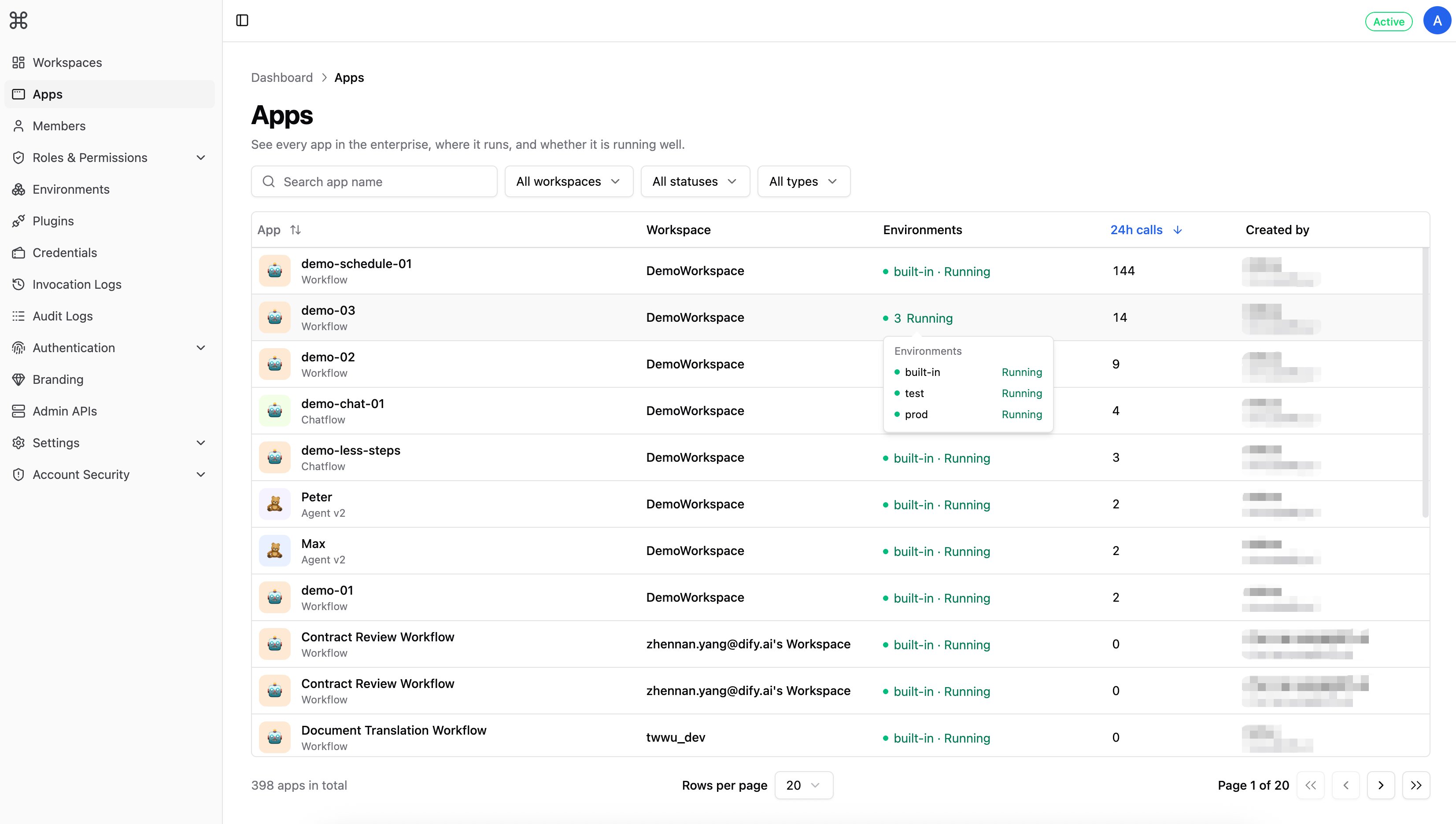
应用管理列表
环境概况 有以下几种显示:
  • N 运行中:N 为运行中的环境数量,例如应用部署在 3 个环境、其中 1 个在运行,显示 1 运行中。悬停可查看每个环境的状态。
  • 内置 加状态,例如 内置 运行中:应用只在内置环境中运行。每个应用都自带内置环境,它始终运行应用最新发布的版本。其他环境在 环境管理 中创建。
  • 未部署:应用没有部署到任何环境。

搜索、筛选与排序

  • 搜索应用名称:按名称查找应用。
  • 全部工作空间:按工作空间筛选,下拉列表中可搜索工作空间名称。
  • 全部部署状态:可多选 运行中、部署中、部署失败、异常、未部署。应用的任一环境处于所选状态,该应用就会出现在结果中。
  • 全部类型:按应用类型筛选。
点击 重置 可清除所有筛选条件。 点击 24h 调用 列标题可在降序和升序之间切换,升序可找出长期没有调用的应用。点击 应用名称 列标题可按名称排序。

查看应用详情

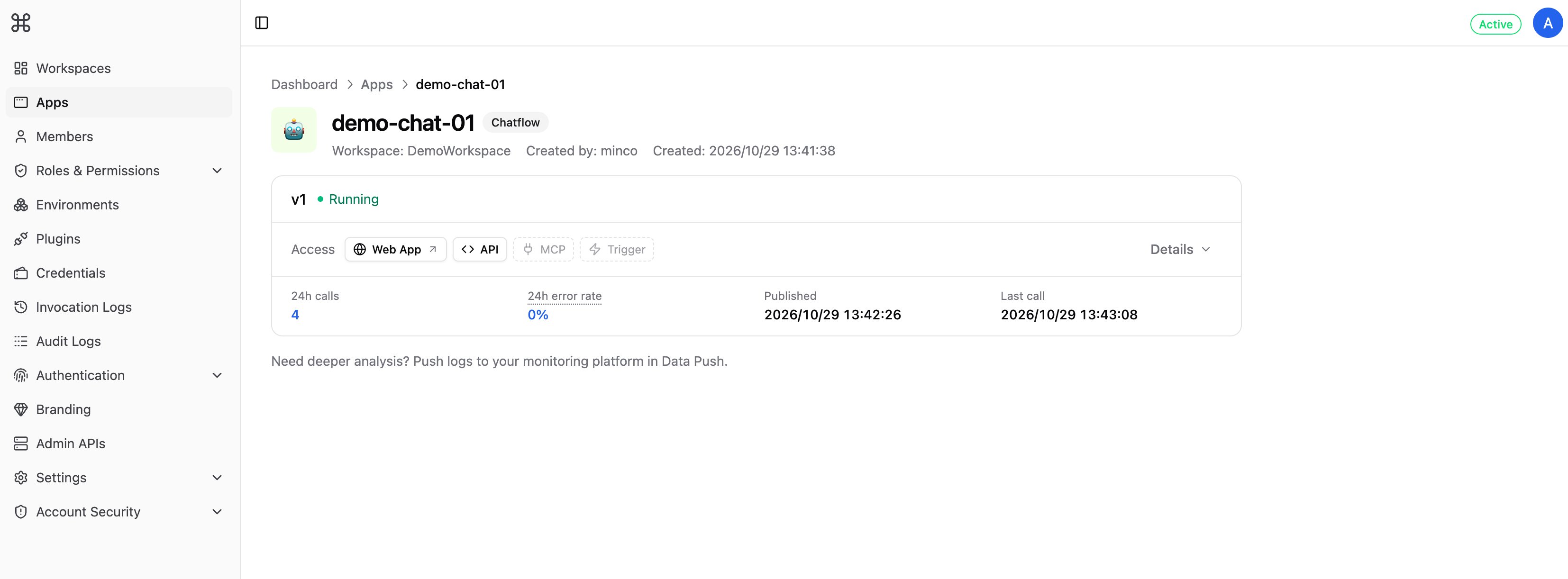
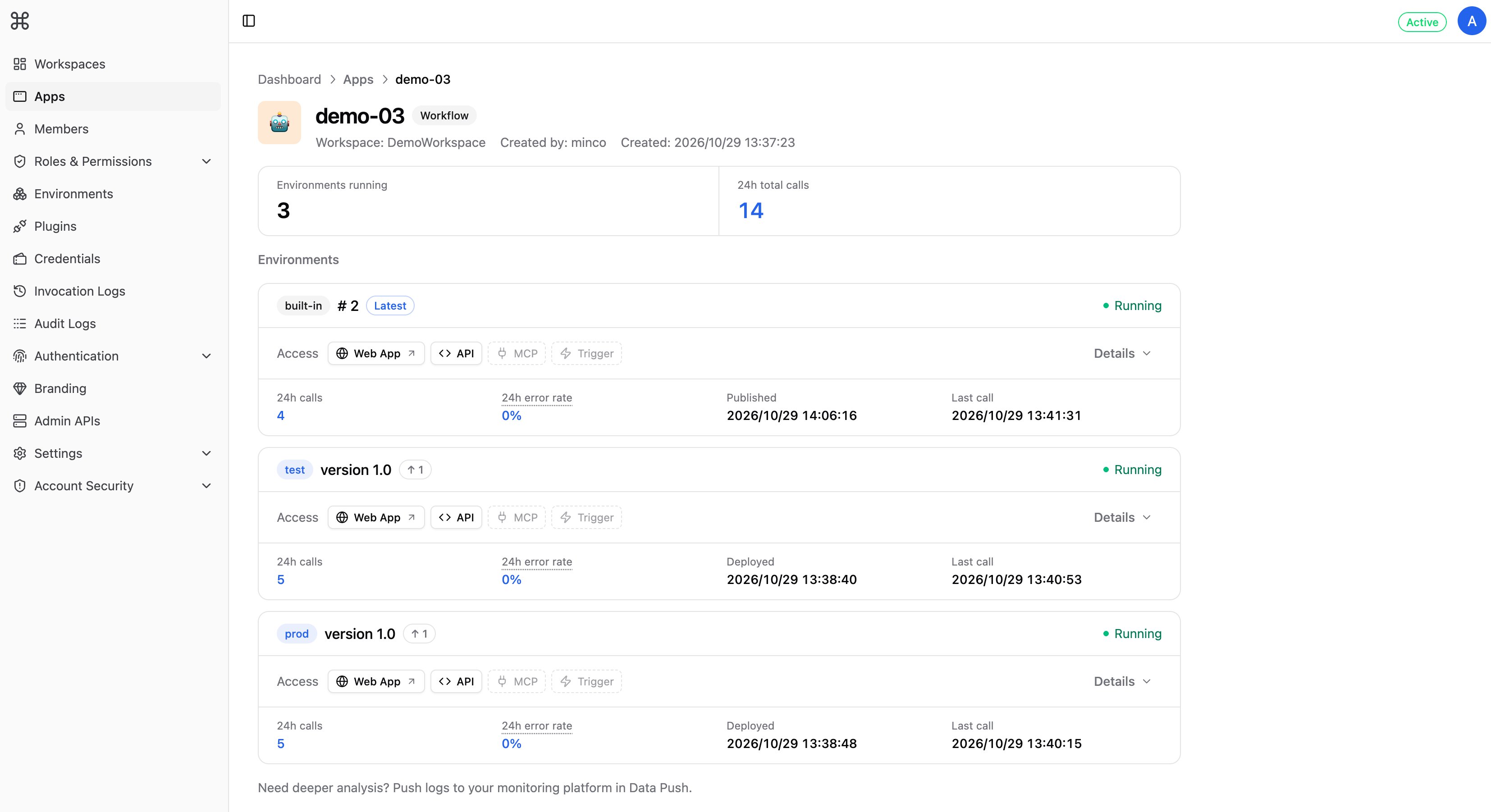
详情页顶部显示应用名称、类型、所属工作空间、创建者和创建时间。下方的运行信息按应用的部署情况分为两种布局:
  • 单环境布局:应用只在内置环境中运行,或没有任何部署。
  • 多环境布局:应用至少部署到一个内置环境以外的环境。
应用详情的单环境布局
多环境布局顶部显示 环境运行中(运行中的环境数量)和 24h 总调用,下方 各环境状态 为每个环境显示一张卡片。
应用详情的多环境布局

运行信息

单环境布局和多环境布局的每张环境卡片都显示以下信息: 部署状态只反映当前版本在该环境中的情况:

访问通道

接入 一行依次列出 Web App、API、MCP、Trigger,已启用的通道以实线显示,未启用的以虚线显示。悬停已启用的通道:
  • Web App 显示 已开启 · 点击打开,点击即可在新标签页打开该应用。
  • Trigger 显示 已启用 和触发器数量,例如 已启用 · 1 个触发器。
  • API 和 MCP 显示 已启用。
点击 详情 可查看 Web App 和 API 的完整地址并复制。MCP 的地址部分隐藏,完整地址需在 Studio 中查看。

查看调用记录

点击 24h 调用 或 24h 错误率 的数字,跳转到按该应用和该环境筛选的 调用记录。24h 总调用 只按应用筛选。 如需趋势分析和告警,可通过 数据推送 将日志推送至企业的监控平台。

常见问题

为什么我在这里不能编辑应用或发布新版本?

应用的编排和发布在 Studio 中完成,需由应用所属工作空间中有相应权限的成员操作。

为什么我在这里不能部署或回滚版本?

部署和回滚在 Studio 中完成。如需立即停止某个环境的服务,可以在 环境管理 中下线该应用。

为什么我在这里不能管理 API Key 或终端用户权限?

API Key 和终端用户的访问权限在 Studio 中管理。

为什么我在这里不能修改访问通道的开关和配置?

各通道的开关、地址和凭据在 Studio 中按环境配置,应用管理中只能查看。

为什么我在这里不能删除应用?

删除应用在 Studio 中完成。如需停止服务,可以在 环境管理 中下线该应用。