

成员管理
添加新成员至团队
如果你的团队未开启 SSO 认证,则可使用用户名称和密码进行登录。点击右上角 Add 按钮,填写用户名称和邮箱。首次添加成员时,将展示默认登录密码。如需为团队添加管理员,参考 系统管理员设置。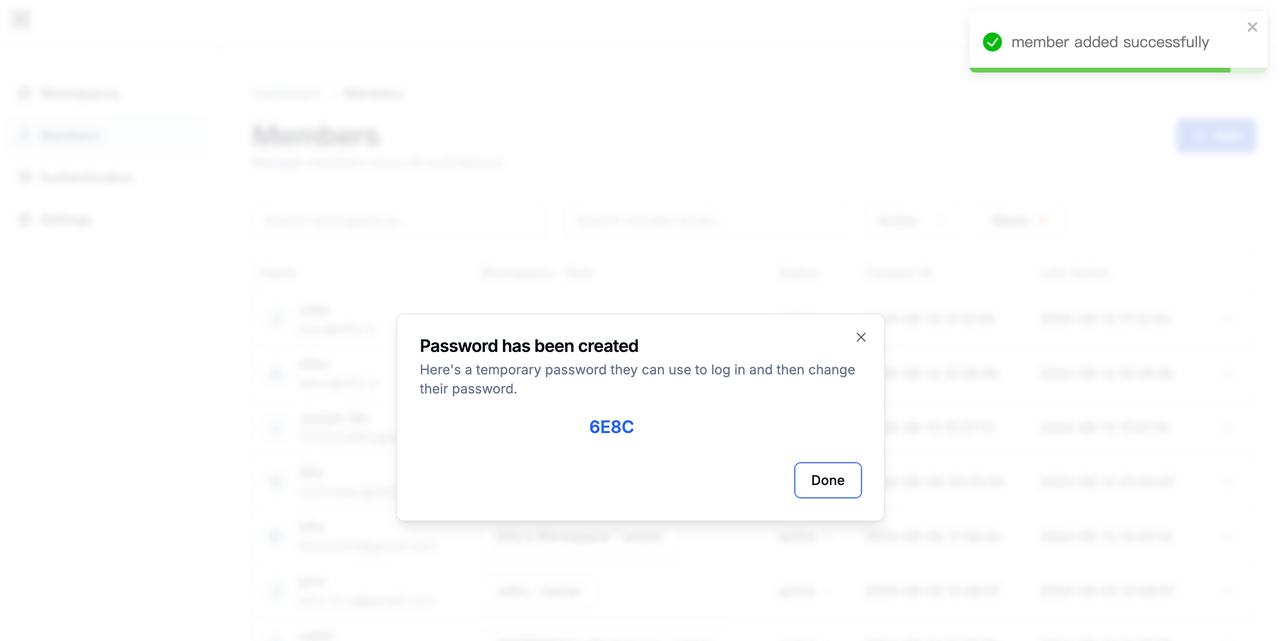
添加新成员至工作区
如果你想要为某个工作区添加新成员,请参考工作区管理。禁用成员
相较于直接删除成员,禁用成员能够在保留数据的同时,拒绝用户的访问请求。点击成员右侧的菜单按钮,将 Status 切换为 banned 状态即可禁用成员。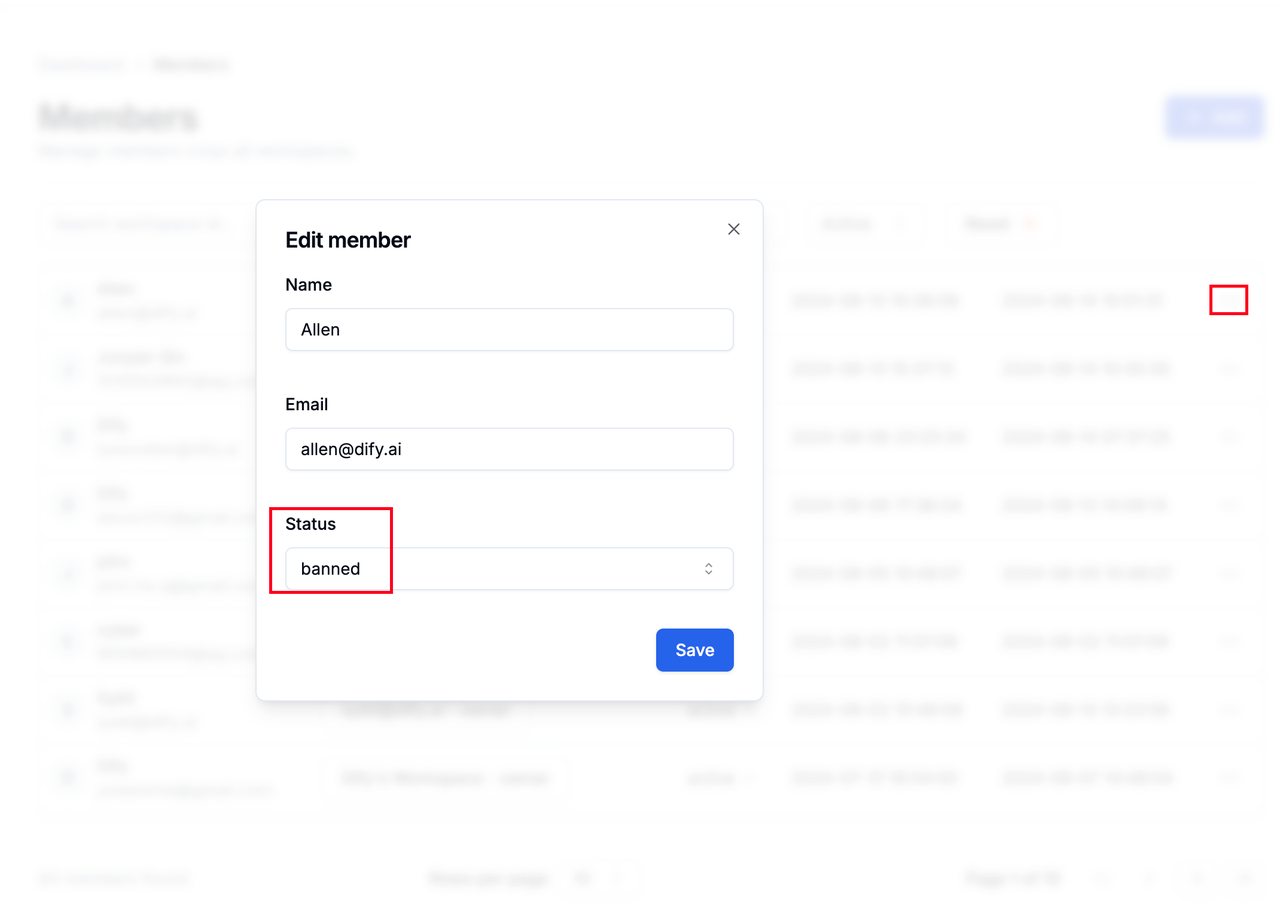
重置成员密码
如果某位成员遗失了密码,需要系统管理员手动发送重置密码邮件。点击成员右侧的菜单按钮,轻点 Reset Password。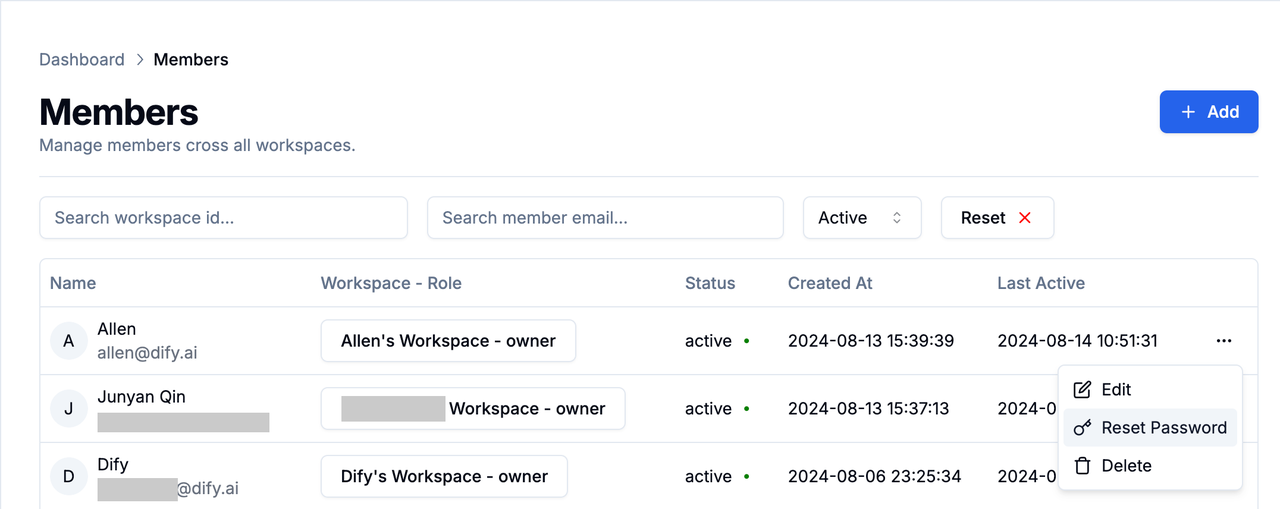
删除成员
⚠️ 危险操作,请谨慎处理。 点击某位成员右侧的菜单按钮下拉框的 “Delete” 选项删除成员。被删除后的成员无法再次登录 Dify 平台。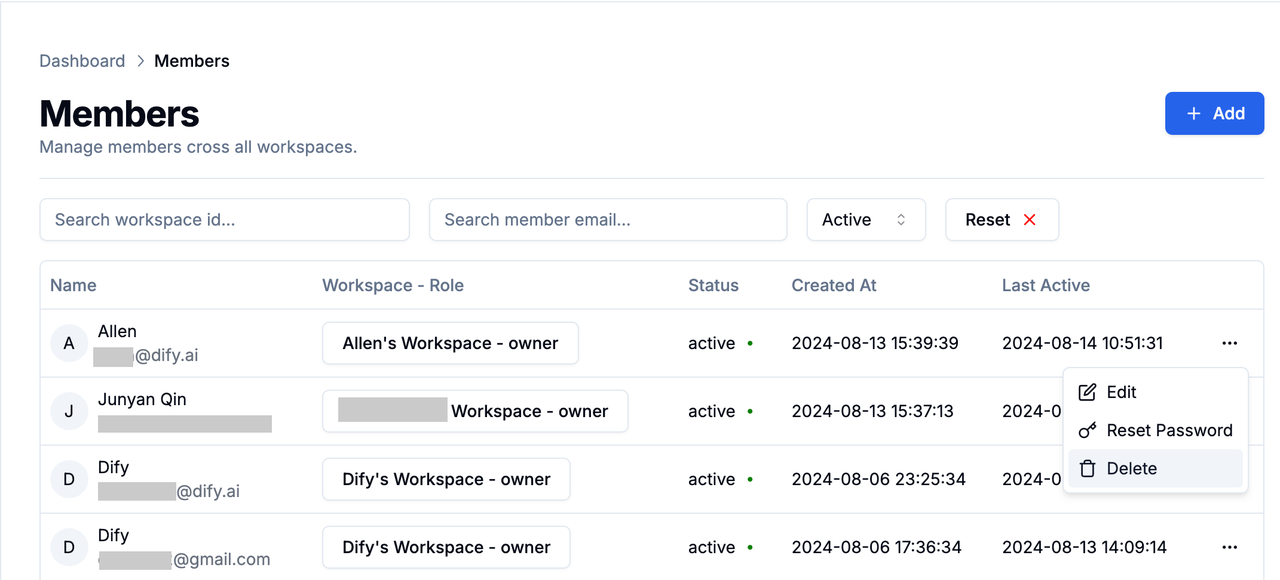 工作区的成员一经添加后将无法被移除。点击 Members 页的 Delete 将会被视为在团队内移除成员。
搜索成员
管理员可以通过工作区 ID 和用户邮箱在搜索框内查询用户,也可以切换用户状态进行查询。
成员权限管理
每位成员都具备团队级和 Workspace 级两个维度的权限。团队管理员可以添加普通成员和邀请新的系统管理员,也可以分配某个成员在 Workspace 的权限。团队级权限
- 普通用户(Team members)
- 登录和使用 Dify 企业版
- 系统管理员(System Administrators)
- 登录企业版管理后台
- 添加 / 删除 / 禁用团队成员
- 为 Workspace 添加成员并分配权限
Workspace 级权限
Workspace 包含 Owner、Admin、Normal、Editor 四种权限组。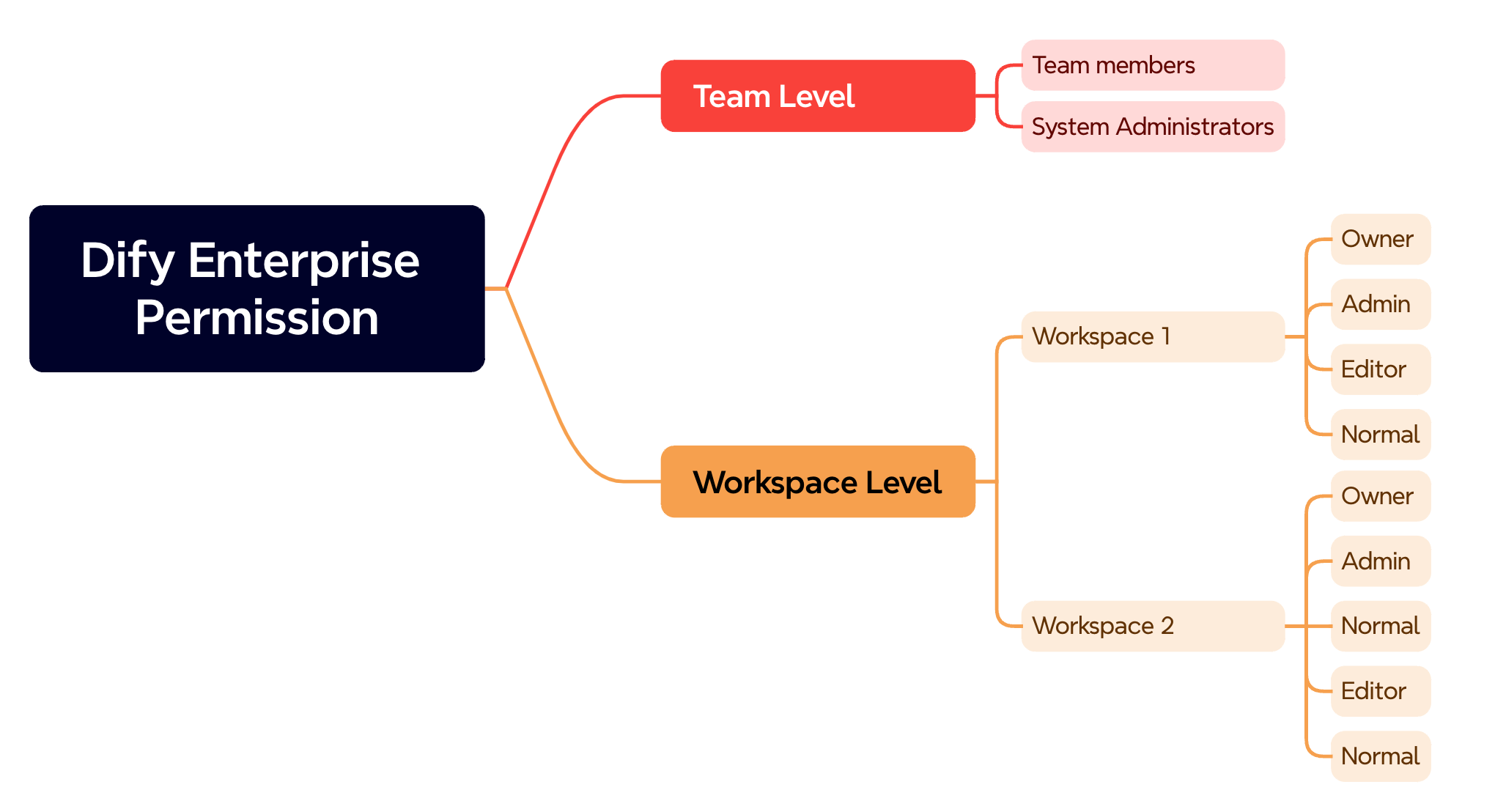
- 工作区所有者(Owner)
- 工作区管理员(Admin)
- 工作区编辑(Editor)
- 工作区成员(Normal)
用户自行创建账号
Dify 企业版提供以下灵活的用户账号创建方式,旨在减轻用户管理负担,提升组织成员账号的接入效率。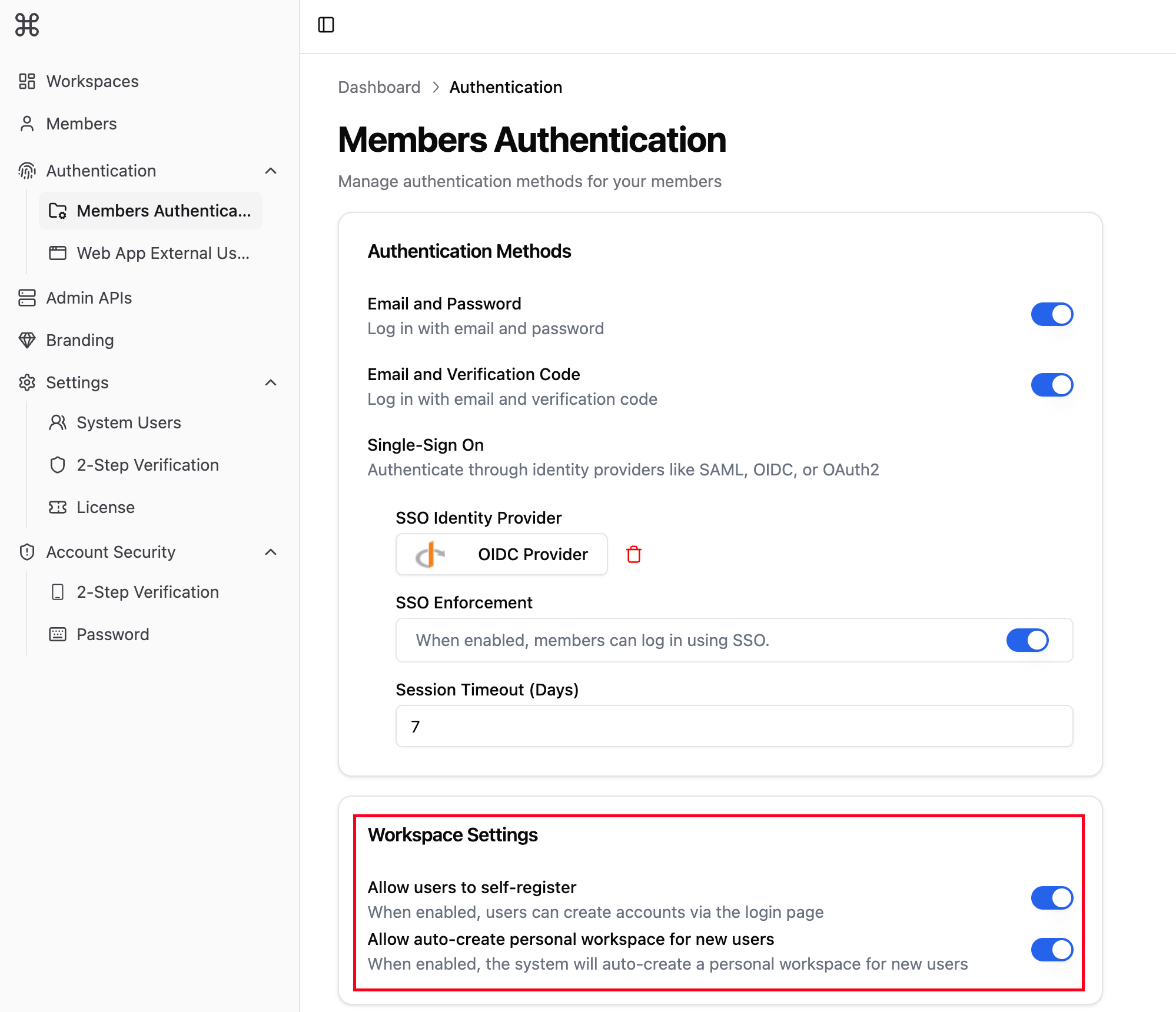
允许用户自行创建账户
点击“身份认证” -> ”工作空间”页中的“允许用户自行注册账户”栏右侧的开关按钮,即允许用户登录企业版后自行创建账户。允许系统为新用户自动创建个人空间
点击“认证方式 -> 工作空间设置”页中的“允许系统自动创建个人空间”栏右侧的开关按钮。用户创建账户登录企业版后,系统将自动为该用户创建个人空间。 在该模式下,用户需要被系统管理员邀请加入企业后,才能使用 Dify 企业版平台;同时系统会自动为该用户创建个人空间。灵活组合配置
- 两者同时启用: 组织成员允许自行注册账户。注册后,系统会自动为其创建个人空间,成员无需等待管理员邀请即可立即开始使用 Dify 企业版平台。
- 仅启用“系统自动创建个人空间”:即使启用了“系统自动创建个人空间”,组织成员仍需系统管理员邀请才能注册并激活账户,无法自行注册并登录 Dify 企业版平台。