

1. Okta で新しいアプリケーションを作成
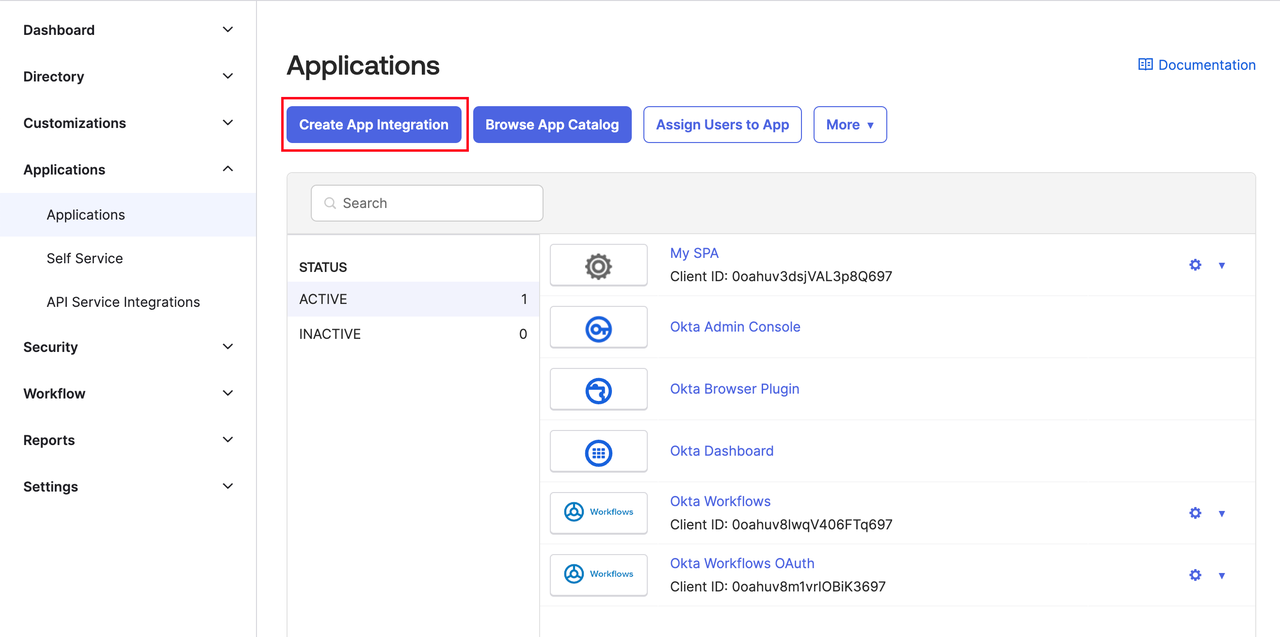
- Okta の管理者バックエンドページにアクセスし、Applications ページに移動し、Create App Integration ボタンをクリックします。
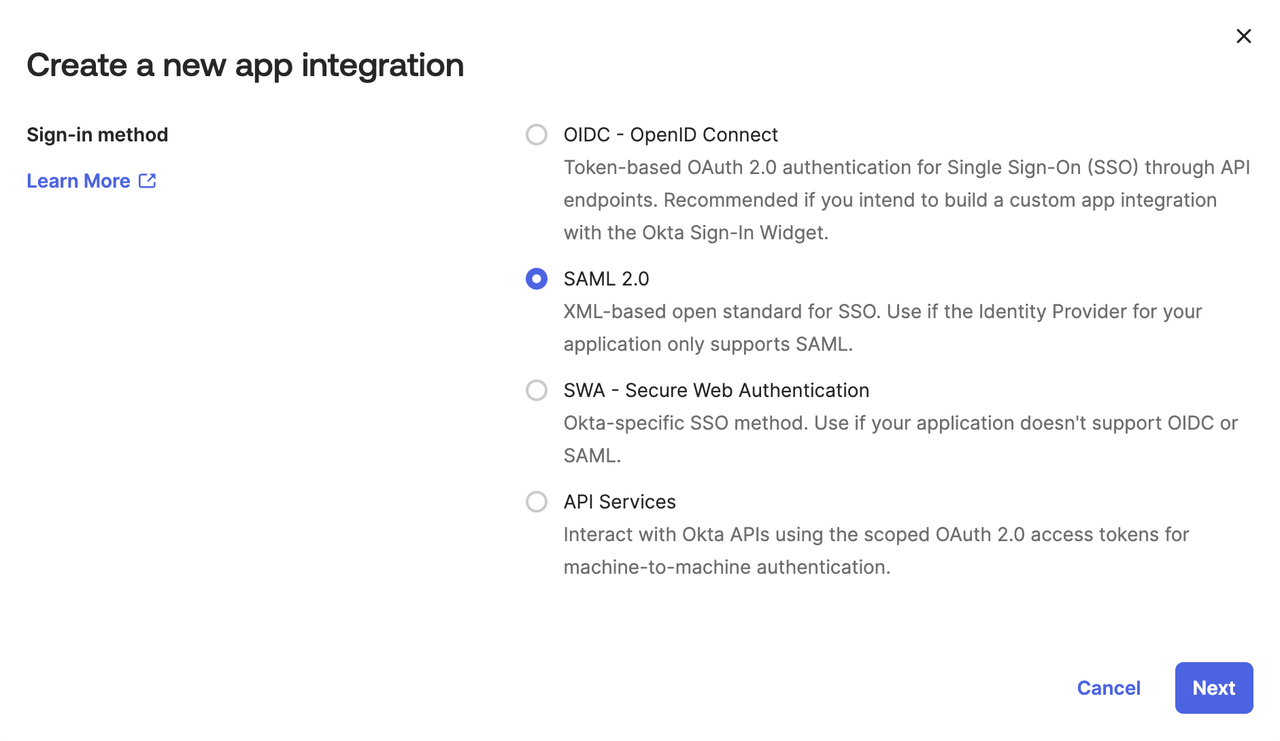
- “SAML 2.0” アプリケーションタイプを選択します。
- Next をクリック後、Configure SAML ページに移動します。この部分では一部のパラメータを入力する必要があります。しばらくお待ちいただき、新しいブラウザタブを開いて、下記の指示に従って必要な情報を取得してから、続けて入力してください。
2. Okta アプリケーションの設定
システム管理者は、Dify エンタープライズのコールバック URL を Okta アプリケーション内に入力する必要があります。- Workspace
- WebApp Members(内部ユーザー向け)
- WebApp External Users(外部ユーザー向け)
管理バックエンド → 認証 → メンバー → SSO アイデンティティプロバイダー → New Identity Provider → New SAML Provider をクリックし、底部で Callback URL を取得します。 通常、以下の形式になります:
通常、以下の形式になります: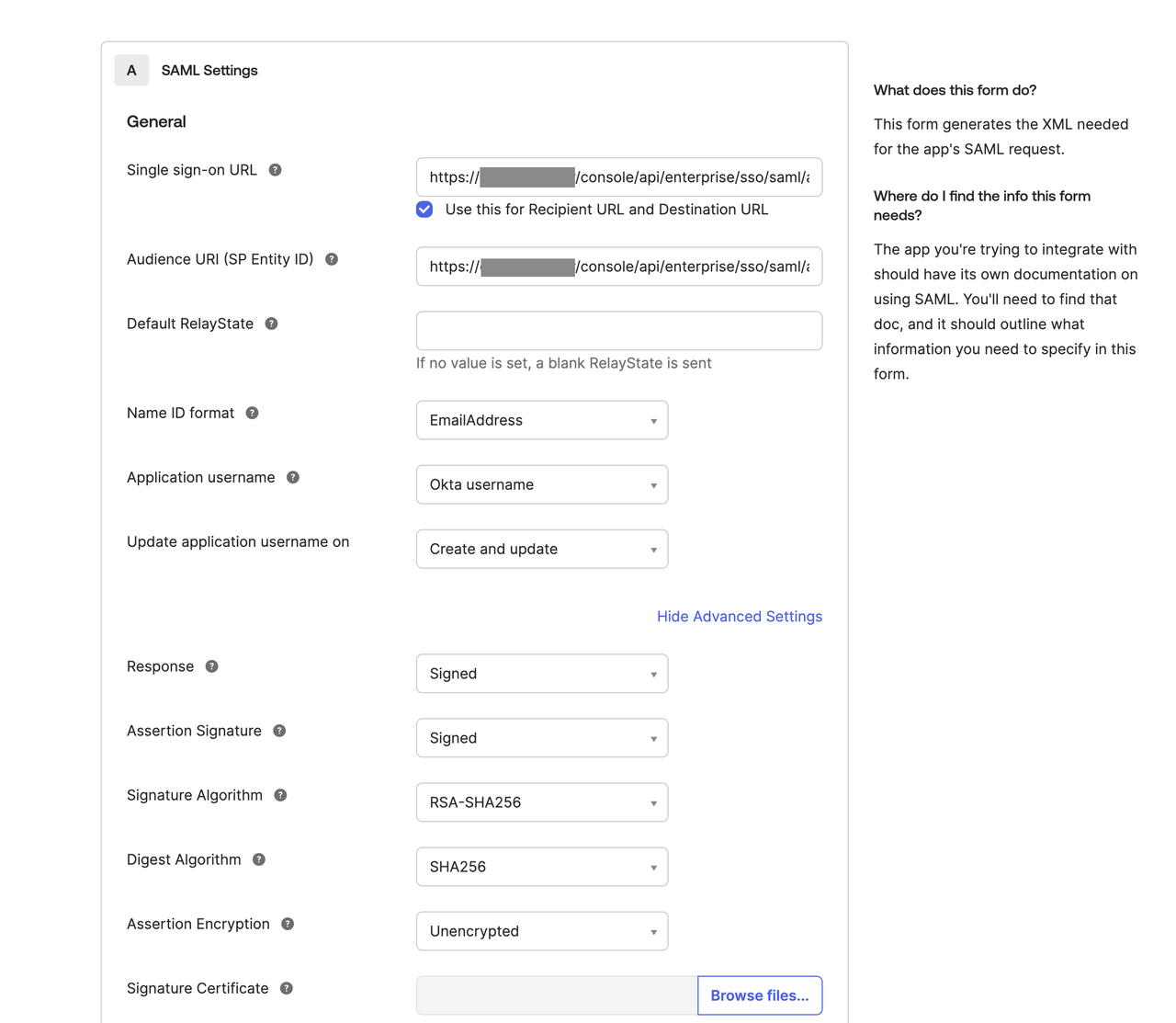 URL を入力後、以下の設定を続けて完了してください:
- Name ID 形式を EmailAddress に設定
- “Show Advanced Settings” 下で、レスポンスとアサーション署名が Signed に設定されていることを確認
- “Next” ボタンをクリックして設定を完了します。
3. Dify での設定を完了
-
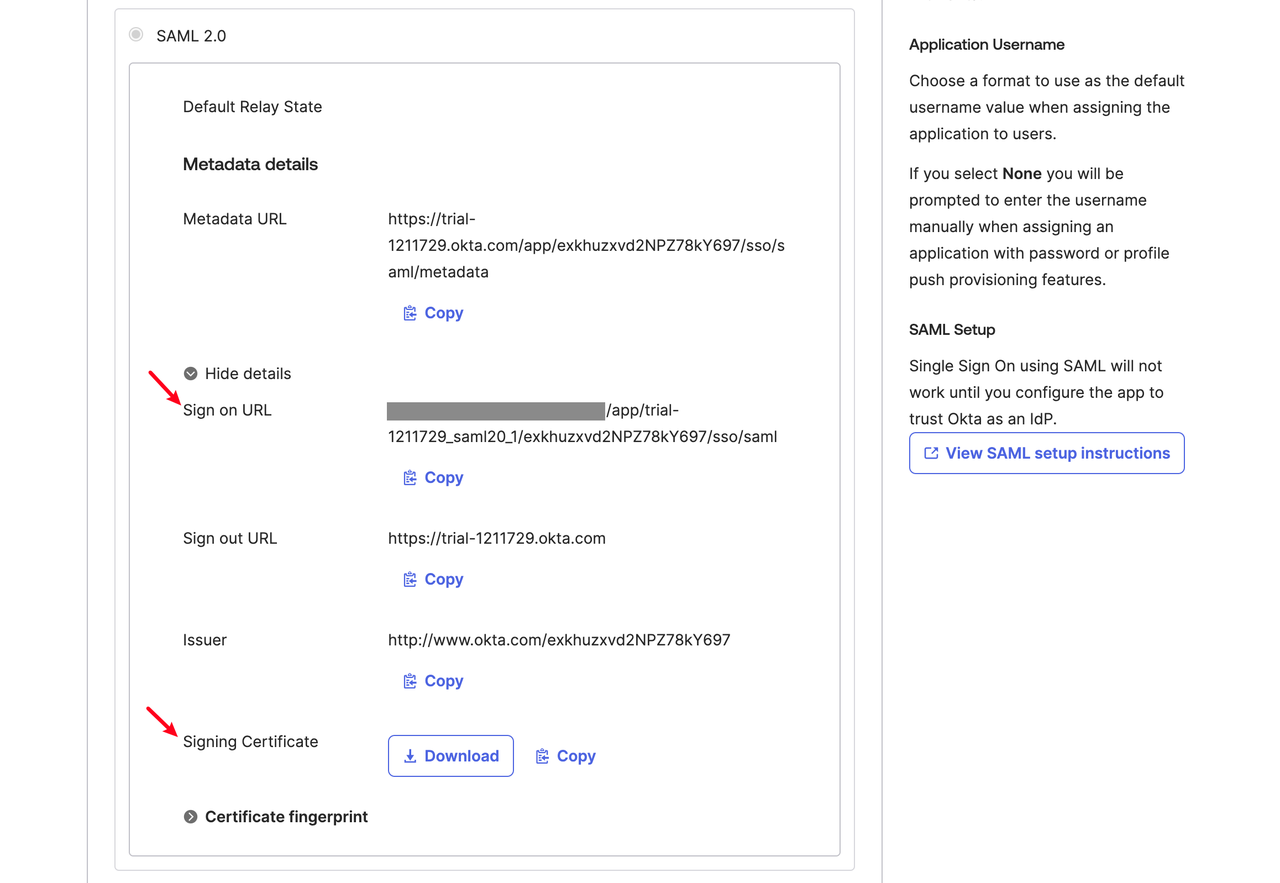
まず Okta アプリケーションの “Sign On” ページに移動し、以下の情報を見つけます:
- Sign-on URL
- Signing certificate
-
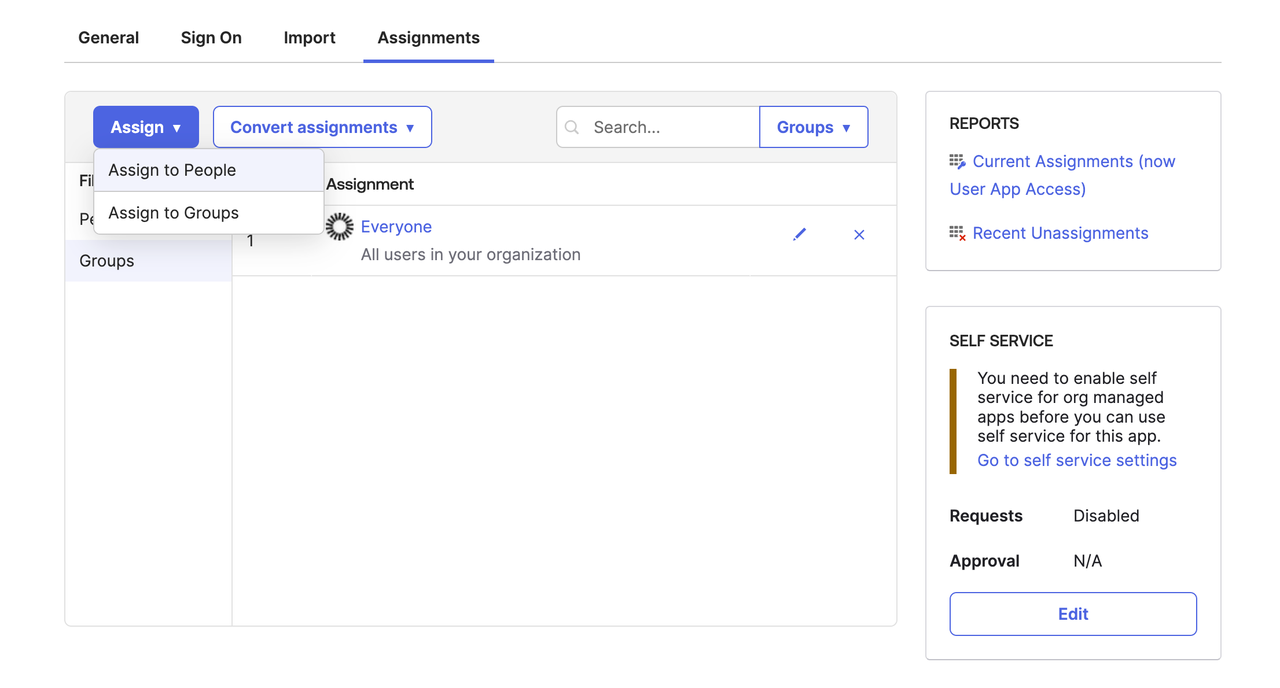
次に “Assignments” ページで SSO ログインの使用を許可されるメンバーを割り当てます。
-
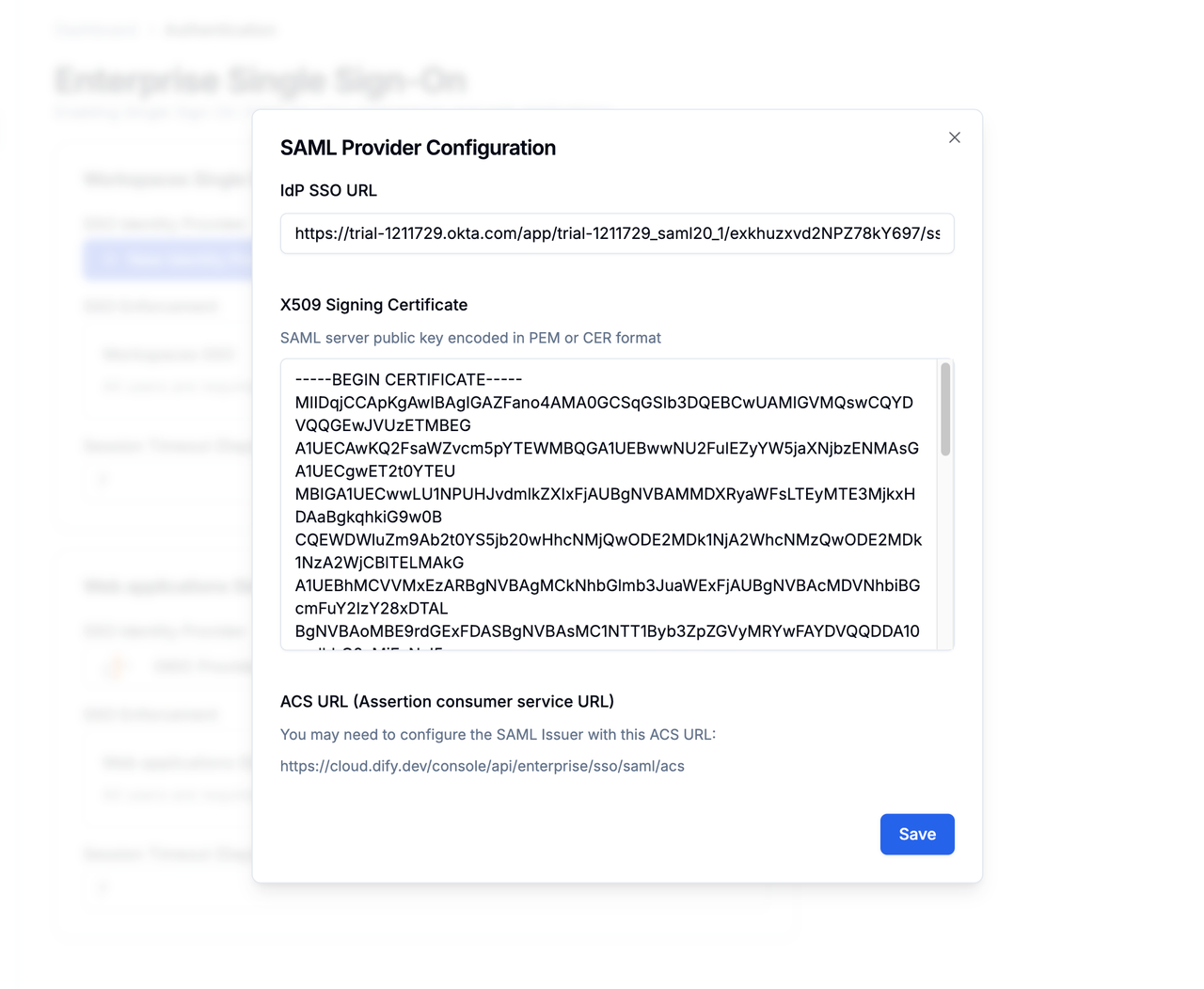
最後に Dify エンタープライズの Authentication ページに戻り、”+ New Identity Provider → New SAML Provider” をクリックし、ページで上記で取得した情報を順次入力して設定を完了します。
X509 Signing Certificate を入力する際は、以下の形式を参照してください:
4. SSO 強制認証を有効化(任意)
システム管理者は、以下の2つのシナリオで SSO Enforcement オプションを有効化し、強制認証を有効化できます:- Workspace:Dify エンタープライズ版 Workspace にログインする際に認可が必要。
- WebApp:現在の Dify エンタープライズ版で作成されたアプリケーションを使用する際に認証が必要。