1. Azure で新しいアプリケーションを作成
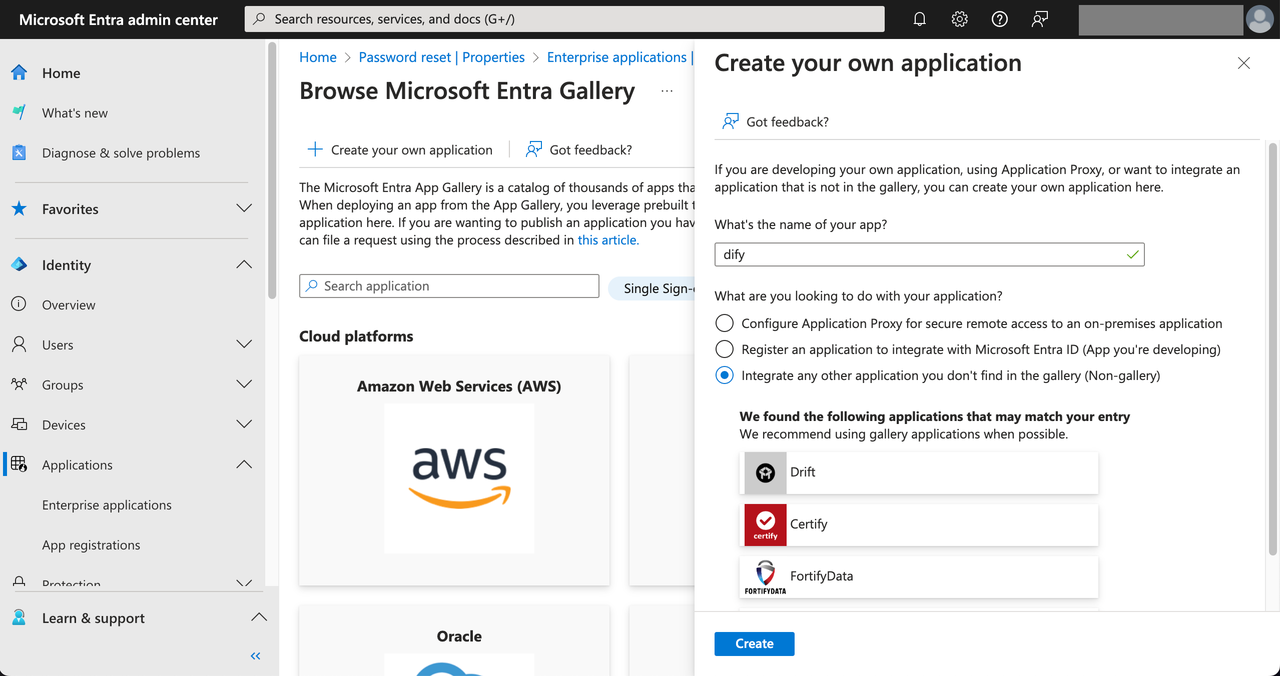
Azure 管理者バックエンドページにアクセスし、Applications ページに移動して、New application をクリックします。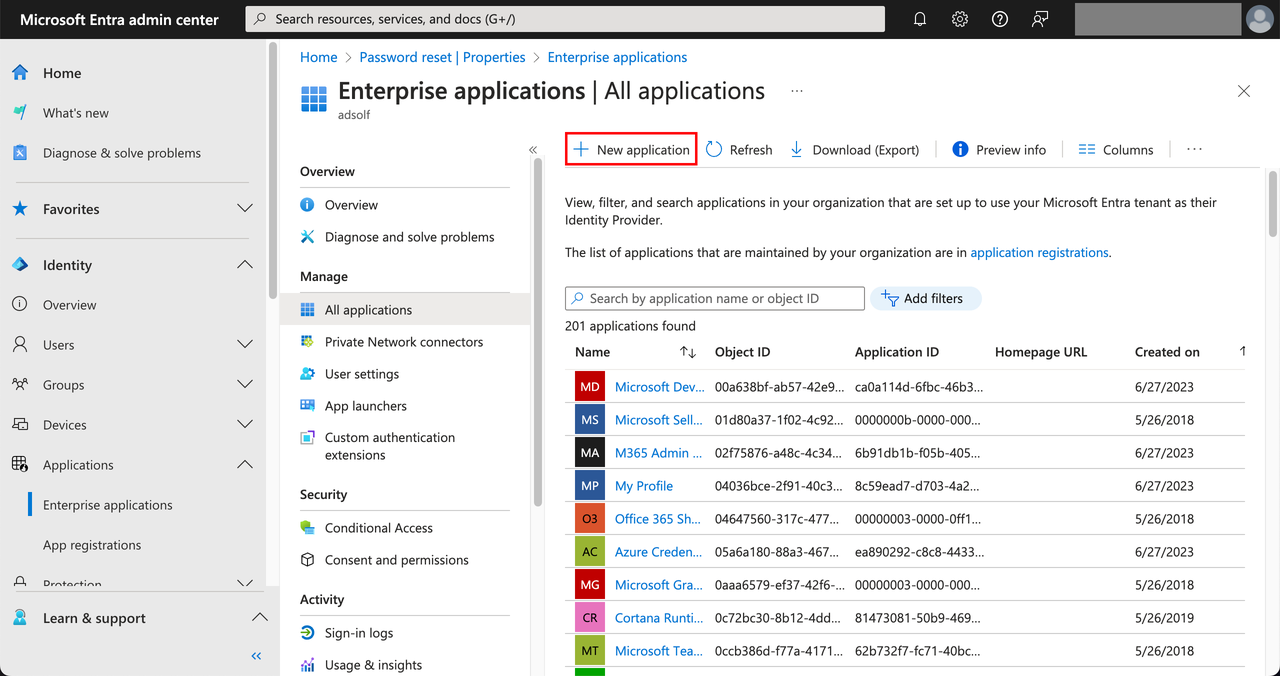 Create your own application を選択し、アプリケーション名(例:dify)を入力してから、Integrate any other application you don’t find in the gallery (Non-gallery) を選択し、Create をクリックします。
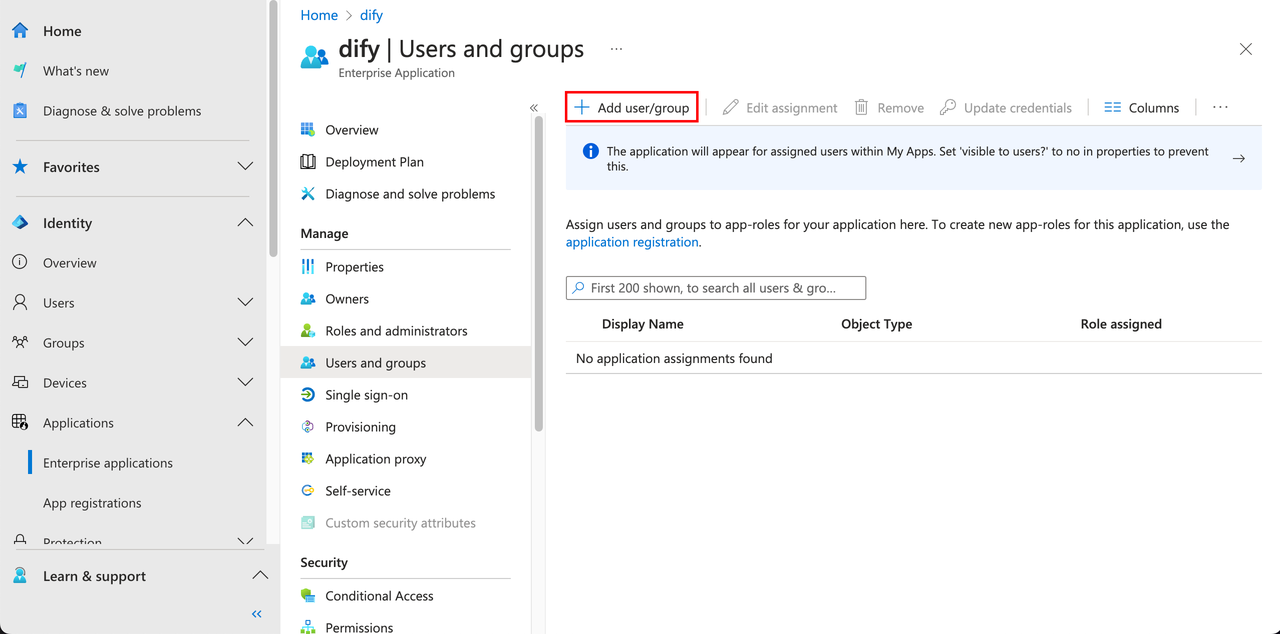
 次に、このアプリケーションに可視メンバーを割り当てる必要があります。認可された Azure メンバーのみが Dify エンタープライズにログインできます。アプリケーションの左側で Users and groups を選択し、Add user/group をクリックします。
2. アプリケーションを設定
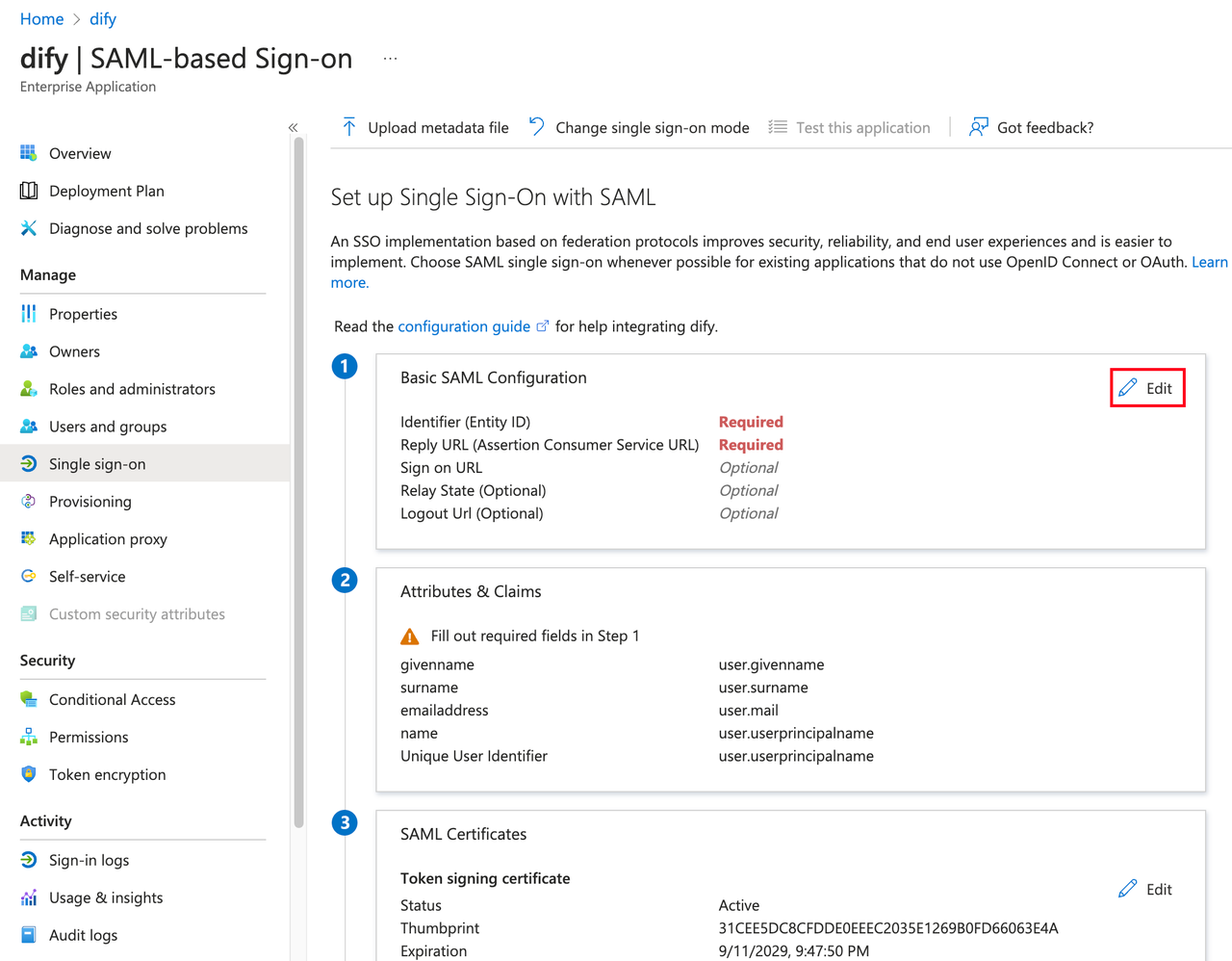
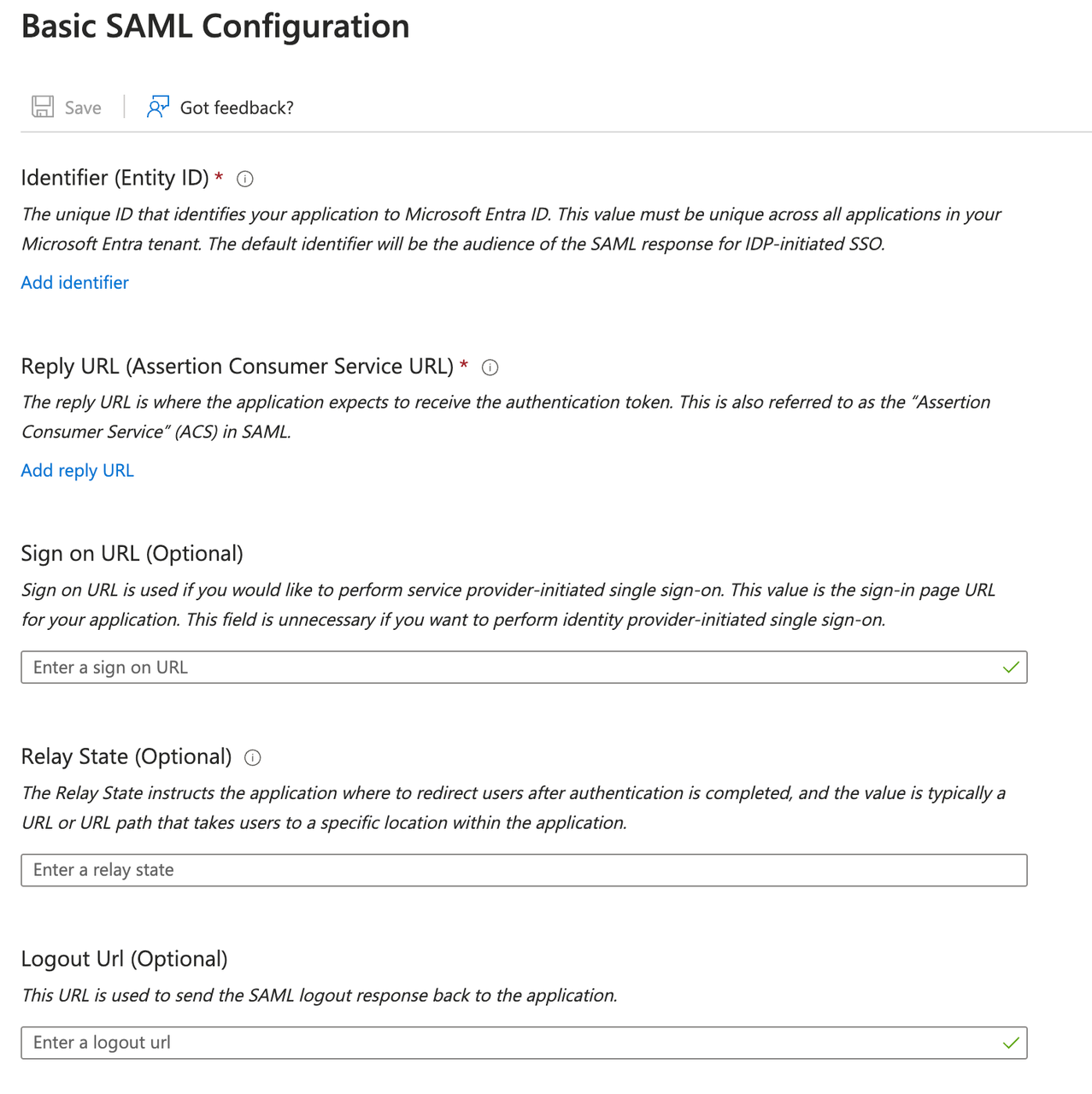
アプリケーション左側の Manage 下の Single sign-on オプションをクリックし、SAML オプションを選択します。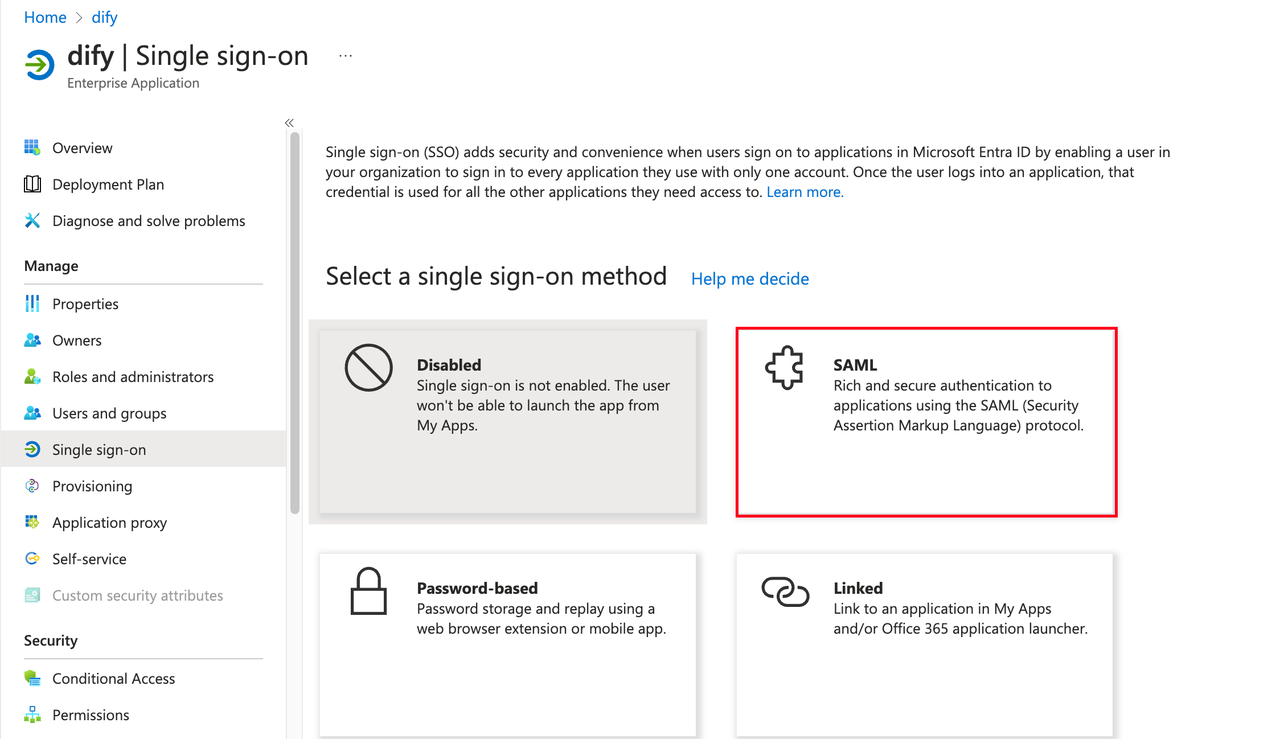 SAML 設定を編集し、Entity ID と Reply URL フィールドに Dify エンタープライズの ACS URL を入力します。
- Workspace
- WebApp Members(内部ユーザー向け)
- WebApp External Users(外部ユーザー向け)
管理バックエンド → 認証 → メンバー → SSO アイデンティティプロバイダー → New Identity Provider → New SAML Provider をクリックし、底部で Callback URL を取得します。通常、以下の形式になります:
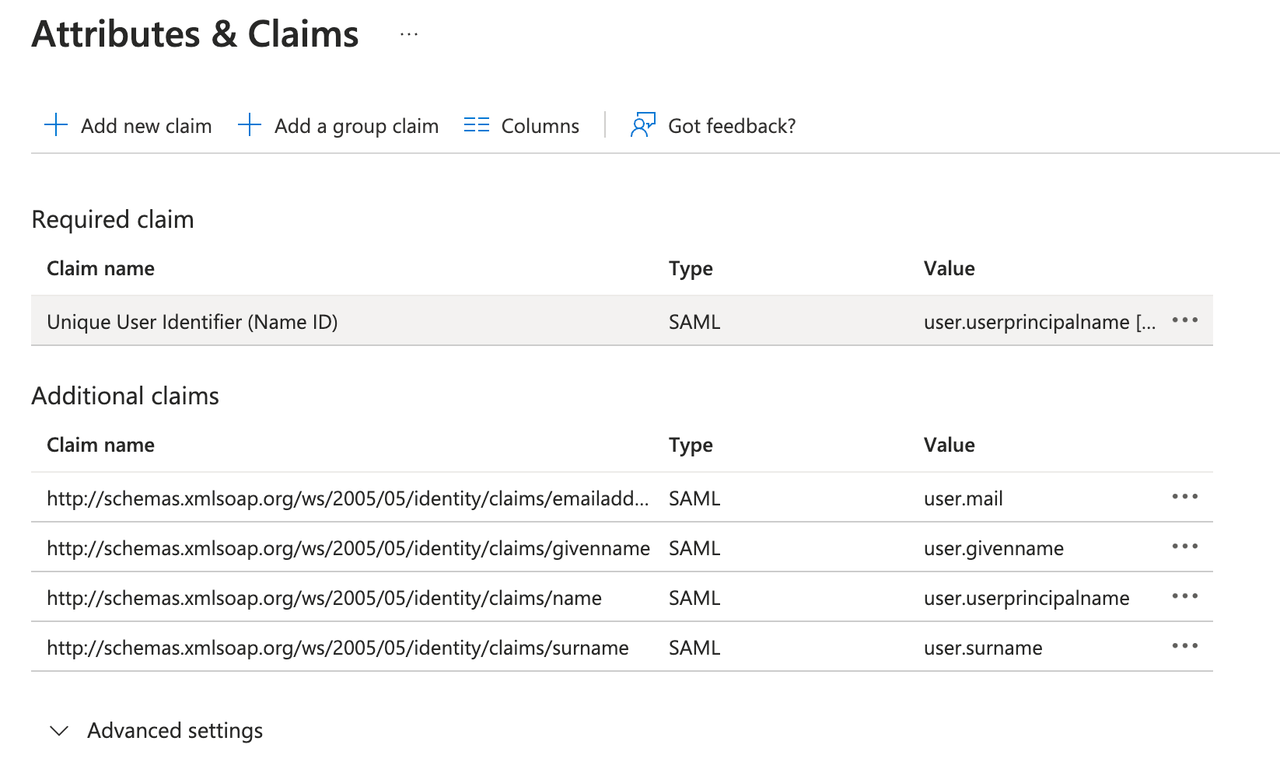
高度な設定:属性とクレームの編集
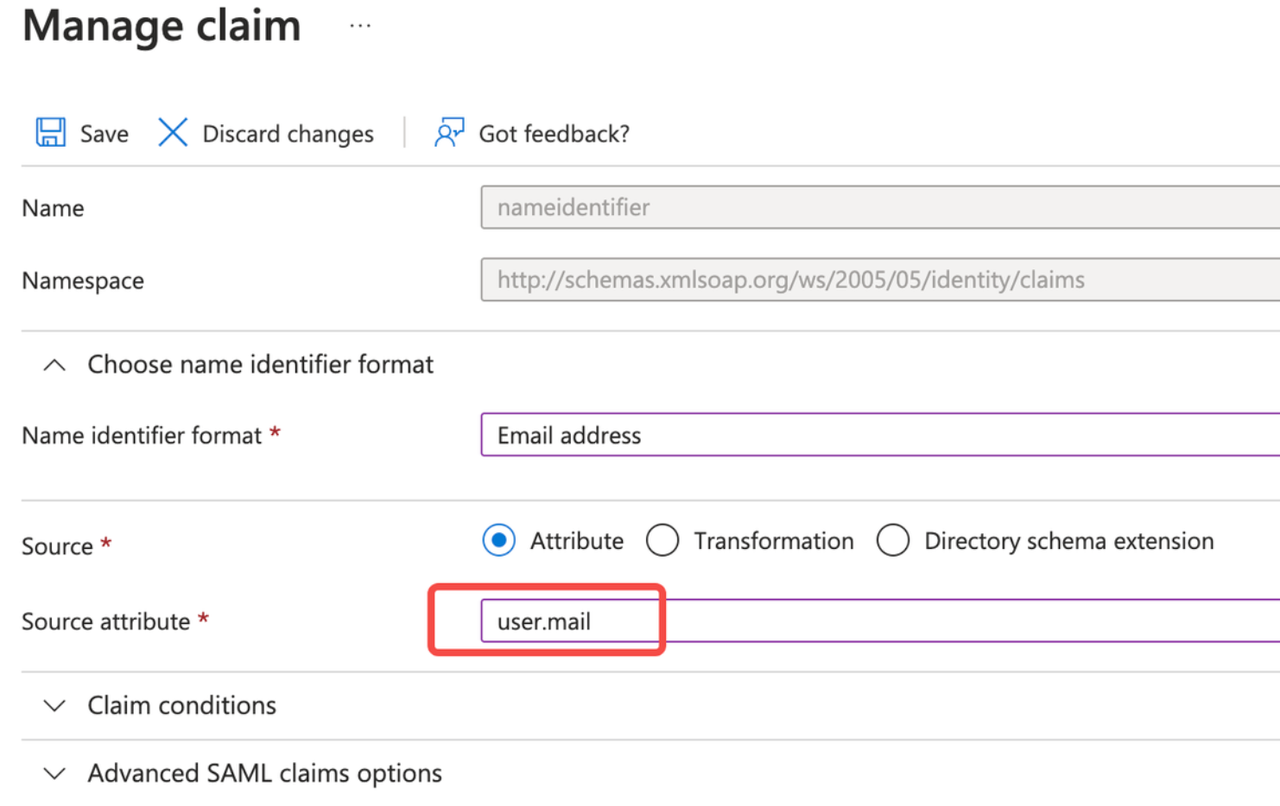
- Required claim 下の Unique User Identifier (Name ID) をクリックします。
- ソース属性を
user.mailに変更します。
3. Dify エンタープライズバックエンドの設定を完了
システム管理者は Dify エンタープライズの Authentication ページをクリックし、”+ New Identity Provider → New SAML Provider” をクリックします。- Workspace
- WebApp メンバー(内部ユーザー向け)
- WebApp External Users(外部ユーザー向け)
管理バックエンド → 認証 → メンバー → SSOアイデンティティプロバイダー → 新規アイデンティティプロバイダー → 新規SAMLプロバイダーをクリックして、下部にあるコールバックURLが表示されます。 通常、以下の形式になります:
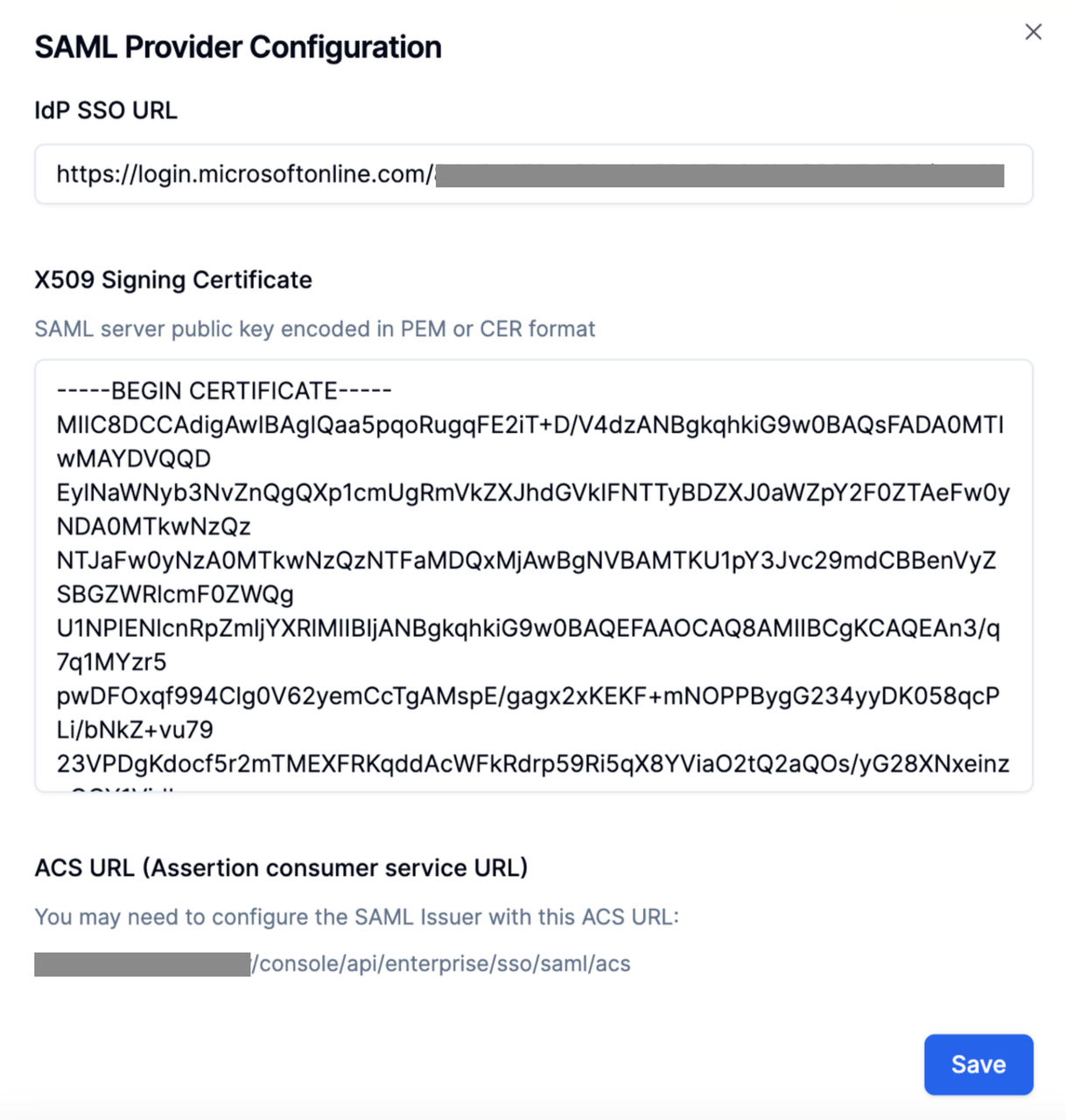
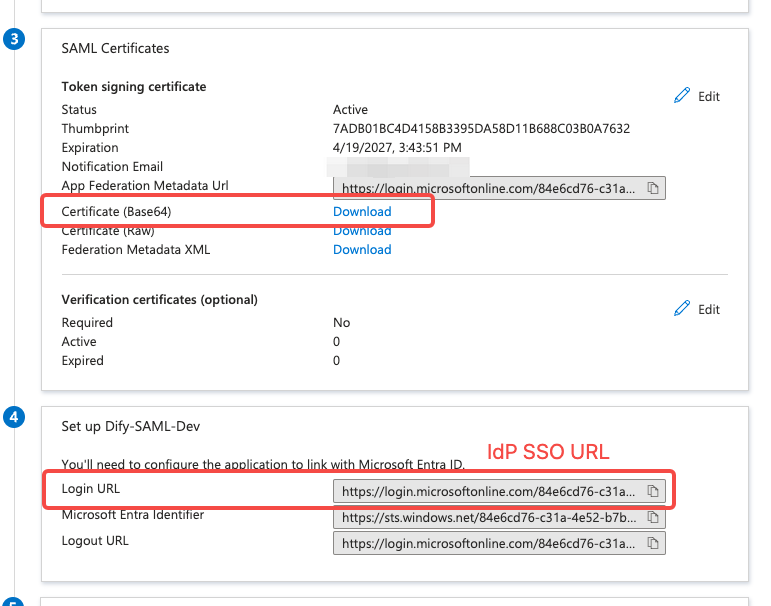
- IdP SSO URL フィールドに Azure アプリケーションからのログイン URL を入力してください。
- ダウンロードした証明書ファイルの内容を X509 署名証明書フィールドに入力してください。
通常、以下の形式になります: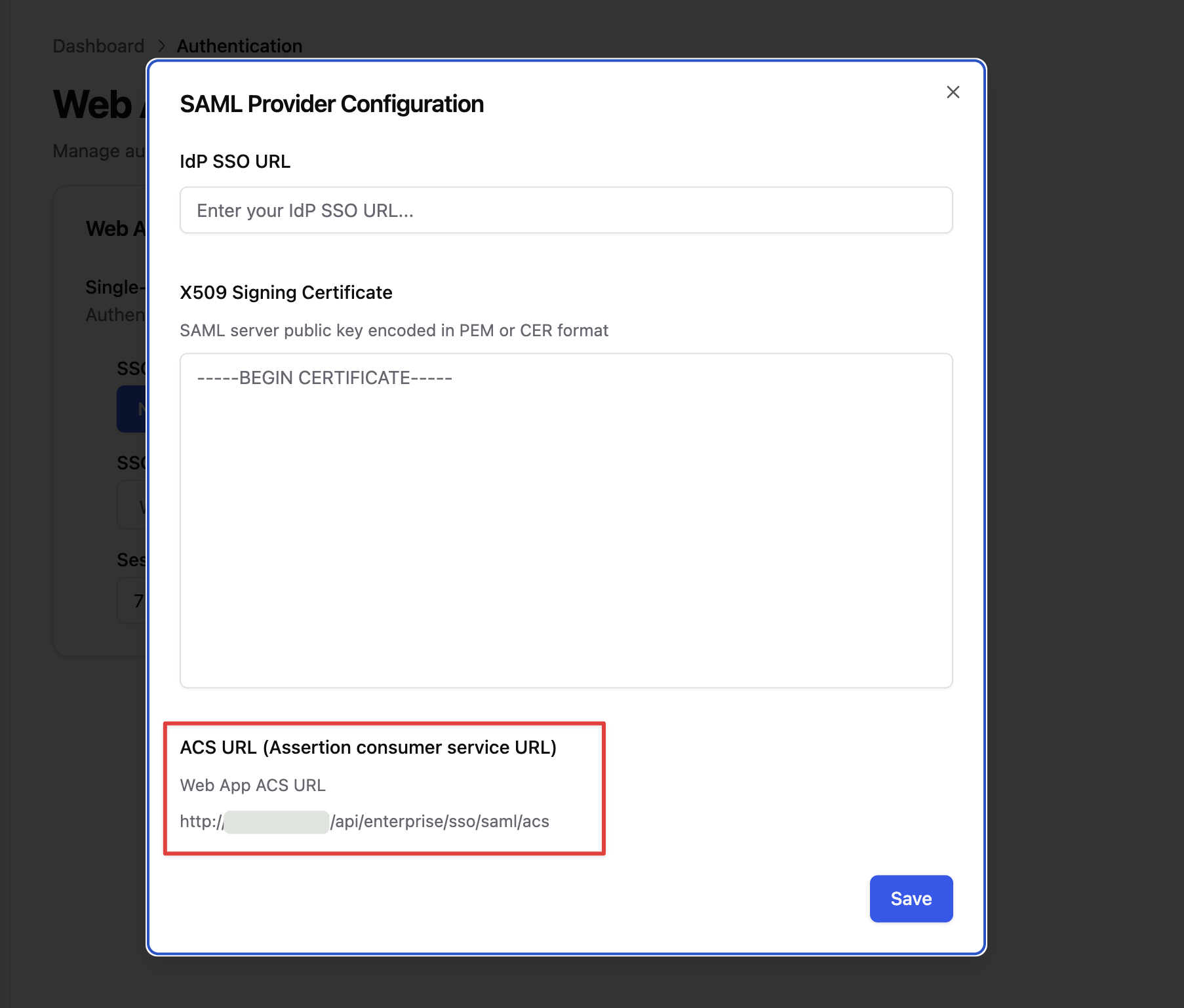
4. SSO 認証を有効化
基本的なSSO構成が完了したら、システム管理者は内部メンバーと外部ユーザーそれぞれに対してSSO認証を有効化し、認証プロセスを統一することができます。内部ユーザー向け
企業認証済みのメンバーのみがDifyワークスペースおよび WebApp にアクセスできるようにしたい場合は、認証 → メンバーをクリックし、SSO 認証のトグルをオンにします。- Workspaces: Difyエンタープライズワークスペースにログインする際に認証が要求されます。
- WebApp: 現在のDifyエンタープライズアカウントによって作成されたアプリケーションを使用する際には、認証が必要です。
外部ユーザー向け
WebAppの外部ユーザー(例:顧客やビジネスパートナーなど)に対して認証を有効にし、信頼できるユーザーのみがアプリケーションにアクセスできるようにしたい場合は、認証 → WebAppをクリックし、SSO認証のトグルをオンにします。- IdP SSO URL フィールドに Azure アプリケーションからのログイン URL を入力してください。
- ダウンロードした証明書ファイルの内容を X509 署名証明書フィールドに入力してください。