最初に http://console.dify.local にアクセスして Dify Console を初期化する必要があります。
その後で http://enterprise.dify.local の Dify Enterprise ダッシュボードにログインしてください。
1. Dify Console の初期化
http://console.dify.local にアクセスします。- 初期のメールアドレスとパスワードを設定します。
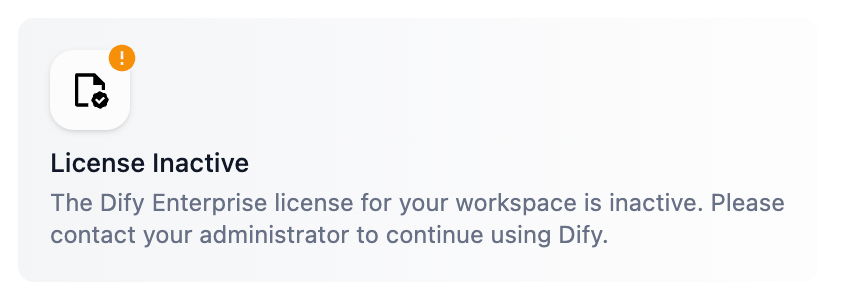
- 初期化が完了すると、ログインページにリダイレクトされ、ライセンスのアクティベーション待ち状態になります。
2. Dify Enterprise ダッシュボードを初期化してライセンスをアクティベート
-
http://enterprise.dify.local にアクセスします。
-
デフォルトのメールアドレスとパスワードでログインします(ログイン後にパスワードの変更が可能です):
- メール:
dashboard@dify.ai
- パスワード:
difyai123456
-
ライセンスアクティベーション:ログイン後、ライセンス認証のダイアログが表示されます。
詳細は ライセンス認証ガイド を参照してください。
-
ライセンスのアクティベーションが完了したら、
http://enterprise.dify.local/dashboard/workspaces にアクセスして、ワークスペースを作成します。
3. マーケットプレイスから「Models」プラグインをインストール
3.1 マーケットプレイスへアクセス:
http://console.dify.local/plugins にアクセスします。Explore Marketplace タブに切り替えます。
3.2 モデルプラグインをインストール:
- モデルプラグインを選択します。
- 初回インストール時は数分かかることがあります。
- モデルプラグインのシークレットトークンを入力します。
- インストールが成功したことを確認します。
4. Dify Console の動作確認
http://console.dify.local にアクセスします。- 「ナレッジ」を作成し、任意のファイルをアップロードします。
- 「ベーシックチャットボット」を作成し、先ほど作成した「ナレッジ」を「コンテキスト」として選択します。
- マーケットプレイスからインストールしたモデルプラグインを選択します。
- チャットボットに質問を投げて、適切な返答があるか確認します。

