

メンバー管理
手動管理
チームへの新規メンバー追加
SSO を使用していない場合は、ユーザー名とパスワードでログインできます。右上の 追加 ボタンをクリックして、ユーザー名とメールアドレスを入力してください。初回追加時には、デフォルトのログインパスワードが表示されます。管理者の追加については、システム管理者設定 を参照してください。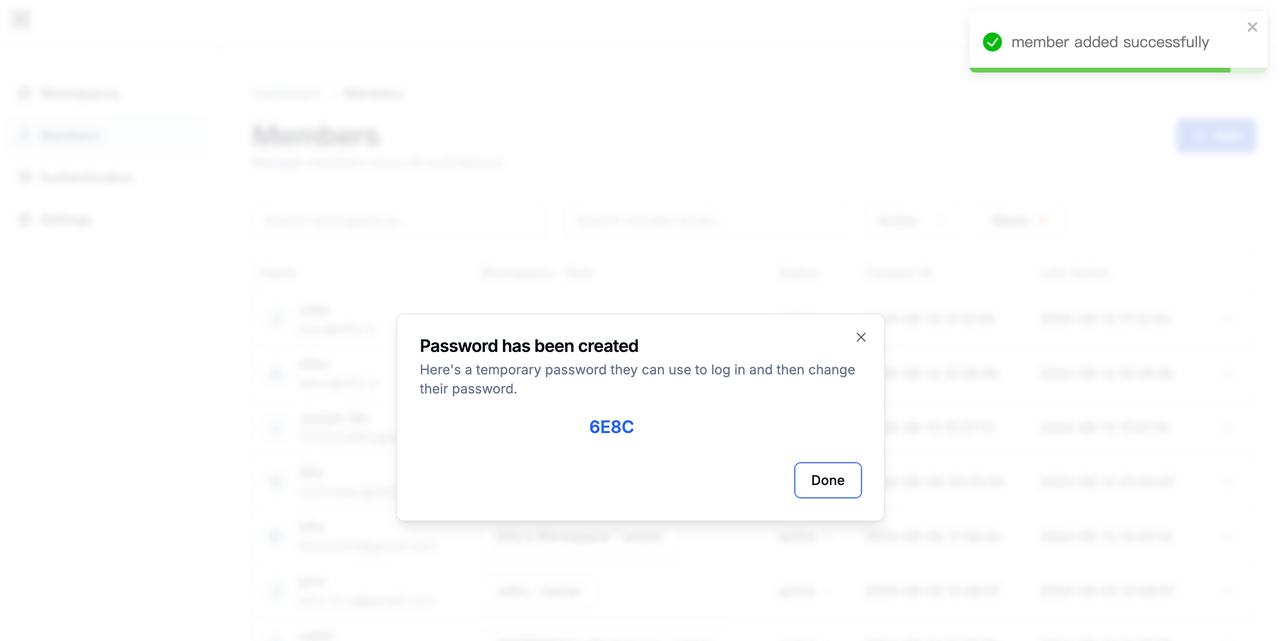
ワークスペースへのメンバー追加
特定のワークスペースにメンバーを追加する場合は、ワークスペース管理を参照してください。メンバーの無効化
メンバーを削除する代わりに無効化することで、データを保持したままアクセスを拒否できます。メンバー横のメニューボタンをクリックし、Statusを「banned」に変更すると無効化できます。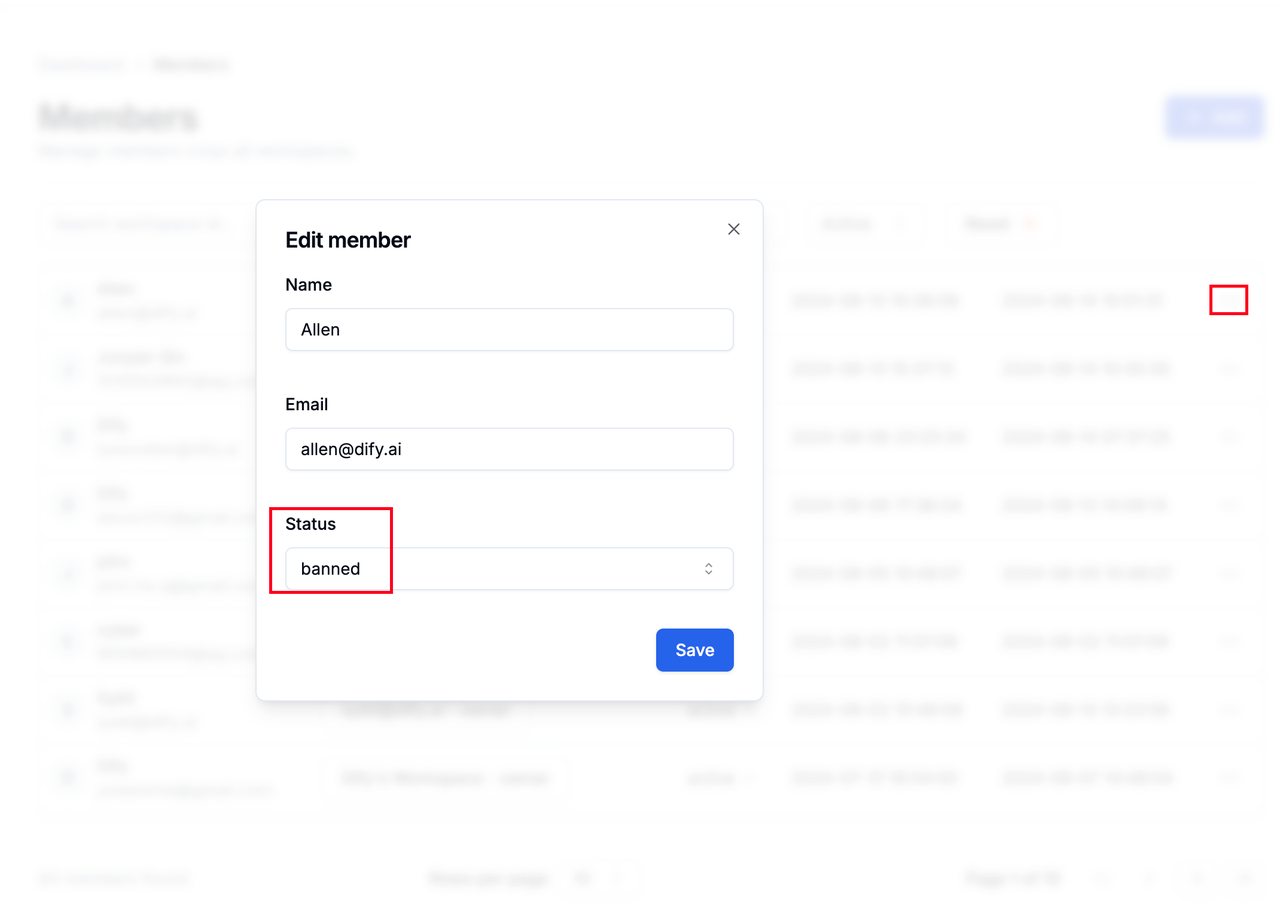
パスワードのリセット
メンバーがパスワードを忘れた場合、システム管理者が手動でリセットメールを送信する必要があります。メンバー横のメニューボタンからReset Passwordを選択してください。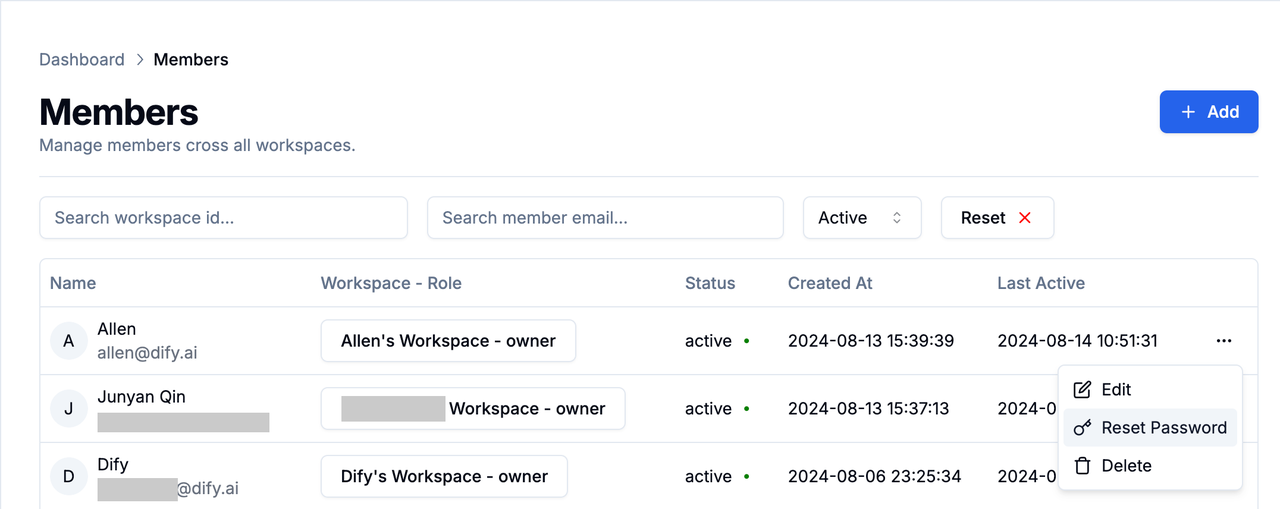
メンバーの削除
メンバーリストで、メンバーの右側にあるドロップダウンメニューをクリックし、Delete を選択してそのメンバーを削除します。削除されたメンバーはワークスペースにログインできなくなります。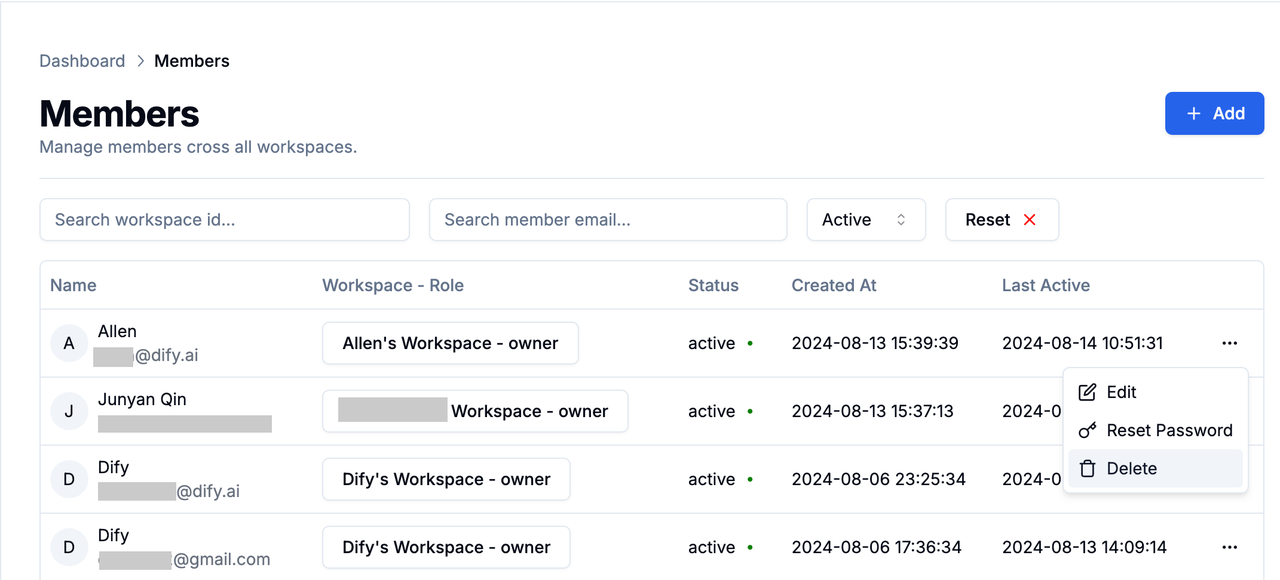
注意: そのメンバーが一つまたは複数のワークスペースの所有者である場合、直接削除することはできません。まず、該当するワークスペースの編集ページに移動し、新しい所有者を指定してから削除操作を実行してください。
メンバー検索
管理者は、ワークスペースIDやメールアドレスで検索できます。また、ユーザーステータスでフィルタリングすることも可能です。
自動管理
自動メンバー同期機能にはDify Enterprise Edition v2.7.0以降が必要です。
メンバーの自動同期
SCIM標準を使用して組織メンバーを自動同期します。
権限管理
各メンバーは、チームレベルとワークスペースレベルの2つの権限を持ちます。チーム管理者は、メンバーの追加、新しいシステム管理者の招待、ワークスペース権限の割り当てができます。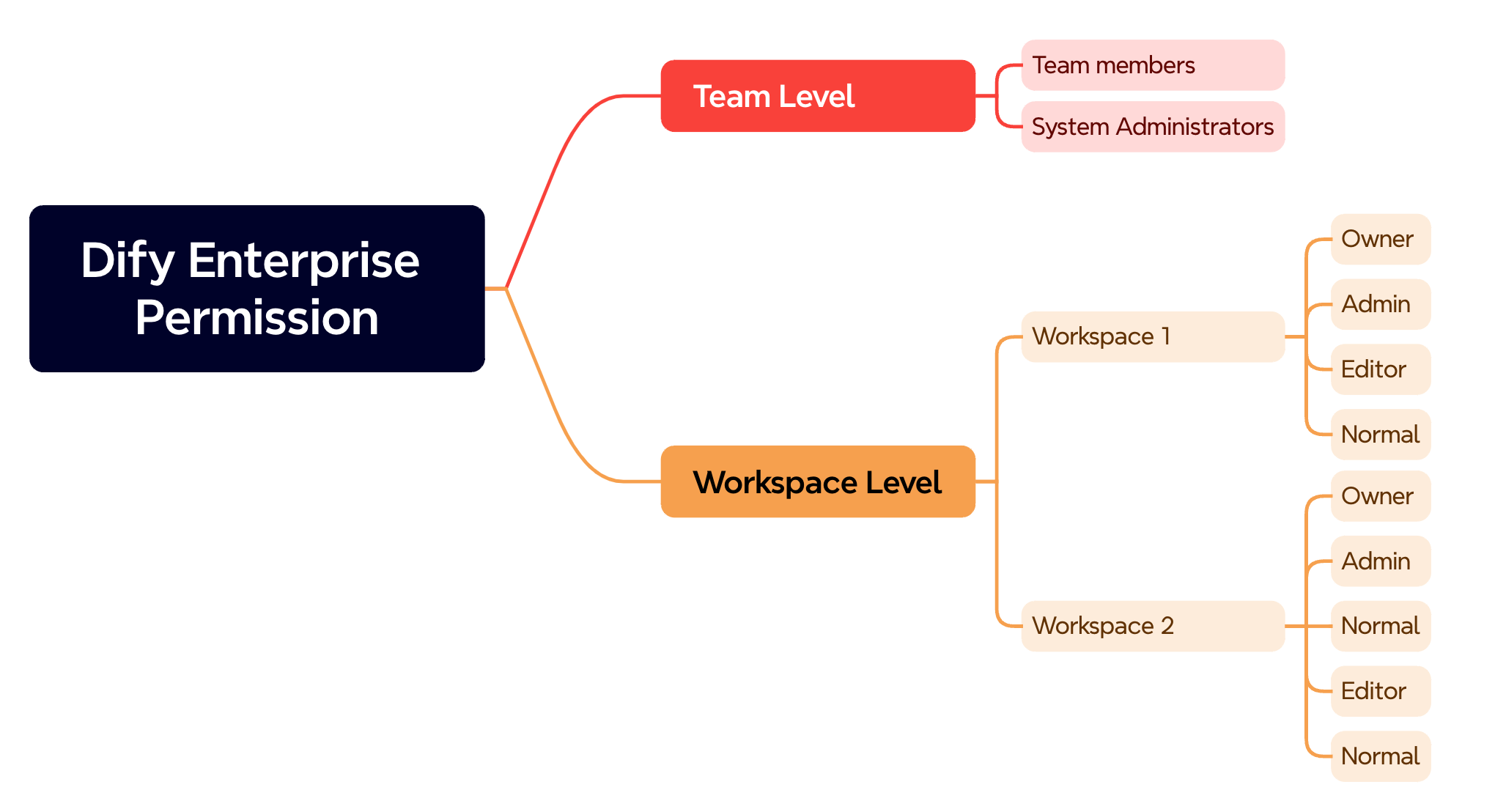
チームレベルの権限
- チームメンバー
 できること:
- Dify Enterprise Editionへのログインと使用
- システム管理者
 できること:
- エンタープライズ管理ダッシュボードへのアクセス
- チームメンバーの追加・削除・無効化
- ワークスペースへのメンバー追加と権限割り当て
ワークスペースレベルの権限
ワークスペースには、Owner、Admin、Editor、Normal の 4 つの権限グループがあります。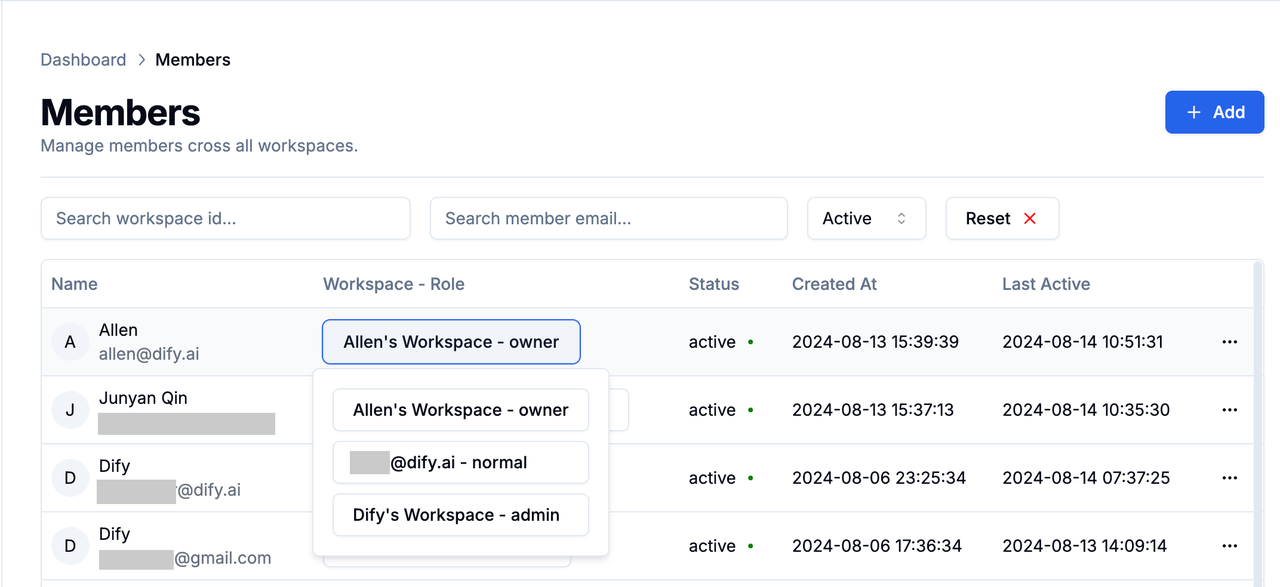
- Owner
- Admin
- Editor
- Normal
グループ管理
この機能にはDify Enterprise Edition v2.6.0以降が必要です。
手動管理
グループの作成
メンバーページ右上のグループ管理をクリックし、グループ名を入力して作成します。グループ名は重複できません。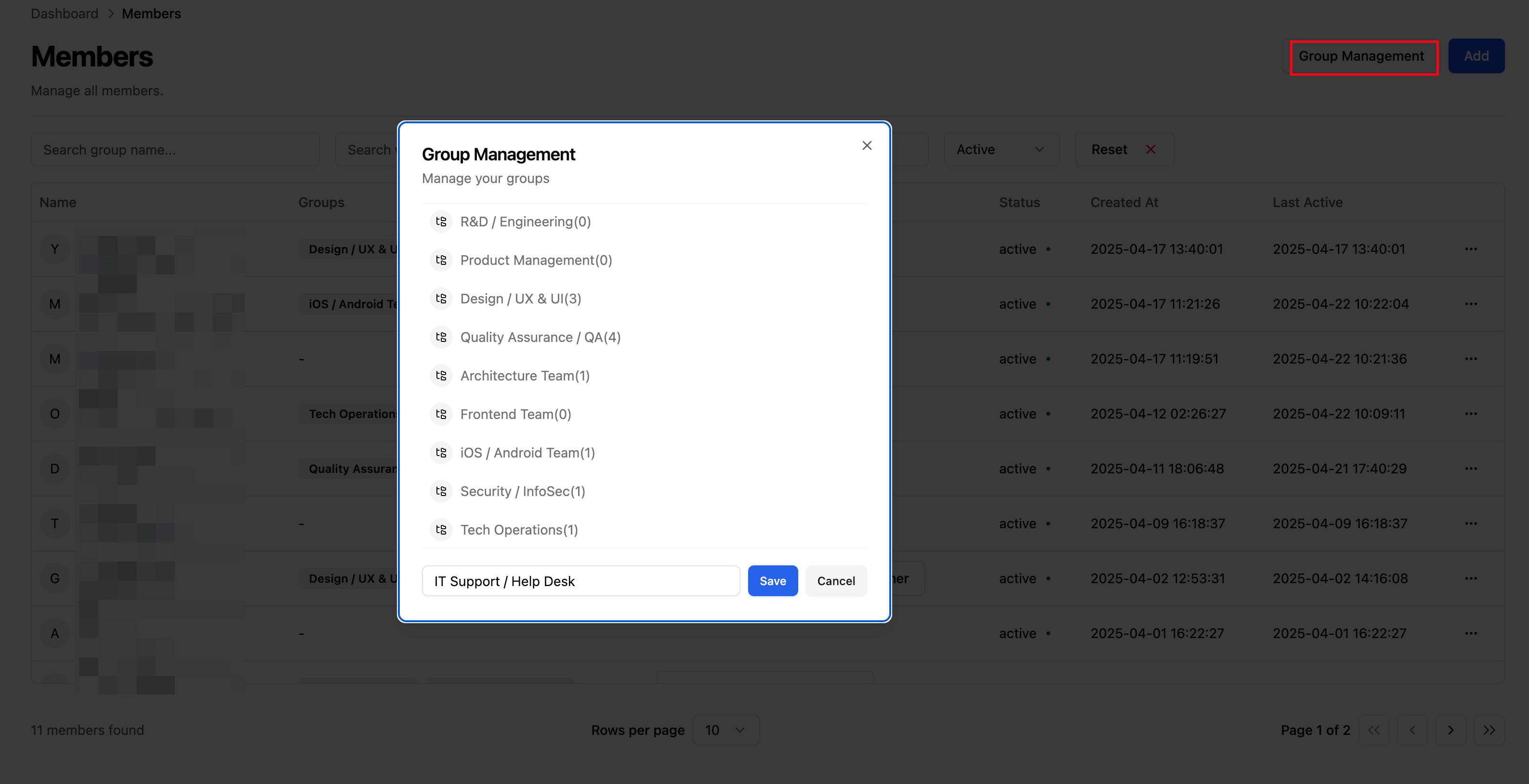
グループの編集
グループ名の変更やドラッグ&ドロップによる並び替えが可能です。グループ名横の編集ボタンをクリックして名前を変更できます。既存グループとの重複は不可。ユーザーの割り当て
メンバー横のメニューボタン → グループ編集をクリックし、参加させるグループを選択します。各ユーザーは複数のグループに所属可能です。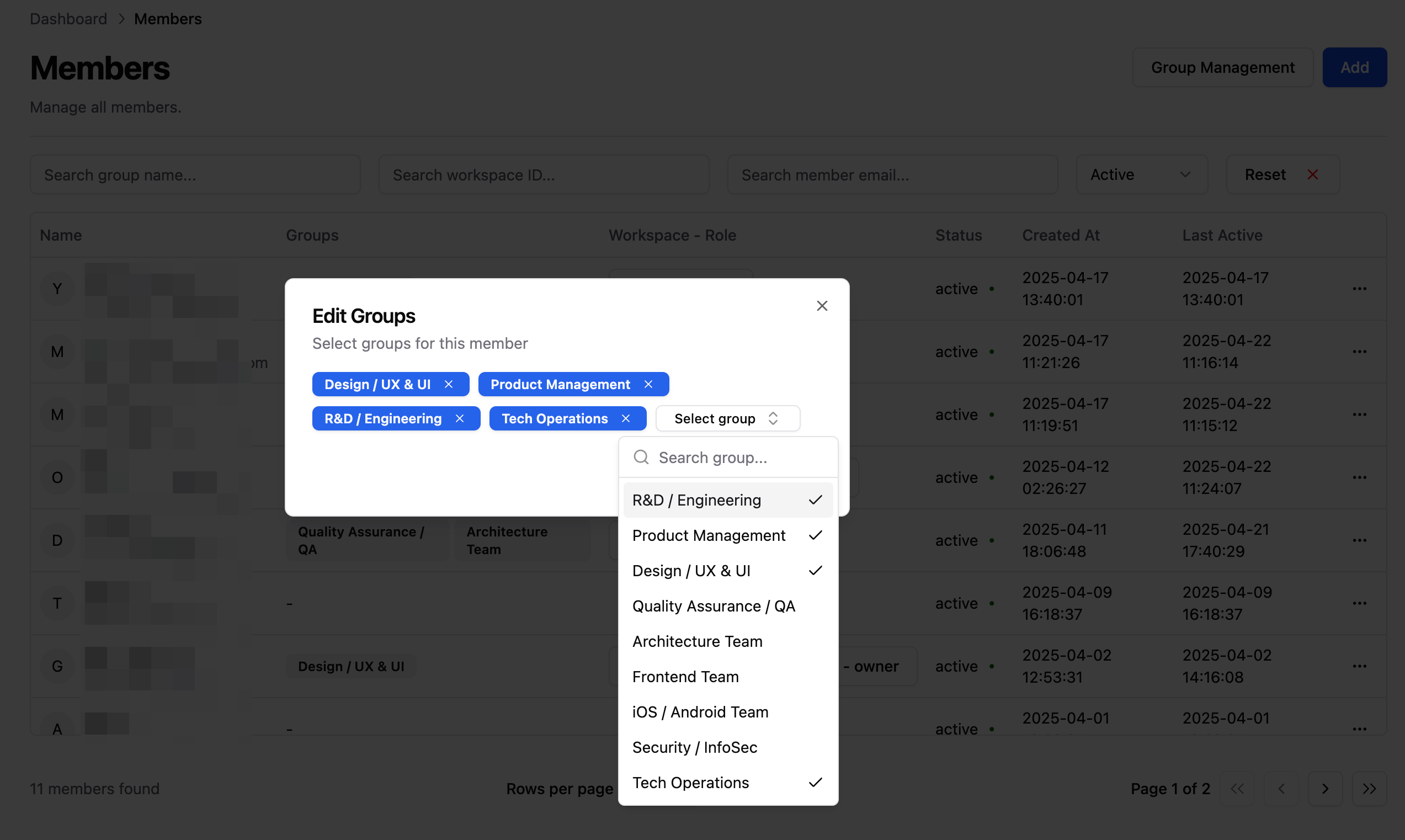 グループ設定後は、アプリケーション公開:アクセス権限管理を参照して、Webアプリのアクセス権限を設定してください。
自動管理
部門の自動管理にはDify Enterprise Edition v2.7.0以降が必要です。
Azure
Azureを使用したユーザーグループの自動同期。
Okta
Oktaを使用したユーザーグループの自動同期。