

アプリ一覧を確認する
一覧は既定で 24時間の呼び出し の多い順に並びます。行をクリックすると、アプリの詳細が開きます。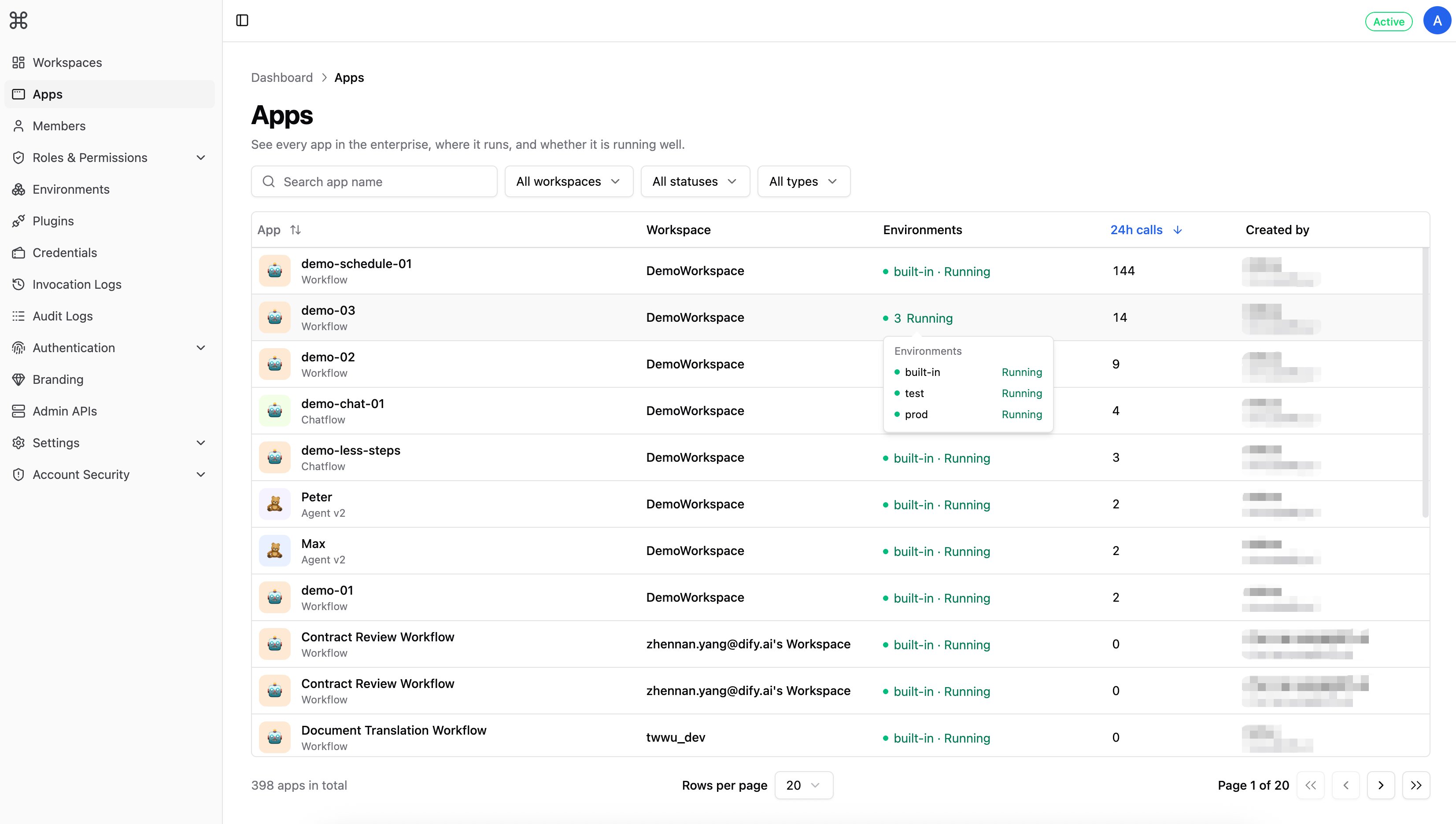
環境の概要 には次のいずれかが表示されます:
- N 稼働中:N は稼働中の環境の数です。たとえば 3 つの環境にデプロイされ、1 つだけが稼働している場合は 1 稼働中 と表示されます。ホバーすると各環境のステータスを確認できます。
- 組み込み とステータス(例:組み込み · 稼働中):アプリは組み込み環境でのみ実行されています。組み込み環境はすべてのアプリに用意され、常に最新の公開バージョンを実行します。ほかの環境は 環境 で作成します。
- 未デプロイ:アプリはどの環境にもデプロイされていません。
検索、絞り込み、並べ替え
- アプリ名を検索:名前でアプリを検索します。
- すべてのワークスペース:ワークスペースで絞り込みます。ドロップダウンではワークスペース名で検索できます。
- すべてのステータス:ステータスで絞り込みます。複数選択でき、いずれかの環境が選択したステータスに当てはまるアプリが表示されます。選択肢は 稼働中、デプロイ中、デプロイ失敗、異常、未デプロイ です。
- すべてのタイプ:アプリタイプで絞り込みます。
アプリの詳細を確認する
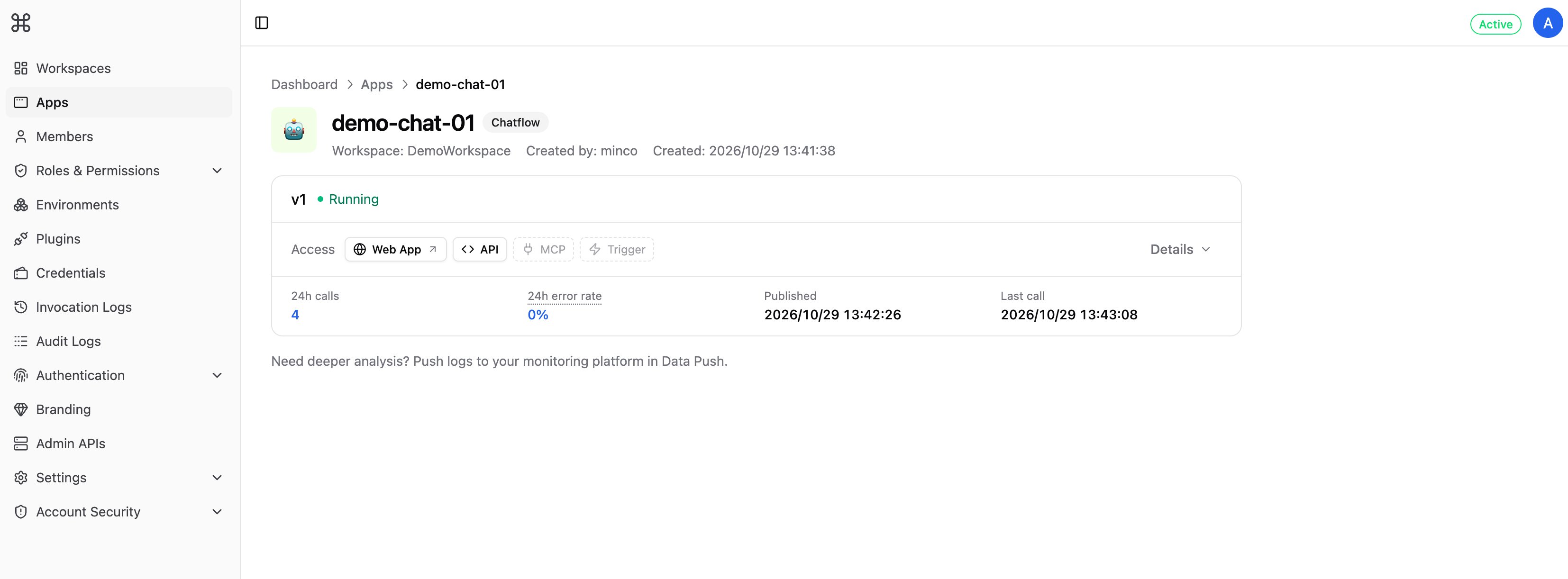
詳細画面の上部には、アプリ名、タイプ、ワークスペース、作成者、作成日時が表示されます。その下の実行情報は、デプロイ状況に応じて次のいずれかのレイアウトで表示されます:- 単一環境レイアウト:アプリが組み込み環境でのみ実行されている場合、またはデプロイがない場合。
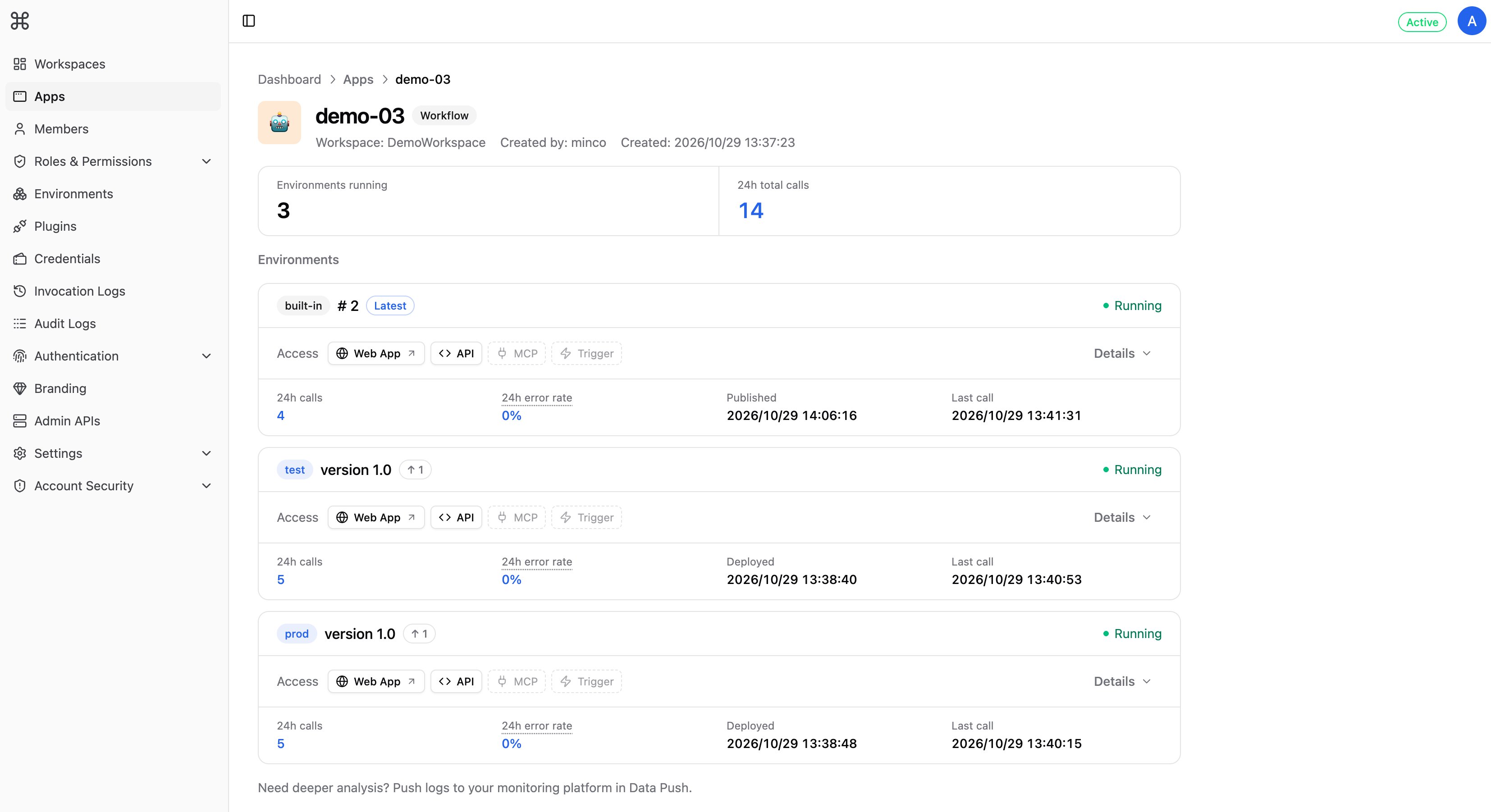
- 複数環境レイアウト:組み込み環境以外の環境に 1 つ以上デプロイされている場合。
実行情報
単一環境レイアウトと、複数環境レイアウトの各環境カードには、次の情報が表示されます:
デプロイステータスは、その環境での現在のバージョンの状態だけを表します:
アクセスチャネル
アクセス の行には、Web App、API、MCP、Trigger の順にチャネルが並びます。有効なチャネルは実線で、無効なチャネルは破線で表示されます。有効なチャネルにホバーすると、次のように表示されます:- Web App:有効 · クリックして開く と表示されます。クリックすると新しいタブでアプリが開きます。
- Trigger:有効 とトリガー数が表示されます(例:有効 · 1 件のトリガー)。
- API と MCP:有効 と表示されます。