1. Okta で新規アプリケーションを作成する
-
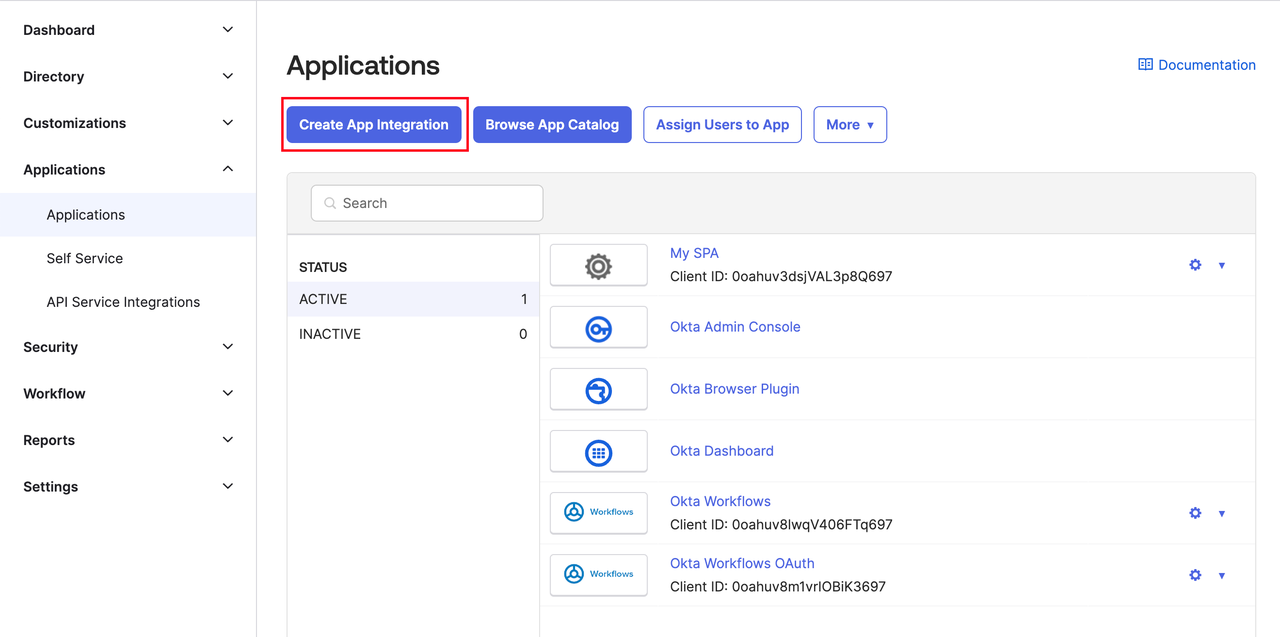
Okta 管理コンソールにアクセスし、Applications ページへ移動します。Create App Integration ボタンをクリックします。
-
画面の指示に従い、アプリケーション名や認可スコープなどを必要に応じて設定します。
- Sign-in redirect URIs フィールドには、Dify Enterprise の Callback URL を入力します(取得方法は下記を参照)。
- Sign-out redirect URIs フィールドは空のままにします。
2. Okta アプリケーションを設定する
有効化する SSO の範囲によって、Callback URL は異なります。システム管理者は、Dify Enterprise の Callback URL を該当する Okta アプリに入力し、設定を完了する必要があります。- Workspace
- WebApp
Dify Enterprise の Authentication ページを開き、Workspace Settings セクションにある 「+ New Identity Provider → New OAuth2 Provider」 をクリックし、下部に表示される Callback URL を確認します。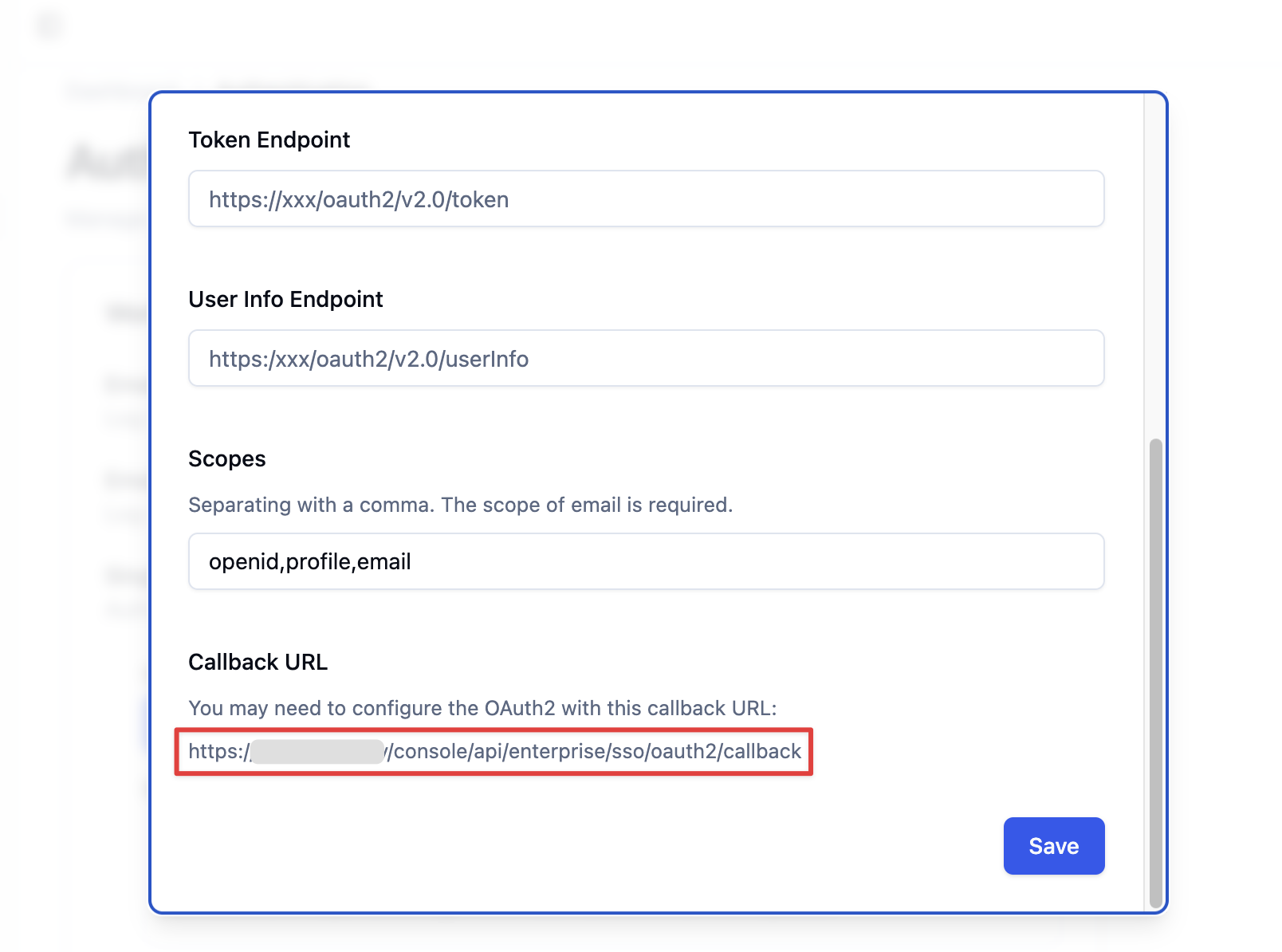 通常は以下の形式です:
通常は以下の形式です: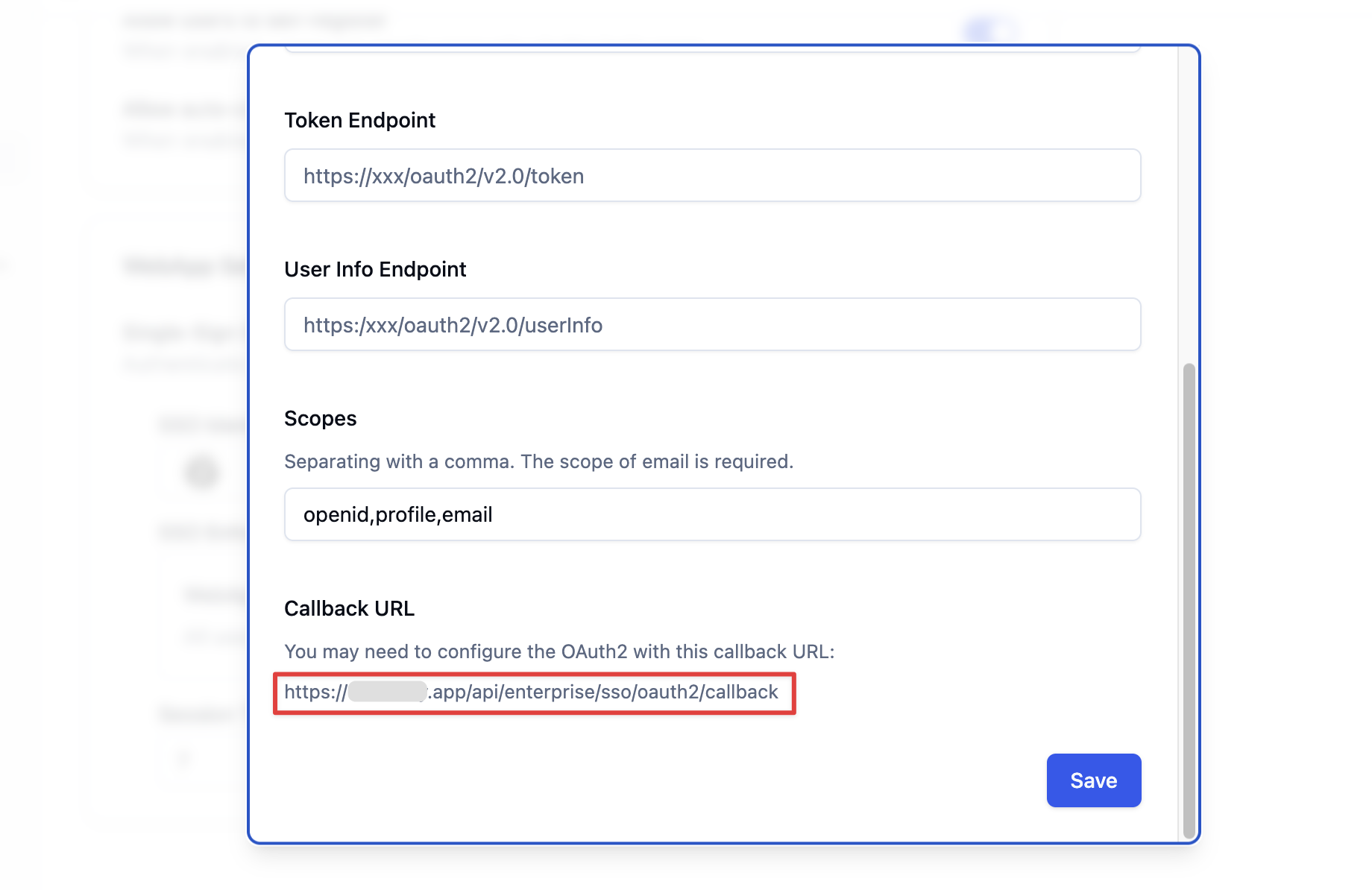
- 取得した Callback URL を、Okta アプリの Sign-in redirect URIs フィールドに貼り付けます。
3. OIDC 認証を有効にする
3.1 Okta アプリケーションでのキー情報を取得
-
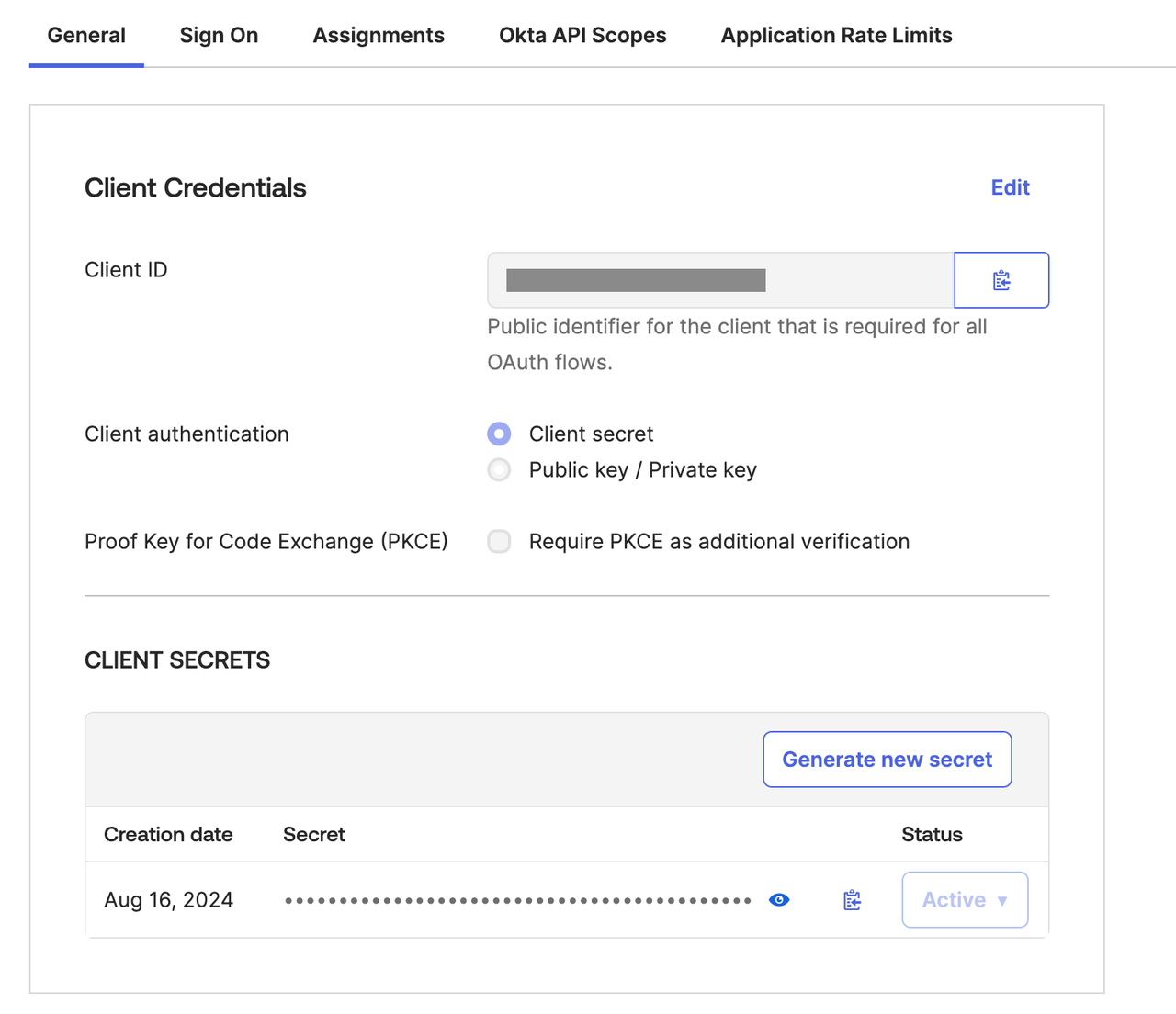
Okta アプリケーションの “General” タブに移動し、下記のフィールドを確認してコピーします。
- Client ID
- Client secret
-
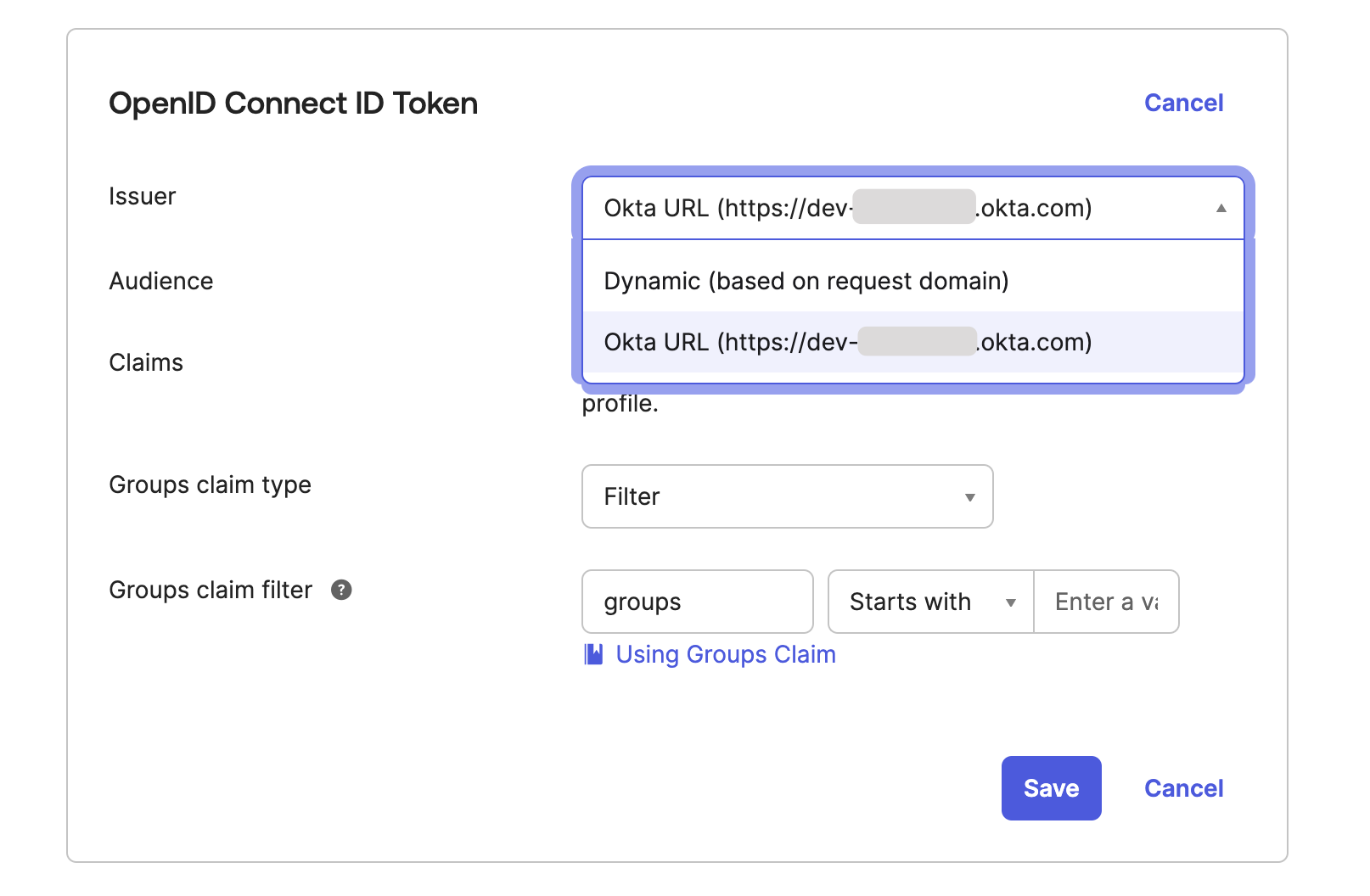
“Sign On” タブへ切り替え、Issuer を固定リンクに設定し、その情報をコピーします。
3.2 OAuth2 認証を設定
Dify Enterprise の Authentication ページで、「+ New Identity Provider → New OAuth2 Provider」 をクリックし、順に以下の情報を入力してください。- Issuer URL
- Client ID
- Client Secrets
4. SSO 強制認証を有効化(オプション)
システム管理者は、以下の 2 つのシナリオで SSO Enforcement オプションを有効にし、認証を必須とすることができます。- Workspace:Dify Enterprise Workspace へのログインに認証が必要
- WebApp:この Dify Enterprise が作成したアプリケーションを利用する際に認証が必要