> ## Documentation Index
> Fetch the complete documentation index at: https://enterprise-docs.dify.ai/llms.txt
> Use this file to discover all available pages before exploring further.
# 附加功能
Workflow 和 Chatflow 应用均支持开启附加功能以增强使用者的交互体验。例如添加文件上传入口、给 LLM 应用添加一段自我介绍或使用欢迎语,让应用使用者获得更加丰富的交互体验。
点击应用右上角的 **"功能"** 按钮即可为应用添加更多功能。
## Workflow
不再推荐使用该方法为 Workflow 应用添加文件上传功能。建议应用开发者改用自定义文件变量为 Workflow 应用添加文件上传功能。
Workflow 类型应用仅支持 **"图片上传"** 功能。开启后,Workflow 应用的使用页将出现图片上传入口。
**用法:**
**对于应用使用者而言:** 已开启图片上传功能的应用的使用页将出现上传按钮,点击按钮或粘贴文件链接即可完成图片上传,你将会收到 LLM 对于图片的回答。
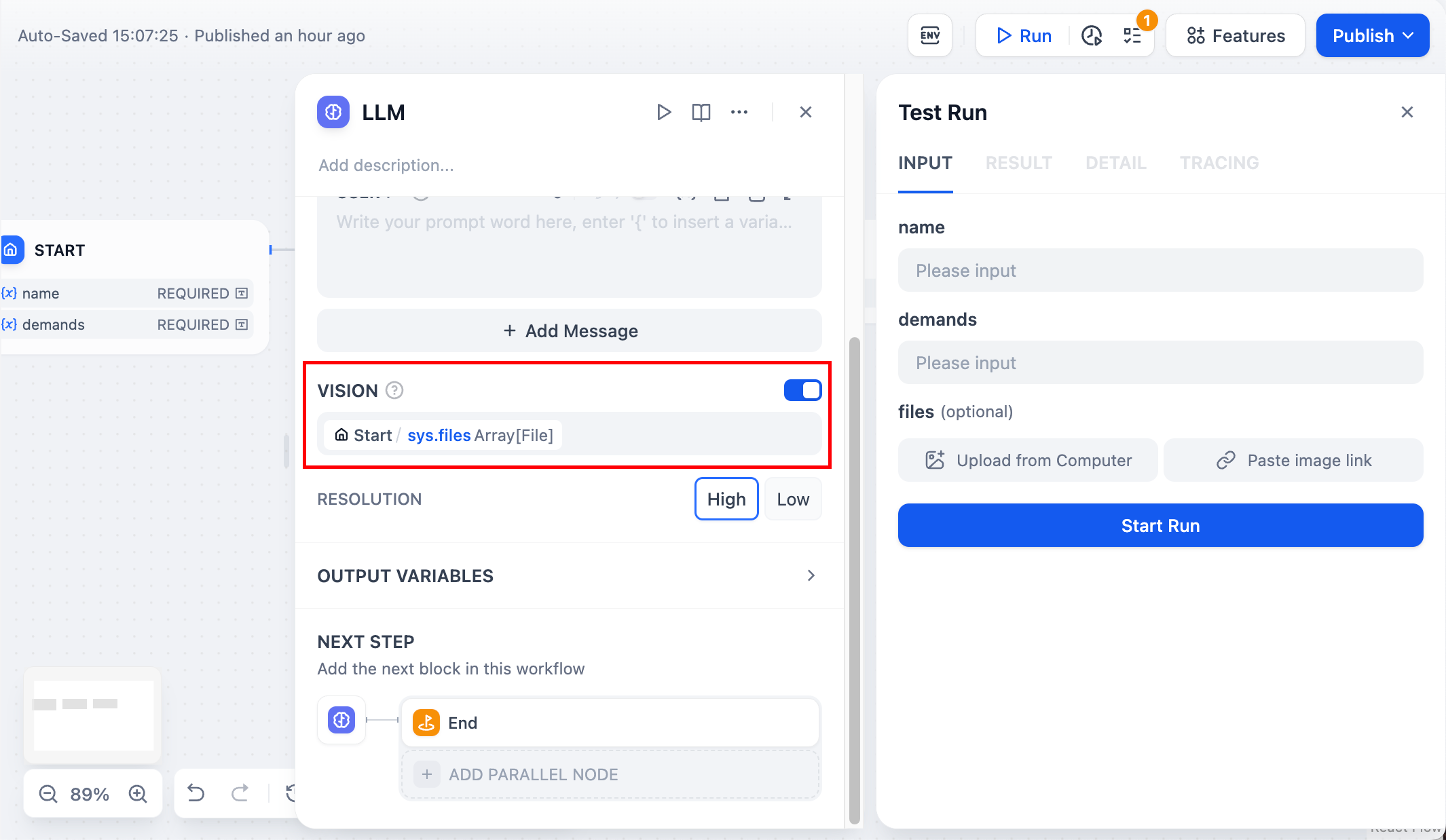
**对于应用开发者而言:** 开启文件图片上传功能后,使用者所上传的图片文件将存储在 `sys.files` 变量内。接下来添加 LLM 节点,选中具备视觉能力的大模型并在其中开启 VISION 功能,选择 `sys.files` 变量,使得 LLM 能够读取该图片文件。
最后在 END 节点内选择 LLM 节点的输出变量即可完成设置。
## Chatflow
Chatflow 类型应用支持以下功能:
* **对话开场白**
让 AI 主动发送一段话,可以是欢迎语或 AI 的自我介绍,以拉近与使用者的距离。
* **下一步问题建议**
在对话完成后,自动添加下一步问题建议,以提升对话的话题深度与频率。
* **文字转语音**
在问答文字框中添加一个音频播放按钮,使用 TTS 服务(需在[模型供应商](/zh/3.8.x/use/model-configuration/readme)内置)并朗读其中的文字。
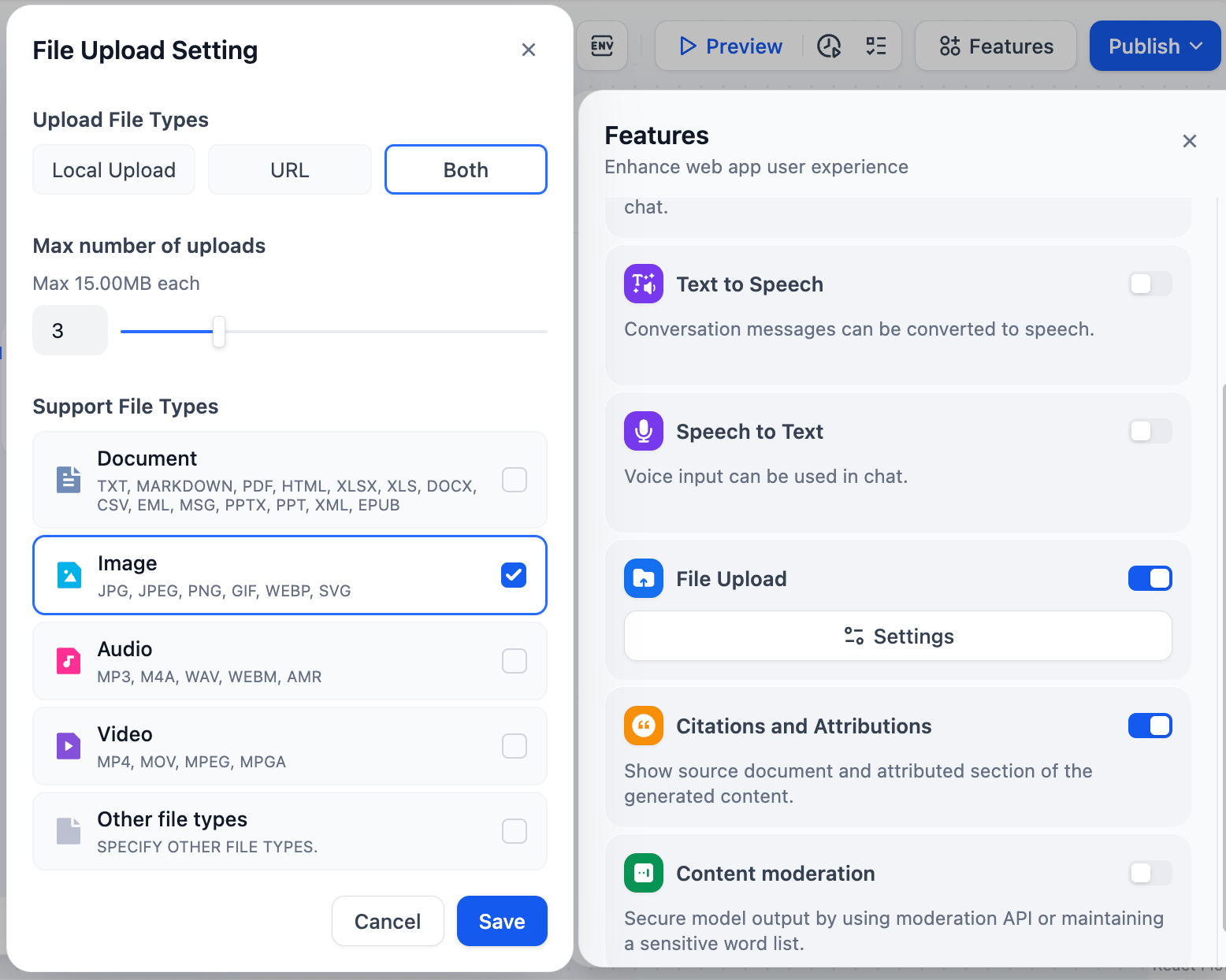
* **文件上传**
支持以下文件类型:文档、图片、音频、视频以及其它文件类型。开启此功能后,应用使用者可以在应用对话的过程中随时上传并更新文件。最多支持同时上传 10 个文件,每个文件的大小上限为 15MB。
* **引用和归属**
常用于配合["知识检索"](node/knowledge-retrieval)节点共同使用,显示 LLM 给出答复的参考源文档及归属部分。
* **内容审查**
支持使用审查 API 维护敏感词库,确保 LLM 能够回应和输出安全内容,详细说明请参考[敏感内容审查](../application-orchestrate/app-toolkits/moderation-tool)。
**用法:**
除了 **文件上传** 功能以外,Chatflow 应用内的其它功能用法较为简单,开启后可以在应用交互页直观使用。
本章节将主要介绍 **文件上传** 功能的具体用法:
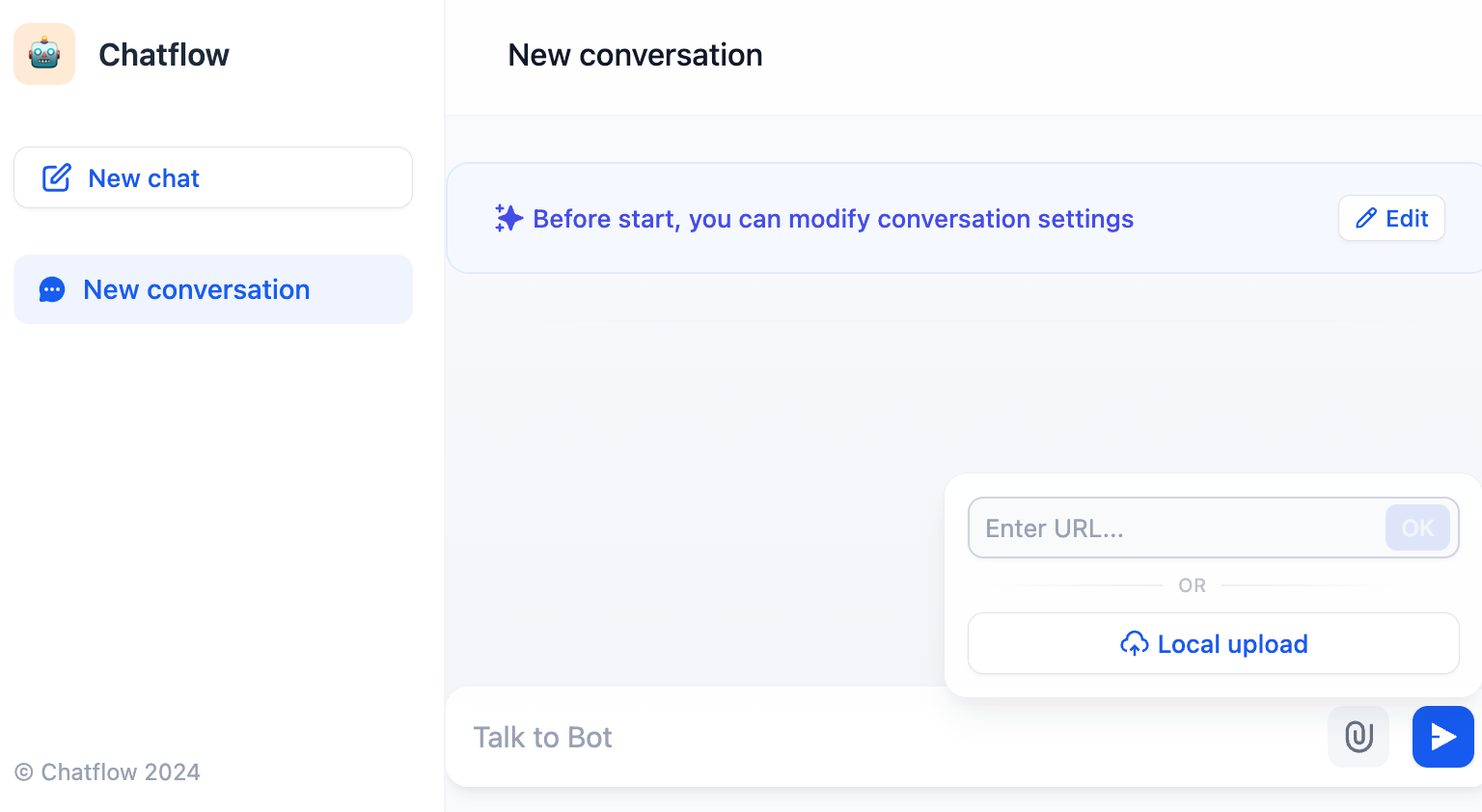
**对于应用使用者而言:** 已开启文件上传功能的 Chatflow 应用将会在对话框右侧出现 "回形针" 标识,点击后即可上传文件并与 LLM 交互。
**对于应用开发者而言:**
开启文件上传功能后,使用者发送的文件将上传至 `sys.files` 变量内。用户在同一场对话发送新的消息后,该变量将更新。
根据上传的文件差异,不同类型的文件对应不同的应用编排方式。
* **文档文件**
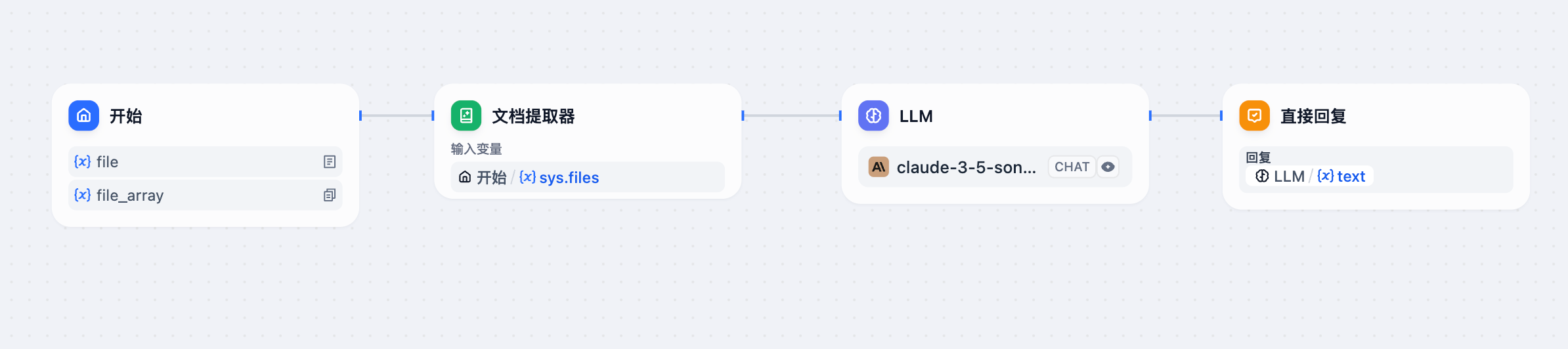
LLM 并不具备直接读取文档文件的能力,因此需要使用 [文档提取器](node/doc-extractor) 节点预处理 `sys.files` 变量内的文件。编排步骤如下:
1. 开启 Features 功能,并在文件类型中仅勾选 "文档"。
2. 在[文档提取器](node/doc-extractor)节点的输入变量中选中 `sys.files` 变量。
3. 添加 LLM 节点,在系统提示词中选中文档提取器节点的输出变量。
4. 在末尾添加 "直接回复" 节点,填写 LLM 节点的输出变量。
使用此方法搭建出的 Chatflow 应用无法记忆已上传的文件内容。应用使用者每次对话时都需要在聊天框中上传文档文件。如果你希望应用能够记忆已上传的文件,请参考 [《文件上传:在开始节点添加变量》](file-upload#fang-fa-er-zai-tian-jia-wen-jian-bian-liang)。
* **图片文件**
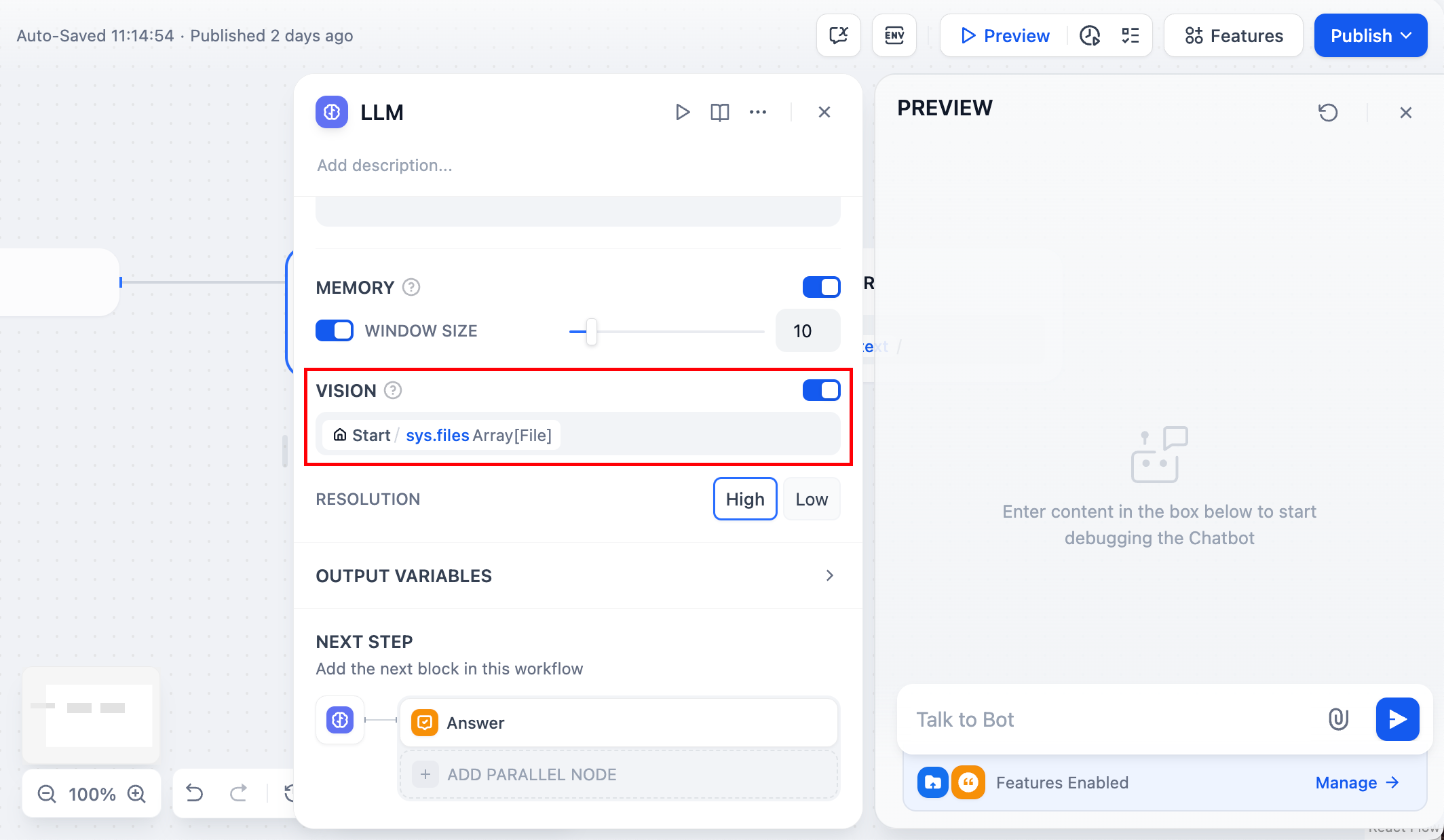
部分 LLMs 支持直接获取图片中的信息,因此无需添加额外节点处理图片。
编排步骤如下:
1. 开启 Features 功能,并在文件类型中仅勾选 "图片"。
2. 添加 LLM 节点,启 VISION 功能并选择 `sys.files` 变量。
3. 在末尾添加 "直接回复" 节点,填写 LLM 节点的输出变量。
* **混合文件类型**
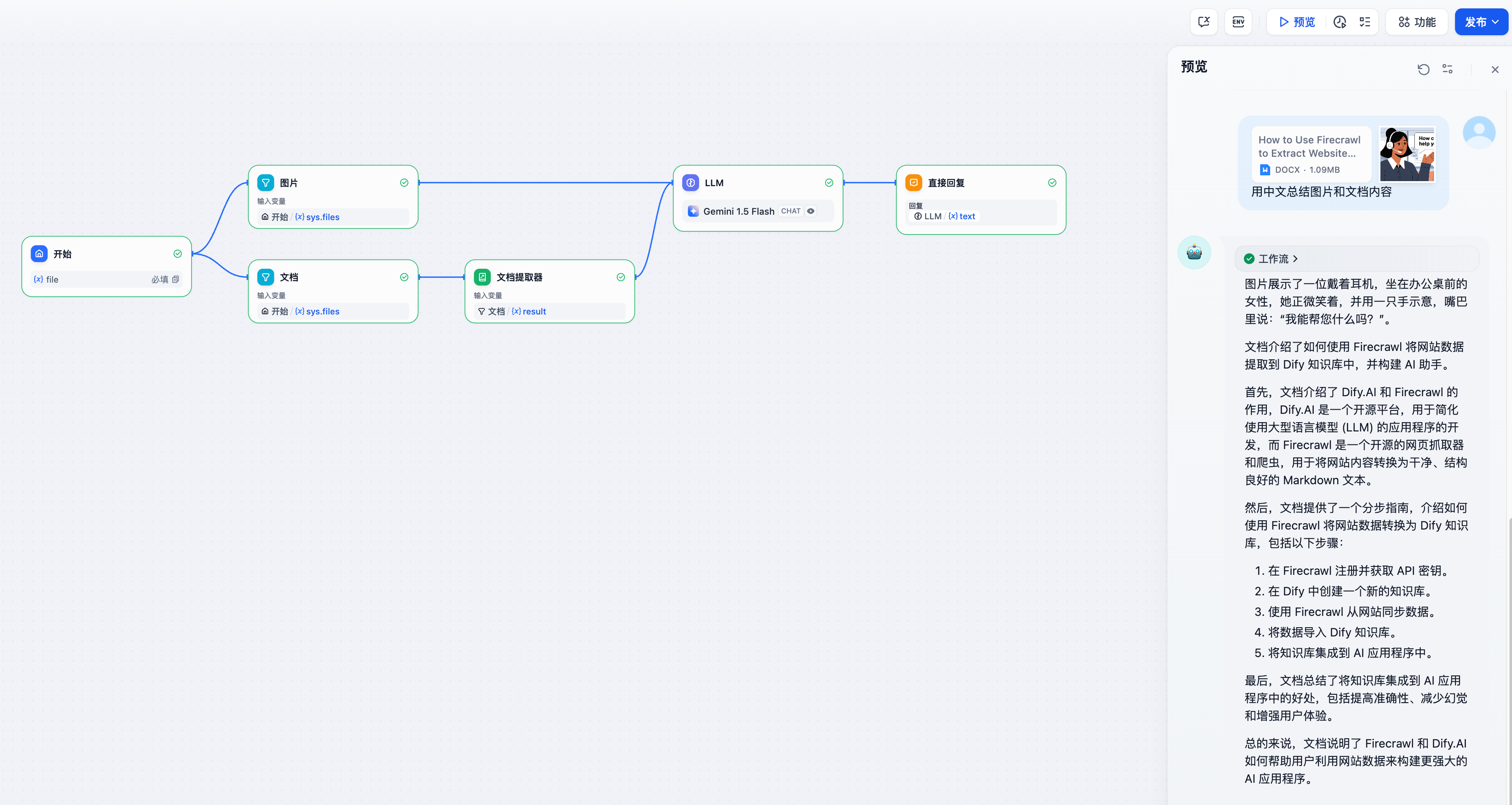
若希望应用具备同时处理文档文件 + 图片文件的能力,需要用到 [列表操作](node/list-operator) 节点预处理 `sys.files` 变量内的文件,提取更加精细的变量后发送至对应的处理节点。编排步骤如下:
1. 开启 Features 功能,并在文件类型中勾选 "图片" + "文档文件" 类型。
2. 添加两个列表操作节点,在 "过滤" 条件中提取图片与文档变量。
3. 提取文档文件变量,传递至 "文档提取器" 节点;提取图片文件变量,传递至 "LLM" 节点。
4. 在末尾添加 "直接回复" 节点,填写 LLM 节点的输出变量。
应用使用者同时上传文档文件和图片后,文档文件自动分流至文档提取器节点,图片文件自动分流至 LLM 节点以实现对于文件的共同处理。
* **音视频文件**
LLM 尚未支持直接读取音视频文件,Dify 平台也尚未内置相关文件处理工具。应用开发者可以参考 [外部数据工具](/en/3.8.x/use/extension/api-based-extension/external-data-tool) 接入工具自行处理文件信息。
通过直接提交修改来帮助改进文档内容
发现错误或有改进建议?请提交问题反馈