> ## Documentation Index
> Fetch the complete documentation index at: https://enterprise-docs.dify.ai/llms.txt
> Use this file to discover all available pages before exploring further.
# 插件触发器
## 简介
触发器仅适用于工作流应用。
插件触发器能够让工作流在特定外部事件发生时自动运行。你只需通过触发器插件订阅事件,并将相应的插件触发器添加到工作流中即可。
例如,假设你安装了一个 GitHub 触发器插件。它提供许多可订阅的 GitHub 事件,包括 `Pull Request`、`Push` 和 `Issue`。若你订阅了 `Pull Request` 事件,并将对应的 `Pull Request` 插件触发器添加到工作流中,那么每当有人在指定仓库中创建 pull request 时,工作流就会自动运行。
## 添加和配置插件触发器
1. 在工作流画布上,单击右键并选择 **添加节点** > **开始**,然后选择可用的插件触发器,或在 [Dify 插件市场](https://marketplace.dify.ai/?language=zh-Hans\&category=trigger) 中搜索更多插件。
* 若未找到合适的触发器插件,你可以 [向社区请求](https://github.com/langgenius/dify-plugins/issues/new?template=plugin_request.yaml)、自行开发,或者改用 Webhook 触发器。
* 一个工作流可同时拥有多个并行的插件触发器。当并行的分支连续包含相同节点时,可在相同部分之前添加变量聚合节点以合并分支,而无需在每个分支中分别重复添加相同的节点。
2. 选择一个现有订阅或 [创建新订阅](#创建新订阅)。
在 **插件** 页面的插件详情面板中,可查看某个特定订阅正在被多少个工作流使用。
3. 配置其他必需设置。
插件触发器的输出变量由其触发器插件定义,无法修改。
## 创建新订阅
每个工作区中,一个触发器插件支持最多创建 10 个订阅。
每个订阅都建立在一个 webhook 之上。当你创建订阅时,实际上是在设置一个能够监听外部系统事件的 webhook。
Webhook 允许一个系统自动向另一个系统发送实时数据。当某个特定事件发生时,源系统将事件详情打包进一个 HTTP 请求,并发送至目标系统的指定 URL。
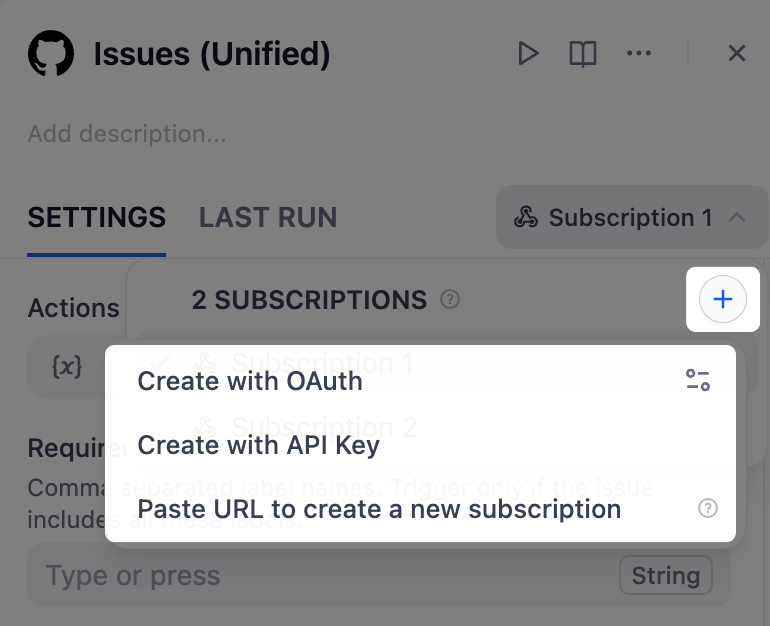
Dify 支持通过以下两种方法创建订阅(webhook),但每个插件中的可用选项取决于插件本身的设计。
* **自动创建**:你只需选择要订阅的事件,Dify 将在外部系统中自动创建相应的 webhook。这需要你先通过 **OAuth** 或 **API key** 对 Dify 进行授权,以便其代表你配置 webhook。
* **手动创建**:你使用 Dify 提供的回调 URL 自行创建 webhook,无需任何授权。
 创建订阅时,建议选择所有可用的事件。
仅当关联的订阅中包含触发器对应的事件时,插件触发器才会正常工作。若选择所有可用的事件,后续添加到工作流中的任何插件触发器均可使用同一个订阅,而无需创建新订阅。
对于自托管部署,只能通过自定义 OAuth 客户端进行授权,即你需要在外部系统中自行创建 OAuth 应用。
1. 选择 **通过 OAuth 创建**。
2. 在外部系统中,使用 Dify 提供的回调 URL 创建一个 OAuth 应用。
3. 返回 Dify,输入新创建的 OAuth 应用的客户端 ID 和客户端密钥,然后点击 **保存并授权**。
保存后,可在未来的订阅中重复使用此客户端凭据。
4. 填写订阅名称,选择你想要订阅的事件,并配置其他必需设置。
建议选择所有可用的事件。
5. 点击 **创建**。
订阅配置页面上显示的 **回调 URL** 由 Dify 用于代表你在外部系统中创建 webhook。你无需对此 URL 执行任何操作。
对于自托管部署,可通过 `TRIGGER_URL` 环境变量更改回调 URL 的基础前缀。需确保其指向外部系统可访问的公共域名或 IP 地址。
1. 选择 **通过 API Key 创建**。
2. 输入所需的验证信息,然后点击 **验证**。
3. 填写订阅名称,选择你想要订阅的事件,并配置其他必需设置。
建议选择所有可用的事件。
4. 点击 **创建**。
订阅配置页面上显示的 **回调 URL** 由 Dify 用于代表你在外部系统中创建 webhook。你无需对此 URL 执行任何操作。
对于自托管部署,可通过 `TRIGGER_URL` 环境变量更改回调 URL 的基础前缀。需确保其指向外部系统可访问的公共域名或 IP 地址。
1. 选择 **粘贴 URL 以创建新订阅**。
2. 指定订阅名称,并使用提供的回调 URL 在外部系统中手动创建 webhook。
对于自托管部署,可通过 `TRIGGER_URL` 环境变量更改回调 URL 的基础前缀。需确保其指向外部系统可访问的公共域名或 IP 地址。
3. (可选)测试已创建的 webhook。
许多外部系统在新的 webhook 创建后会自动向 Dify 发送 ping 请求以进行测试。
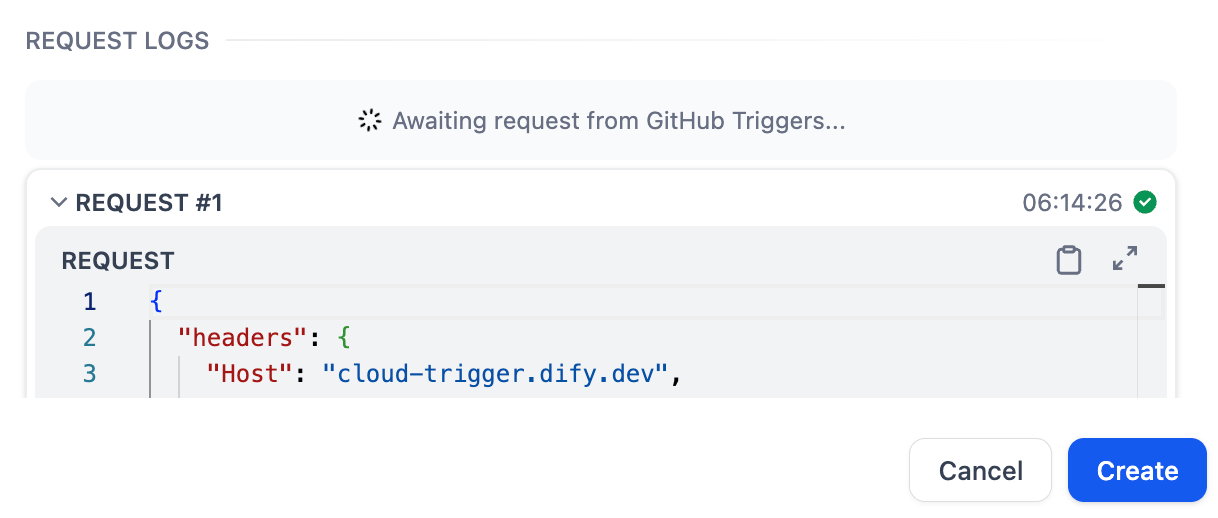
1. 手动触发一个订阅的事件,以让外部系统向 Dify 提供的回调 URL 发送 HTTP 请求。
2. 回到 **手动设置** 页面,查看底部的 **请求日志**。若 webhook 运作正常,你将看到接收到的外部请求与 Dify 的响应。
创建订阅时,建议选择所有可用的事件。
仅当关联的订阅中包含触发器对应的事件时,插件触发器才会正常工作。若选择所有可用的事件,后续添加到工作流中的任何插件触发器均可使用同一个订阅,而无需创建新订阅。
对于自托管部署,只能通过自定义 OAuth 客户端进行授权,即你需要在外部系统中自行创建 OAuth 应用。
1. 选择 **通过 OAuth 创建**。
2. 在外部系统中,使用 Dify 提供的回调 URL 创建一个 OAuth 应用。
3. 返回 Dify,输入新创建的 OAuth 应用的客户端 ID 和客户端密钥,然后点击 **保存并授权**。
保存后,可在未来的订阅中重复使用此客户端凭据。
4. 填写订阅名称,选择你想要订阅的事件,并配置其他必需设置。
建议选择所有可用的事件。
5. 点击 **创建**。
订阅配置页面上显示的 **回调 URL** 由 Dify 用于代表你在外部系统中创建 webhook。你无需对此 URL 执行任何操作。
对于自托管部署,可通过 `TRIGGER_URL` 环境变量更改回调 URL 的基础前缀。需确保其指向外部系统可访问的公共域名或 IP 地址。
1. 选择 **通过 API Key 创建**。
2. 输入所需的验证信息,然后点击 **验证**。
3. 填写订阅名称,选择你想要订阅的事件,并配置其他必需设置。
建议选择所有可用的事件。
4. 点击 **创建**。
订阅配置页面上显示的 **回调 URL** 由 Dify 用于代表你在外部系统中创建 webhook。你无需对此 URL 执行任何操作。
对于自托管部署,可通过 `TRIGGER_URL` 环境变量更改回调 URL 的基础前缀。需确保其指向外部系统可访问的公共域名或 IP 地址。
1. 选择 **粘贴 URL 以创建新订阅**。
2. 指定订阅名称,并使用提供的回调 URL 在外部系统中手动创建 webhook。
对于自托管部署,可通过 `TRIGGER_URL` 环境变量更改回调 URL 的基础前缀。需确保其指向外部系统可访问的公共域名或 IP 地址。
3. (可选)测试已创建的 webhook。
许多外部系统在新的 webhook 创建后会自动向 Dify 发送 ping 请求以进行测试。
1. 手动触发一个订阅的事件,以让外部系统向 Dify 提供的回调 URL 发送 HTTP 请求。
2. 回到 **手动设置** 页面,查看底部的 **请求日志**。若 webhook 运作正常,你将看到接收到的外部请求与 Dify 的响应。
 4. 点击 **创建**。
## 测试插件触发器
如需测试未发布的插件触发器,必须先点击 **运行此步骤** 或测试运行整个工作流,使触发器进入监听状态。否则,即使订阅的事件发生,也不会被触发器捕获。
4. 点击 **创建**。
## 测试插件触发器
如需测试未发布的插件触发器,必须先点击 **运行此步骤** 或测试运行整个工作流,使触发器进入监听状态。否则,即使订阅的事件发生,也不会被触发器捕获。