> ## Documentation Index
> Fetch the complete documentation index at: https://enterprise-docs.dify.ai/llms.txt
> Use this file to discover all available pages before exploring further.
# LLM
### 定义
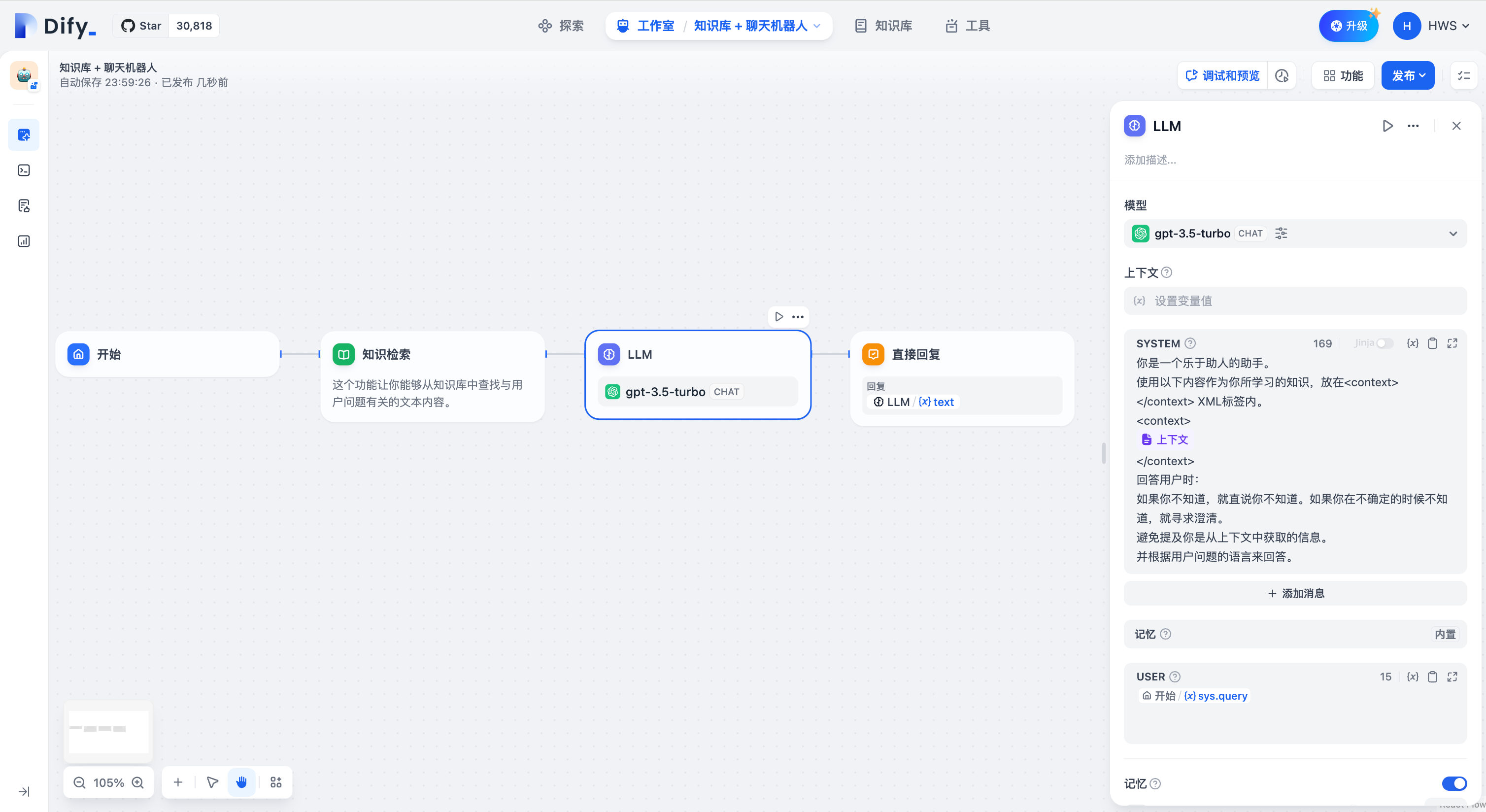
调用大语言模型的能力,处理用户在 "开始" 节点中输入的信息(自然语言、上传的文件或图片),给出有效的回应信息。
 ***
### 应用场景
LLM 节点是 Chatflow/Workflow 的核心节点。该节点能够利用大语言模型的对话/生成/分类/处理等能力,根据给定的提示词处理广泛的任务类型,并能够在工作流的不同环节使用。
* **意图识别**,在客服对话情景中,对用户问题进行意图识别和分类,导向下游不同的流程。
* **文本生成**,在文章生成情景中,作为内容生成的节点,根据主题、关键词生成符合的文本内容。
* **内容分类**,在邮件批处理情景中,对邮件的类型进行自动化分类,如咨询/投诉/垃圾邮件。
* **文本转换**,在文本翻译情景中,将用户提供的文本内容翻译成指定语言。
* **代码生成**,在辅助编程情景中,根据用户的要求生成指定的业务代码,编写测试用例。
* **RAG**,在知识库问答情景中,将检索到的相关知识和用户问题重新组织回复问题。
* **图片理解**,使用 vision 能力的多模态模型,能对图像内的信息进行理解和问答。
选择合适的模型,编写提示词,你可以在 Chatflow/Workflow 中构建出强大、可靠的解决方案。
***
### 配置示例
在应用编辑页中,点击鼠标右键或轻点上一节点末尾的 + 号,添加节点并选择 LLM。
***
### 应用场景
LLM 节点是 Chatflow/Workflow 的核心节点。该节点能够利用大语言模型的对话/生成/分类/处理等能力,根据给定的提示词处理广泛的任务类型,并能够在工作流的不同环节使用。
* **意图识别**,在客服对话情景中,对用户问题进行意图识别和分类,导向下游不同的流程。
* **文本生成**,在文章生成情景中,作为内容生成的节点,根据主题、关键词生成符合的文本内容。
* **内容分类**,在邮件批处理情景中,对邮件的类型进行自动化分类,如咨询/投诉/垃圾邮件。
* **文本转换**,在文本翻译情景中,将用户提供的文本内容翻译成指定语言。
* **代码生成**,在辅助编程情景中,根据用户的要求生成指定的业务代码,编写测试用例。
* **RAG**,在知识库问答情景中,将检索到的相关知识和用户问题重新组织回复问题。
* **图片理解**,使用 vision 能力的多模态模型,能对图像内的信息进行理解和问答。
选择合适的模型,编写提示词,你可以在 Chatflow/Workflow 中构建出强大、可靠的解决方案。
***
### 配置示例
在应用编辑页中,点击鼠标右键或轻点上一节点末尾的 + 号,添加节点并选择 LLM。
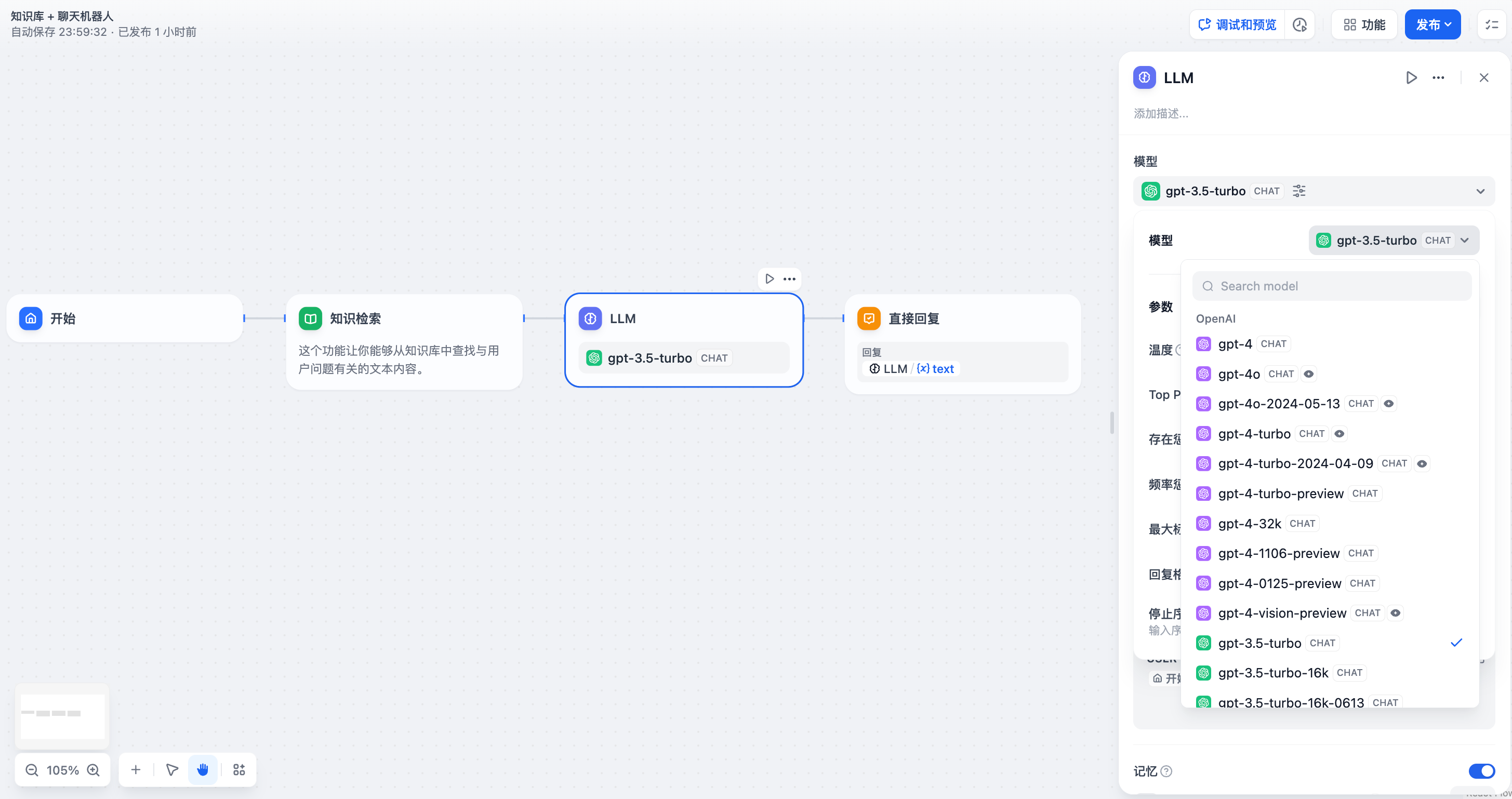 **配置步骤:**
1. **选择模型**,Dify 提供了全球主流模型的[支持](/zh/3.6.x/use/model-configuration/readme),包括 OpenAI 的 GPT 系列、Anthropic 的 Claude 系列、Google 的 Gemini 系列等,选择一个模型取决于其推理能力、成本、响应速度、上下文窗口等因素,你需要根据场景需求和任务类型选择合适的模型。
> 如果你是初次使用 Dify ,在 LLM 节点选择模型之前,需要在 **系统设置—模型供应商** 内提前完成[模型配置](../../model-configuration/)。
2. **配置模型参数**,模型参数用于控制模型的生成结果,例如温度、TopP,最大标记、回复格式等,为了方便选择系统同时提供了 3 套预设参数:创意,平衡和精确。如果你对以上参数并不熟悉,建议选择默认设置。若希望应用具备图片分析能力,请选择具备视觉能力的模型。
3. **填写上下文(可选)**,上下文可以理解为向 LLM 提供的背景信息,常用于填写[知识检索](knowledge-retrieval)的输出变量。
4. **编写提示词**,LLM 节点提供了一个易用的提示词编排页面,选择聊天模型或补全模型,会显示不同的提示词编排结构。如果选择聊天模型(Chat model),你可以自定义系统提示词(SYSTEM)/用户(USER)/ 助手(ASSISTANT)三部分内容。
**配置步骤:**
1. **选择模型**,Dify 提供了全球主流模型的[支持](/zh/3.6.x/use/model-configuration/readme),包括 OpenAI 的 GPT 系列、Anthropic 的 Claude 系列、Google 的 Gemini 系列等,选择一个模型取决于其推理能力、成本、响应速度、上下文窗口等因素,你需要根据场景需求和任务类型选择合适的模型。
> 如果你是初次使用 Dify ,在 LLM 节点选择模型之前,需要在 **系统设置—模型供应商** 内提前完成[模型配置](../../model-configuration/)。
2. **配置模型参数**,模型参数用于控制模型的生成结果,例如温度、TopP,最大标记、回复格式等,为了方便选择系统同时提供了 3 套预设参数:创意,平衡和精确。如果你对以上参数并不熟悉,建议选择默认设置。若希望应用具备图片分析能力,请选择具备视觉能力的模型。
3. **填写上下文(可选)**,上下文可以理解为向 LLM 提供的背景信息,常用于填写[知识检索](knowledge-retrieval)的输出变量。
4. **编写提示词**,LLM 节点提供了一个易用的提示词编排页面,选择聊天模型或补全模型,会显示不同的提示词编排结构。如果选择聊天模型(Chat model),你可以自定义系统提示词(SYSTEM)/用户(USER)/ 助手(ASSISTANT)三部分内容。
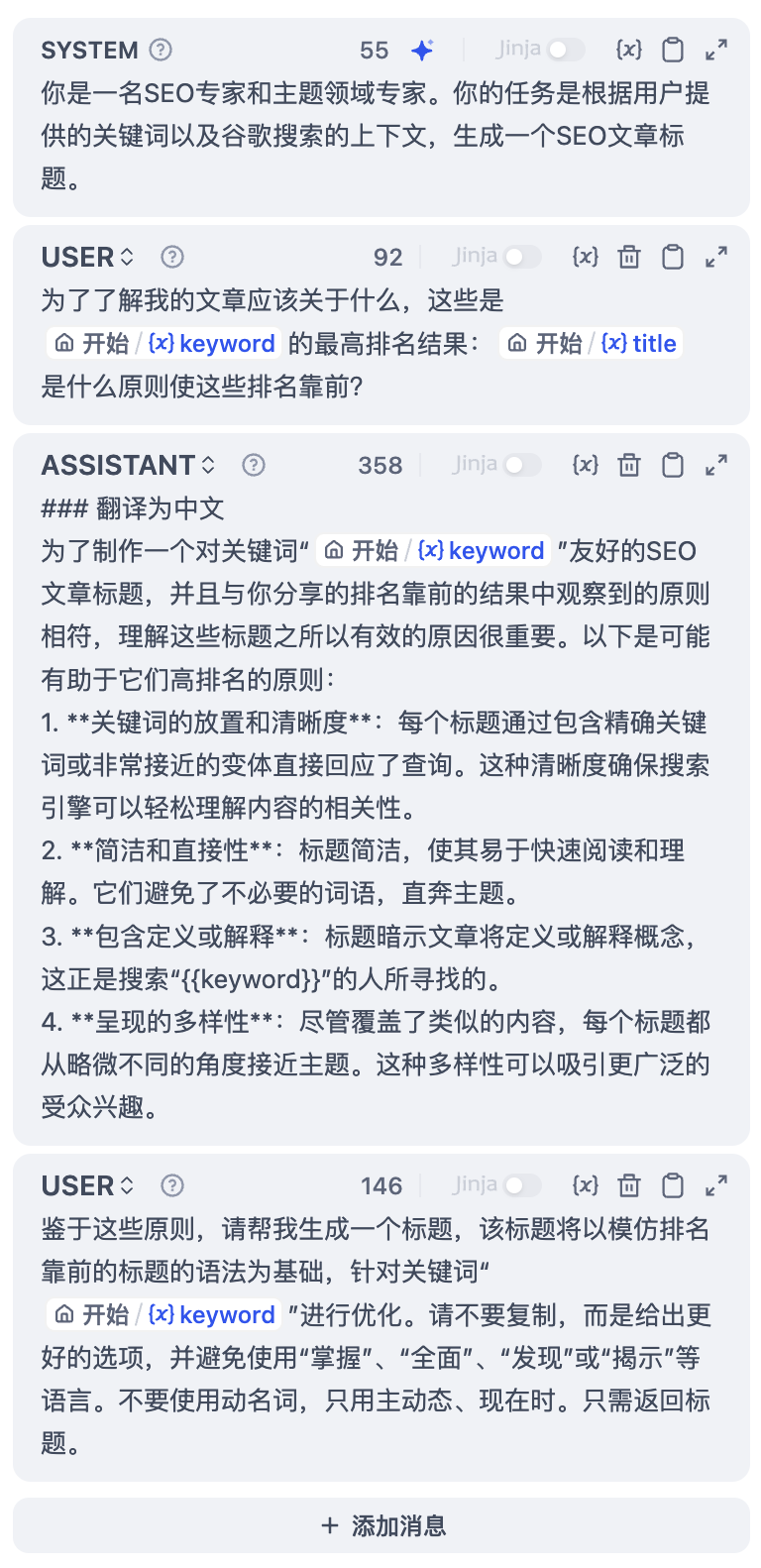 如果在编写系统提示词(SYSTEM)时没有好的思路,也可以使用提示生成器功能,借助 AI 能力快速生成适合实际业务场景的提示词。
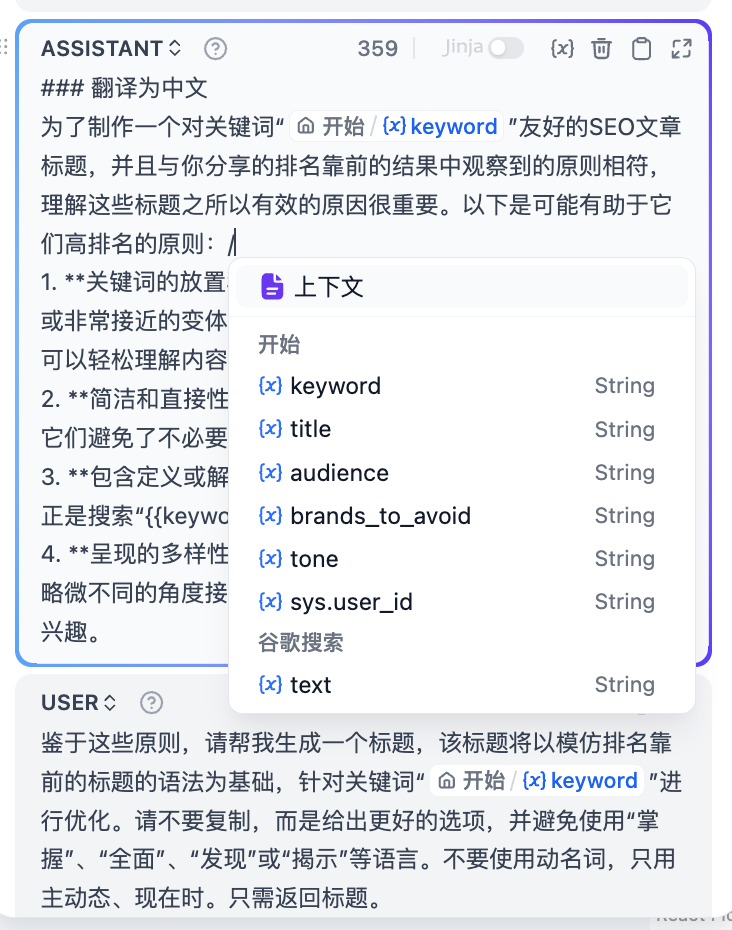
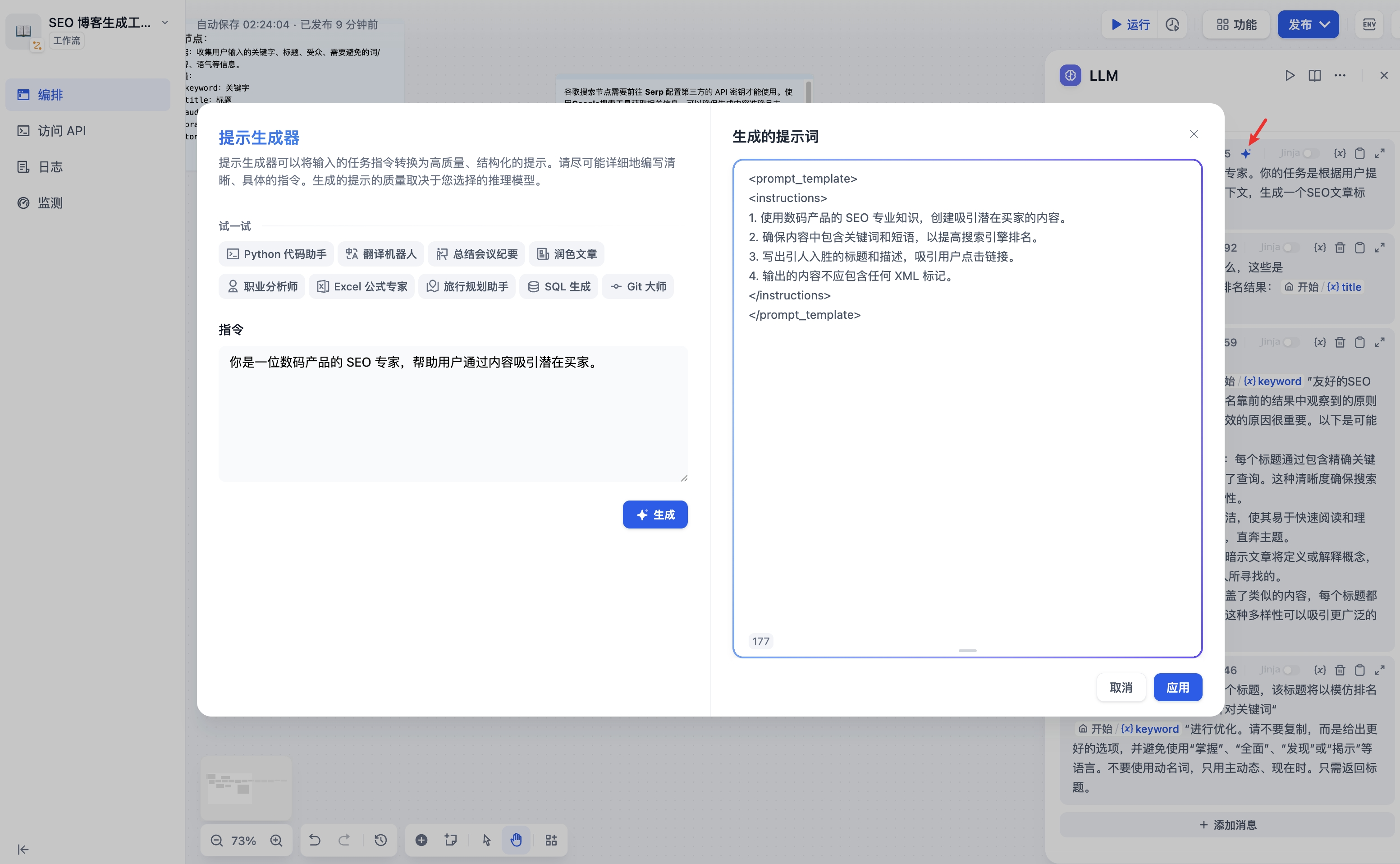 在提示词编辑器中,你可以通过输入 **"/"** 呼出 **变量插入菜单**,将 **特殊变量块** 或者 **上游节点变量** 插入到提示词中作为上下文内容。
 5. **高级设置**,可以开关记忆功能并设置记忆窗口、开关 Vision 功能或者使用 Jinja-2 模板语言来进行更复杂的提示词等。
***
### 特殊变量说明
**上下文变量**
上下文变量是一种特殊变量类型,用于向 LLM 提供背景信息,常用于在知识检索场景下使用。详细说明请参考[知识检索节点](knowledge-retrieval)。
**文件变量**
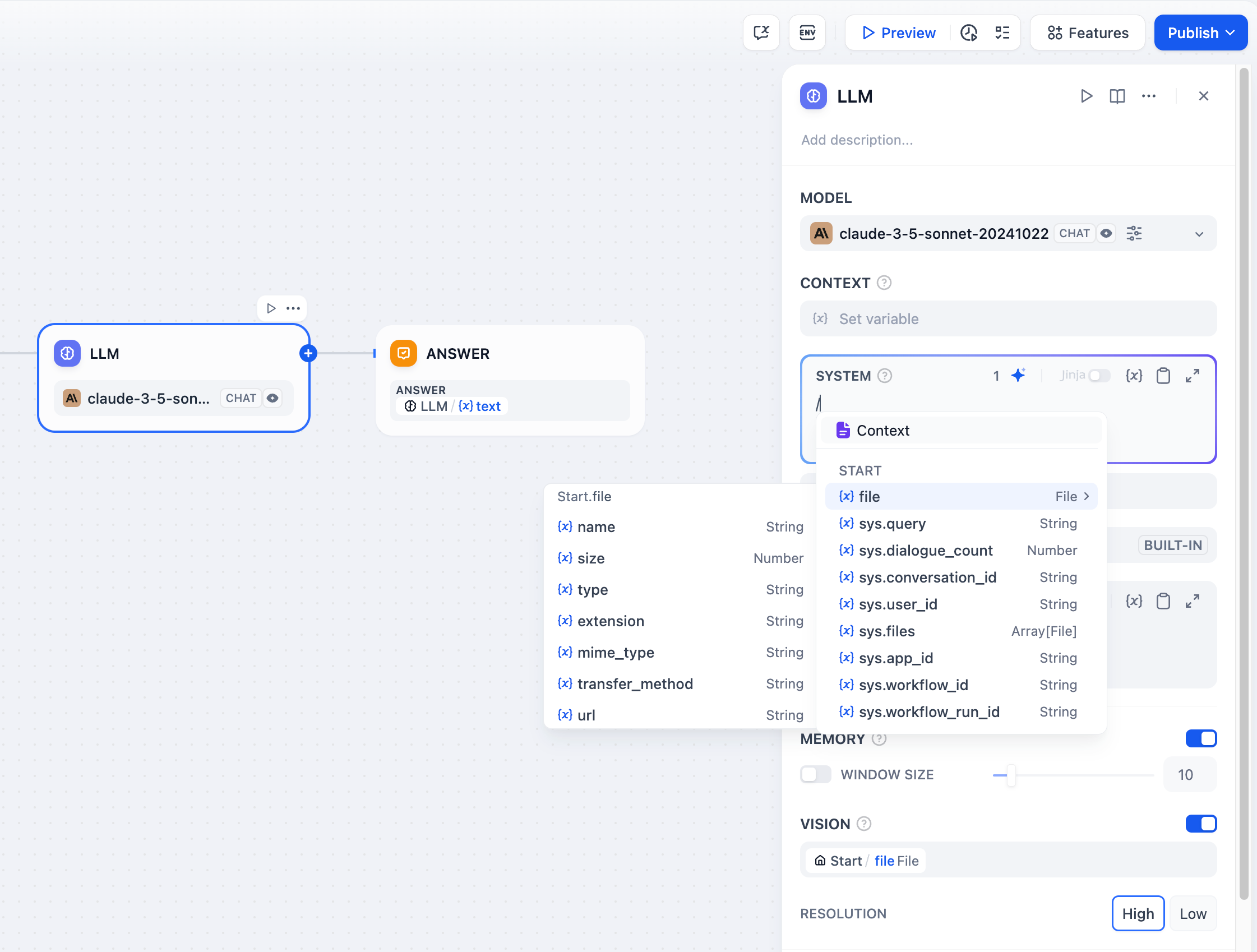
部分 LLMs(例如 [Claude 3.5 Sonnet](https://docs.anthropic.com/en/docs/build-with-claude/pdf-support))已支持直接处理并分析文件内容,因此系统提示词已允许输入文件变量。为了避免潜在异常,应用开发者在使用该文件变量前需前往 LLM 官网确认 LLM 支持何种文件类型。
> 阅读[文件上传](https://docs.dify.ai/zh-hans/guides/workflow/file-upload)了解如何搭建具备文件上传功能的 Chatflow/Workflow 应用。
**会话历史**
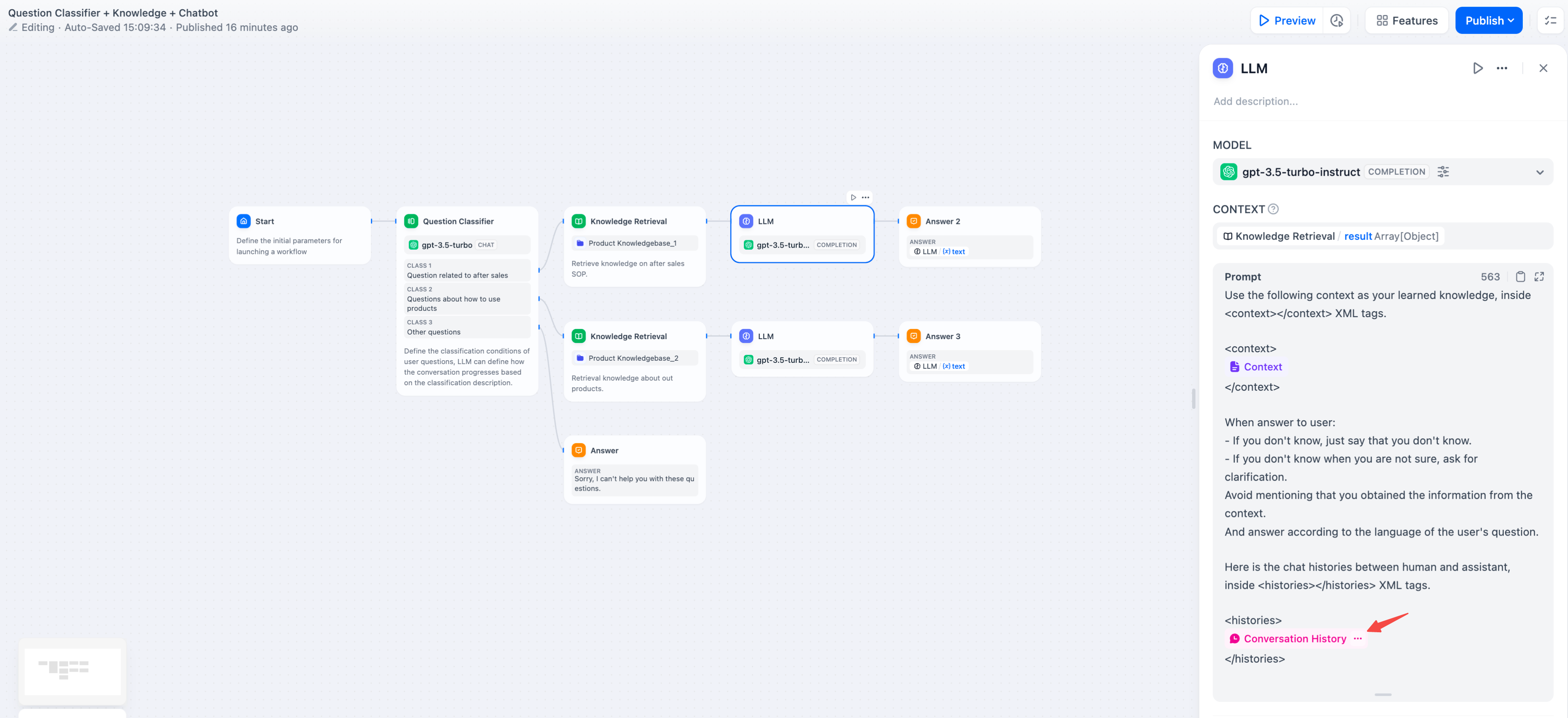
为了在文本补全类模型(例如 gpt-3.5-turbo-Instruct)内实现聊天型应用的对话记忆,Dify 在原提示词专家模式(已下线)内设计了会话历史变量,该变量沿用至 Chatflow 的 LLM 节点内,用于在提示词中插入 AI 与用户之间的聊天历史,帮助 LLM 理解对话上文。
> 会话历史变量应用并不广泛,仅在 Chatflow 中选择文本补全类模型时可以插入使用。
5. **高级设置**,可以开关记忆功能并设置记忆窗口、开关 Vision 功能或者使用 Jinja-2 模板语言来进行更复杂的提示词等。
***
### 特殊变量说明
**上下文变量**
上下文变量是一种特殊变量类型,用于向 LLM 提供背景信息,常用于在知识检索场景下使用。详细说明请参考[知识检索节点](knowledge-retrieval)。
**文件变量**
部分 LLMs(例如 [Claude 3.5 Sonnet](https://docs.anthropic.com/en/docs/build-with-claude/pdf-support))已支持直接处理并分析文件内容,因此系统提示词已允许输入文件变量。为了避免潜在异常,应用开发者在使用该文件变量前需前往 LLM 官网确认 LLM 支持何种文件类型。

> 阅读[文件上传](https://docs.dify.ai/zh-hans/guides/workflow/file-upload)了解如何搭建具备文件上传功能的 Chatflow/Workflow 应用。
**会话历史**
为了在文本补全类模型(例如 gpt-3.5-turbo-Instruct)内实现聊天型应用的对话记忆,Dify 在原提示词专家模式(已下线)内设计了会话历史变量,该变量沿用至 Chatflow 的 LLM 节点内,用于在提示词中插入 AI 与用户之间的聊天历史,帮助 LLM 理解对话上文。
> 会话历史变量应用并不广泛,仅在 Chatflow 中选择文本补全类模型时可以插入使用。
 **模型参数**
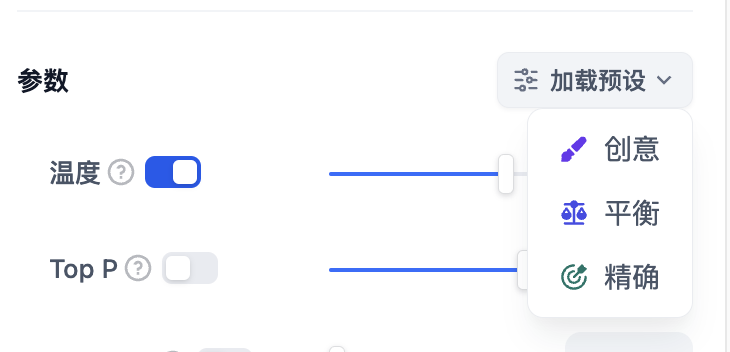
模型的参数会影响模型的输出效果。不同模型的参数会有所区别。下图为`gpt-4`的参数列表。
**模型参数**
模型的参数会影响模型的输出效果。不同模型的参数会有所区别。下图为`gpt-4`的参数列表。
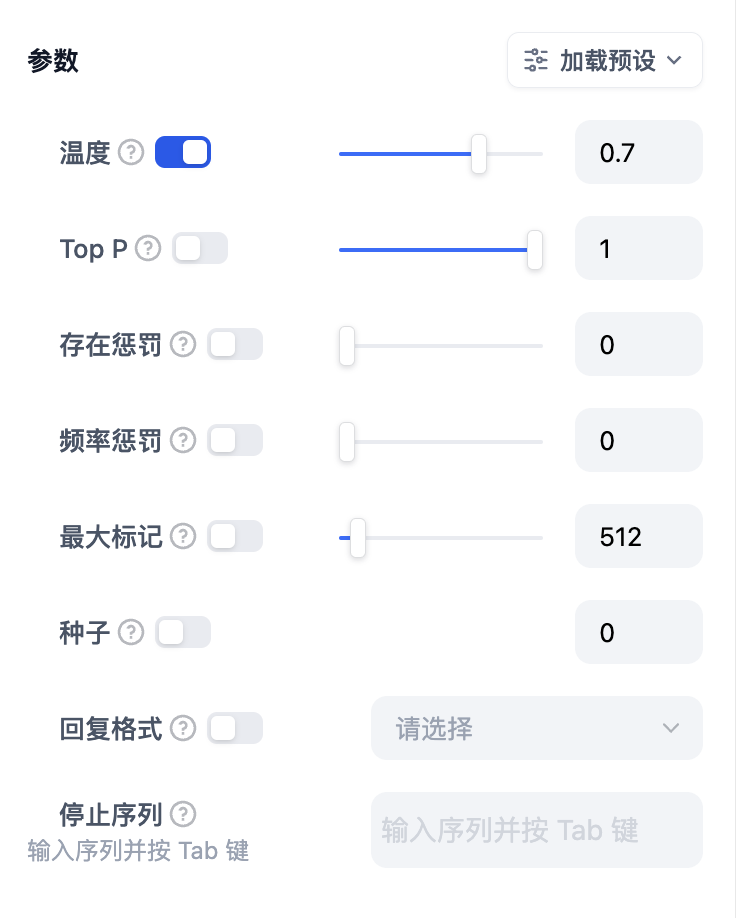 主要的参数名词解释如下:
* **温度:** 通常是0-1的一个值,控制随机性。温度越接近0,结果越确定和重复,温度越接近1,结果越随机。
* **Top P:** 控制结果的多样性。模型根据概率从候选词中选择,确保累积概率不超过预设的阈值P。
* **存在惩罚:** 用于减少重复生成同一实体或信息,通过对已经生成的内容施加惩罚,使模型倾向于生成新的或不同的内容。参数值增加时,对于已经生成过的内容,模型在后续生成中被施加更大的惩罚,生成重复内容的可能性越低。
* **频率惩罚:** 对过于频繁出现的词或短语施加惩罚,通过降低这些词的生成概率。随着参数值的增加,对频繁出现的词或短语施加更大的惩罚。较高的参数值会减少这些词的出现频率,从而增加文本的词汇多样性。
如果你不理解这些参数是什么,可以选择**加载预设**,从创意、平衡、精确三种预设中选择。
主要的参数名词解释如下:
* **温度:** 通常是0-1的一个值,控制随机性。温度越接近0,结果越确定和重复,温度越接近1,结果越随机。
* **Top P:** 控制结果的多样性。模型根据概率从候选词中选择,确保累积概率不超过预设的阈值P。
* **存在惩罚:** 用于减少重复生成同一实体或信息,通过对已经生成的内容施加惩罚,使模型倾向于生成新的或不同的内容。参数值增加时,对于已经生成过的内容,模型在后续生成中被施加更大的惩罚,生成重复内容的可能性越低。
* **频率惩罚:** 对过于频繁出现的词或短语施加惩罚,通过降低这些词的生成概率。随着参数值的增加,对频繁出现的词或短语施加更大的惩罚。较高的参数值会减少这些词的出现频率,从而增加文本的词汇多样性。
如果你不理解这些参数是什么,可以选择**加载预设**,从创意、平衡、精确三种预设中选择。
 ***
### 高级功能
**记忆:** 开启记忆后问题分类器的每次输入将包含对话中的聊天历史,以帮助 LLM 理解上文,提高对话交互中的问题理解能力。
**记忆窗口:** 记忆窗口关闭时,系统会根据模型上下文窗口动态过滤聊天历史的传递数量;打开时用户可以精确控制聊天历史的传递数量(对数)。
**对话角色名设置:** 由于模型在训练阶段的差异,不同模型对于角色名的指令遵循程度不同,如 Human/Assistant,Human/AI,人类/助手等等。为适配多模型的提示响应效果,系统提供了对话角色名的设置,修改对话角色名将会修改会话历史的角色前缀。
**Jinja-2 模板:** LLM 的提示词编辑器内支持 Jinja-2 模板语言,允许你借助 Jinja2 这一强大的 Python 模板语言,实现轻量级数据转换和逻辑处理,参考[官方文档](https://jinja.palletsprojects.com/en/3.1.x/templates/)。
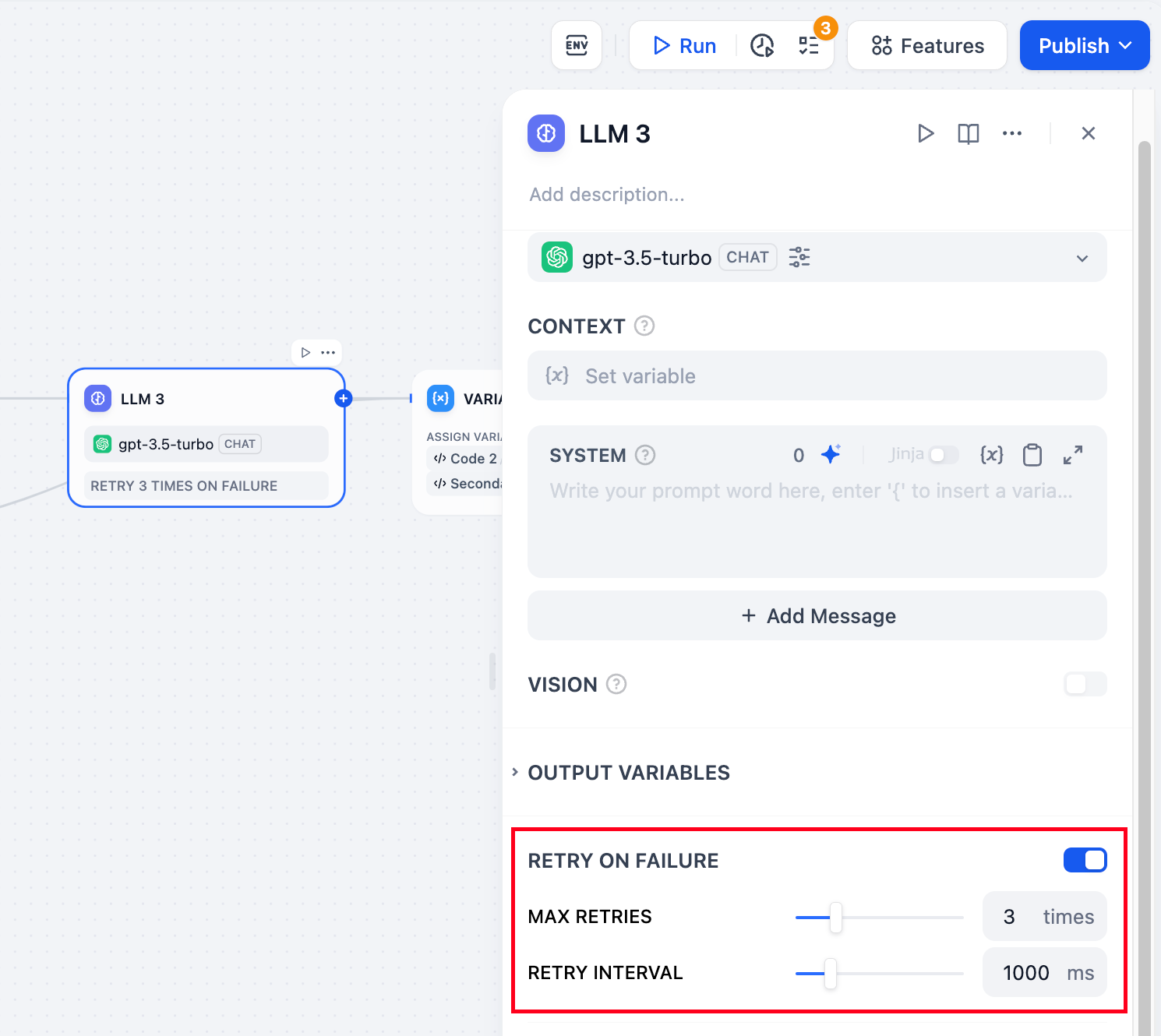
**错误重试**:针对节点发生的部分异常情况,通常情况下再次重试运行节点即可解决。开启错误重试功能后,节点将在发生错误的时候按照预设策略进行自动重试。你可以调整最大重试次数和每次重试间隔以设置重试策略。
* 最大重试次数为 10 次
* 最大重试间隔时间为 5000 ms
**异常处理**:提供多样化的节点错误处理策略,能够在当前节点发生错误时抛出故障信息而不中断主流程;或通过备用路径继续完成任务。详细说明请参考[异常处理](https://docs.dify.ai/guides/workflow/error-handling)。
**结构化输出**:确保 LLM 返回的数据格式可用、稳定、可预测,减少错误处理和格式转换的工作。
LLM 节点中的 **JSON Schema 编辑器** 让你能够定义 LLM 返回的数据结构,确保输出可解析、可复用、可控。你可以使用**可视化编辑模式**直观编辑,或通过**代码编辑模式**精细调整,适配不同复杂度的需求。
作为节点级能力,JSON Schema 适用于所有模型的结构化输出定义和约束。
* **原生支持结构化输出的模型**:可直接使用 JSON Schema 定义结构化变量。
* **不支持结构化输出的模型**:系统会将 JSON Schema 以提示词方式输入。你可以尝试引导模型按结构生成内容,但这并不保证一定可以正确解析输出。
**JSON Schema 编辑器入口**
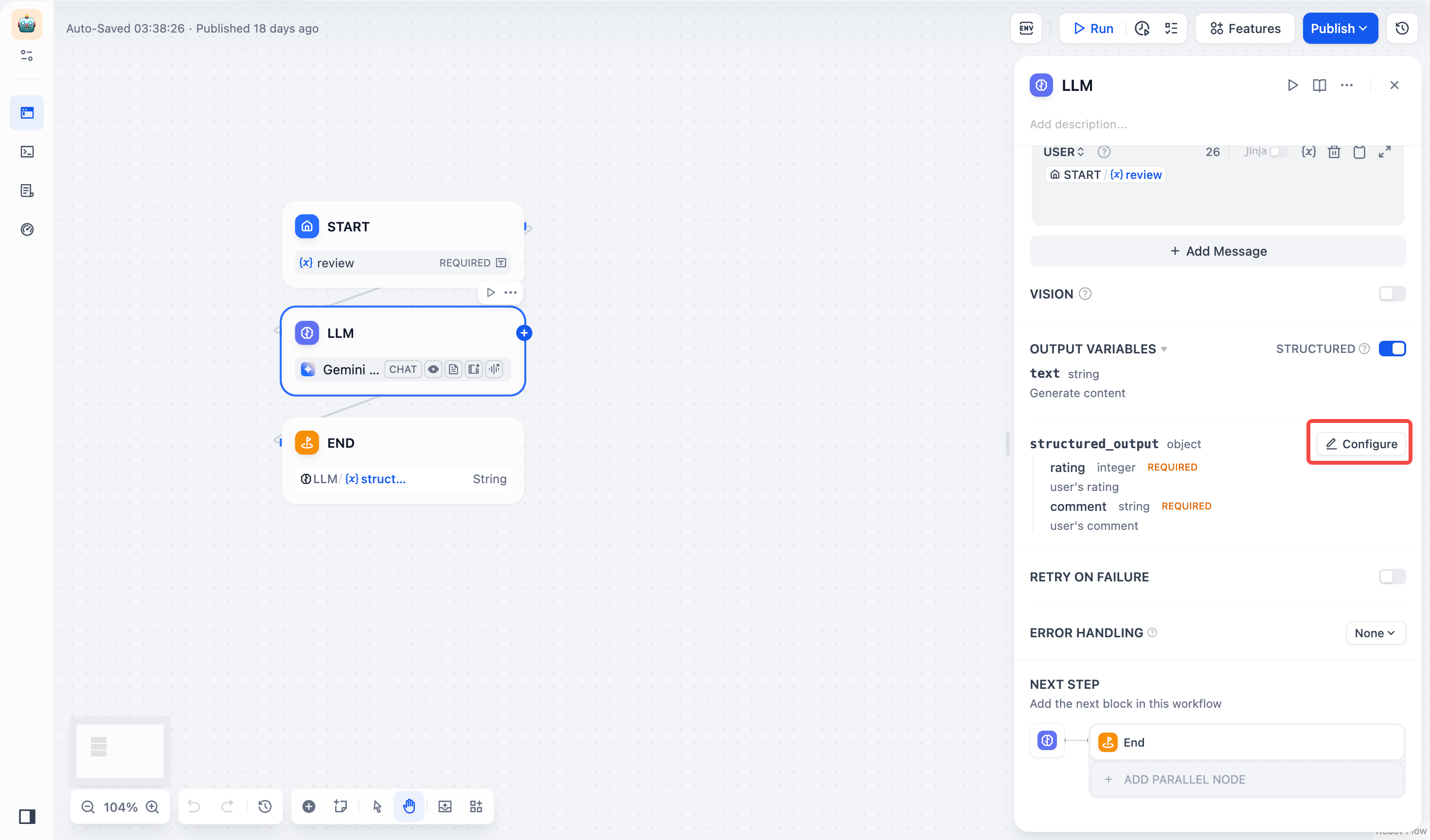
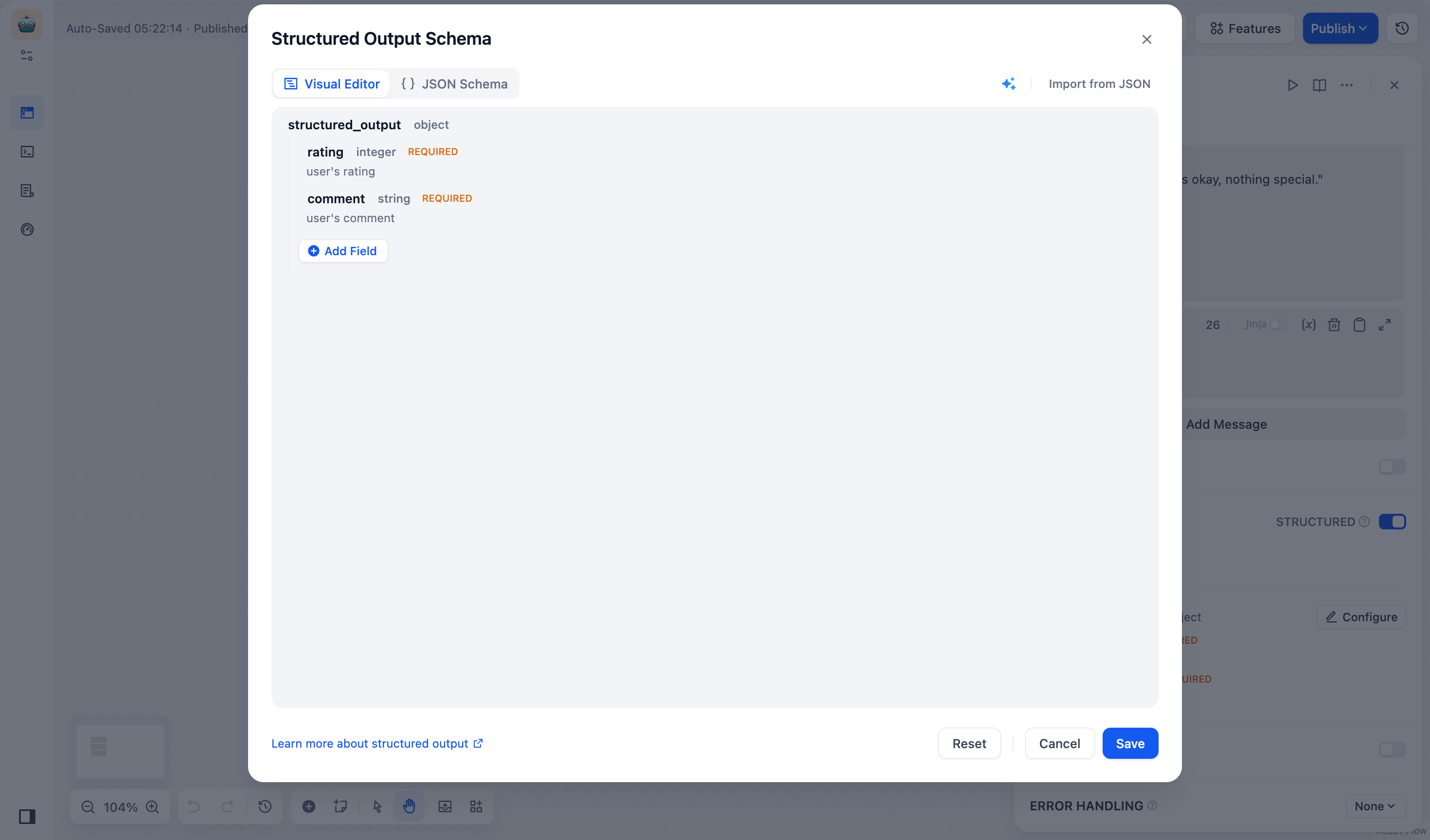
点击 **LLM 节点 > 输出变量**,打开 **结构化开关 > 配置**,即可进入 **JSON Schema 编辑器** 界面。JSON Schema 编辑器分为可视化编辑窗口与代码编辑窗口,两者可无缝切换。
**适用场景**
* **你只需要定义几个简单的字段**,例如 `name`、`email`、`age` 等,并不涉及嵌套结构。
* **你不熟悉 JSON Schema 语法**,希望不写代码,而是用直观的界面拖拽、添加字段。
* **你希望快速迭代字段结构**,而不是每次修改都需要更新 JSON 代码。
**添加字段**
在 **结构化输出** 框中点击 **添加子字段** 按钮,并配置字段参数:
* *(必填)* **字段名**
* *(必填)* **字段类型**:支持 string、number、object、array 等字段类型等。
> 对象(object)或数组(array)字段可添加子字段。
* **描述**:帮助 LLM 理解字段含义,提高输出准确性。
* **必填**:开启后,LLM 将强制返回该字段值。
* **枚举值**:用于限制字段值的可选范围,使模型仅能从预设的枚举值中返回值。例如,若只允许 `red`、`green`、`blue`:
```json theme={null}
{
"type": "string",
"enum": ["red", "green", "blue"]
}
```
> 该规则要求输入值只能是 `red`、`green` 或 `blue`。
**删改字段**
* 编辑字段:鼠标悬停至字段卡片,点击 **编辑** 图标,修改字段类型、描述、默认值等参数。
* 删除字段:鼠标悬停至字段卡片,点击 **删除** 图标,字段将从列表中删除。
> 删除对象(object)或数组(array)字段时,其所有子字段也会被删除。
**导入现有 JSON 示例**
1. 点击 **从 JSON 导入** 按钮,在弹出的对话框中粘贴或上传 JSON 示例,例如:
```json theme={null}
{
"comment": "This is great!",
"rating": 5
}
```
2. 点击 **提交** 按钮,系统会自动解析 JSON 示例,并转换为 JSON Schema 如下:

**使用 AI 生成 JSON Schema**
1. 点击 **AI 生成** 图标,选择模型(如 GPT-4o)。在输入框中描述你的 JSON Schema,例如:
> “我需要一个包含用户名(string)、年龄(number)和兴趣爱好(array)的 JSON Schema。”
2. 点击 **生成** ,系统将自动生成 JSON Schema 如下:
```json theme={null}
{
"type": "object",
"properties": {
"username": {
"type": "string"
},
"age": {
"type": "number"
},
"interests": {
"type": "array",
"items": {
"type": "string"
}
}
},
"required": [
"username",
"age",
"interests"
]
}
```
**适用场景**
* **你的数据结构复杂,需要支持嵌套对象或数组**,例如 `订单详情`、`产品列表` 等。
* **你已经有一个 JSON Schema(或者 API 响应示例)**,希望直接粘贴并手动调整。
* **你希望使用高级 Schema 特性**,如 `pattern`(正则表达式匹配)或 `oneOf`(多种类型支持)。
* 你使用 LLM 生成了初步 Schema,但**希望修改某些字段的类型或结构**,使其更符合业务需求。
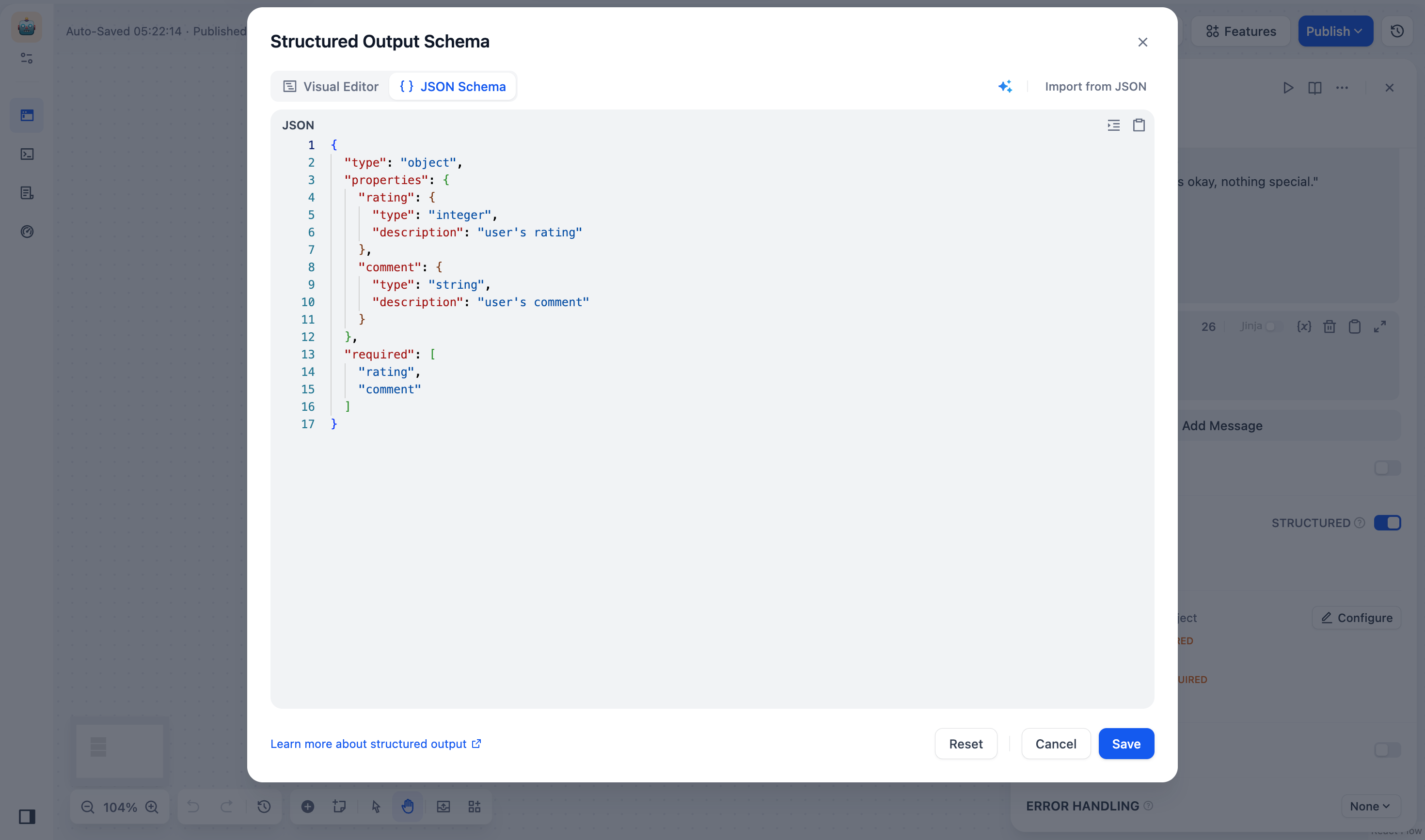
**添加字段**
1. 进入 JSON Schema 代码编辑器。
2. 点击 **从 JSON 导入**, 输入字段。例如:
```json theme={null}
{
"name": "username",
"type": "string",
"description": "user's name",
"required": true
}
```
3. 点击 **保存**,系统会自动校验 JSON Schema 并保存。
**删改字段**:在 JSON 代码框直接删改字段类型、描述、默认值等参数,并点击 **保存**。
**导入现有 JSON 示例**
1. 点击 **从 JSON 导入** 按钮,在弹出的对话框中粘贴或上传 JSON 示例,例如:
```json theme={null}
{
"comment": "This is great!",
"rating": 5
}
```
2. 点击 **提交** 按钮,系统会自动解析 JSON 示例,并转换为 JSON Schema 如下:
```json theme={null}
{
"type": "object",
"properties": {
"comment": {
"type": "string"
},
"rating": {
"type": "number"
}
},
"required": [
"comment",
"rating"
],
"additionalProperties": false
}
```
**使用 AI 生成 JSON Schema**
1. 点击 **AI 生成** 图标,选择模型(如 GPT-4o)。在输入框中描述你的 JSON Schema,例如:
> “我需要一个包含用户名(string)、年龄(number)和兴趣爱好(array)的 JSON Schema。”
2. 点击 **生成** ,系统将自动生成 JSON Schema 如下:
```json theme={null}
{
"type": "object",
"properties": {
"username": {
"type": "string"
},
"age": {
"type": "number"
},
"interests": {
"type": "array",
"items": {
"type": "string"
}
}
},
"required": [
"username",
"age",
"interests"
]
}
```
***
### 使用案例
* **读取知识库内容**
想要让工作流应用具备读取 [“知识库”](../../knowledge-base/) 内容的能力,例如搭建智能客服应用,请参考以下步骤:
1. 在 LLM 节点上游添加知识库检索节点;
2. 将知识检索节点的 **输出变量** `result` 填写至 LLM 节点中的 **上下文变量** 内;
3. 将 **上下文变量** 插入至应用提示词内,赋予 LLM 读取知识库内的文本能力。
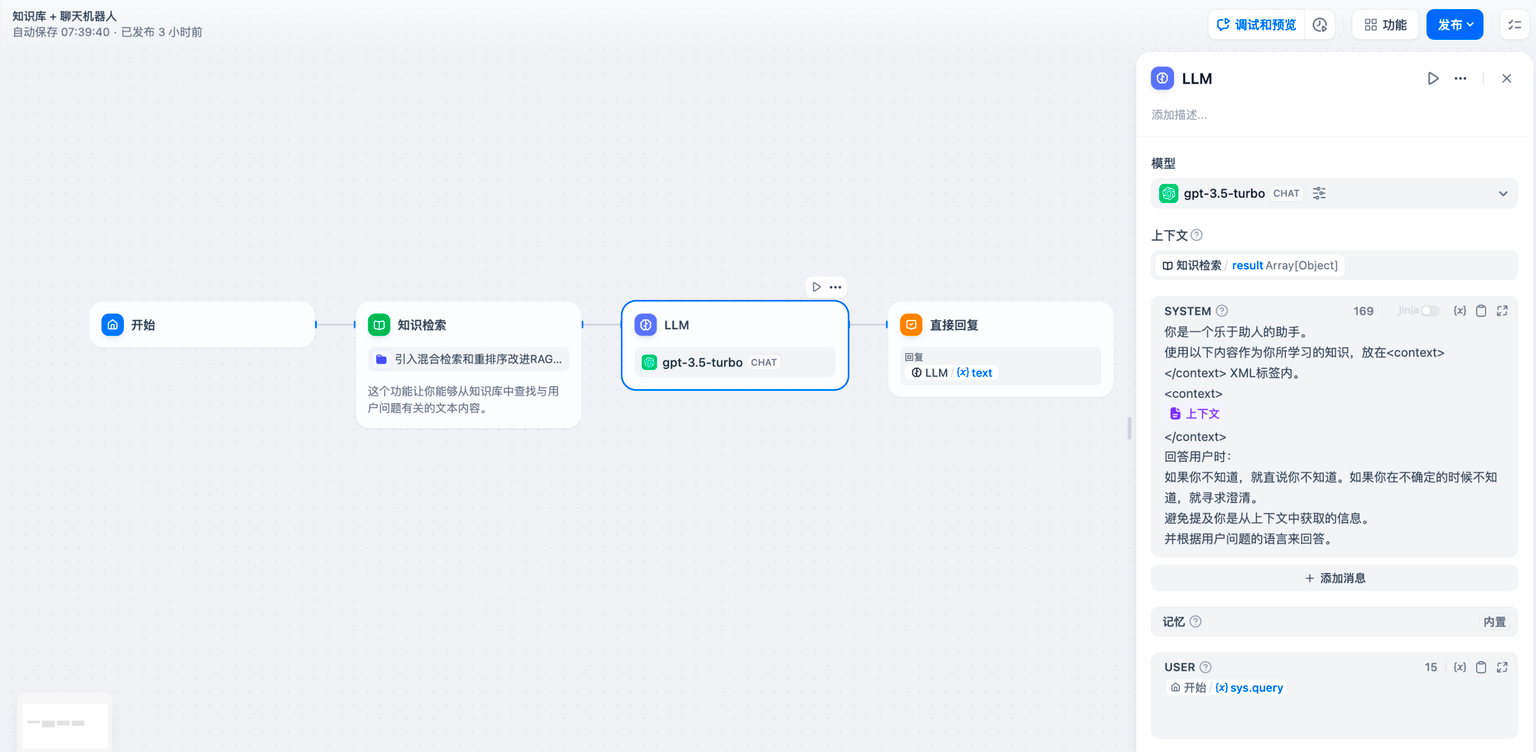
[知识检索节点](knowledge-retrieval)输出的变量 `result` 还包含了分段引用信息,你可以通过 [**引用与归属**](../../knowledge-base/retrieval-test-and-citation#id-2-yin-yong-yu-gui-shu) 功能查看信息来源。
上游节点的普通变量同样可以填写至上下文变量内,例如开始节点的字符串类型变量,但 **引用与归属** 功能将会失效。
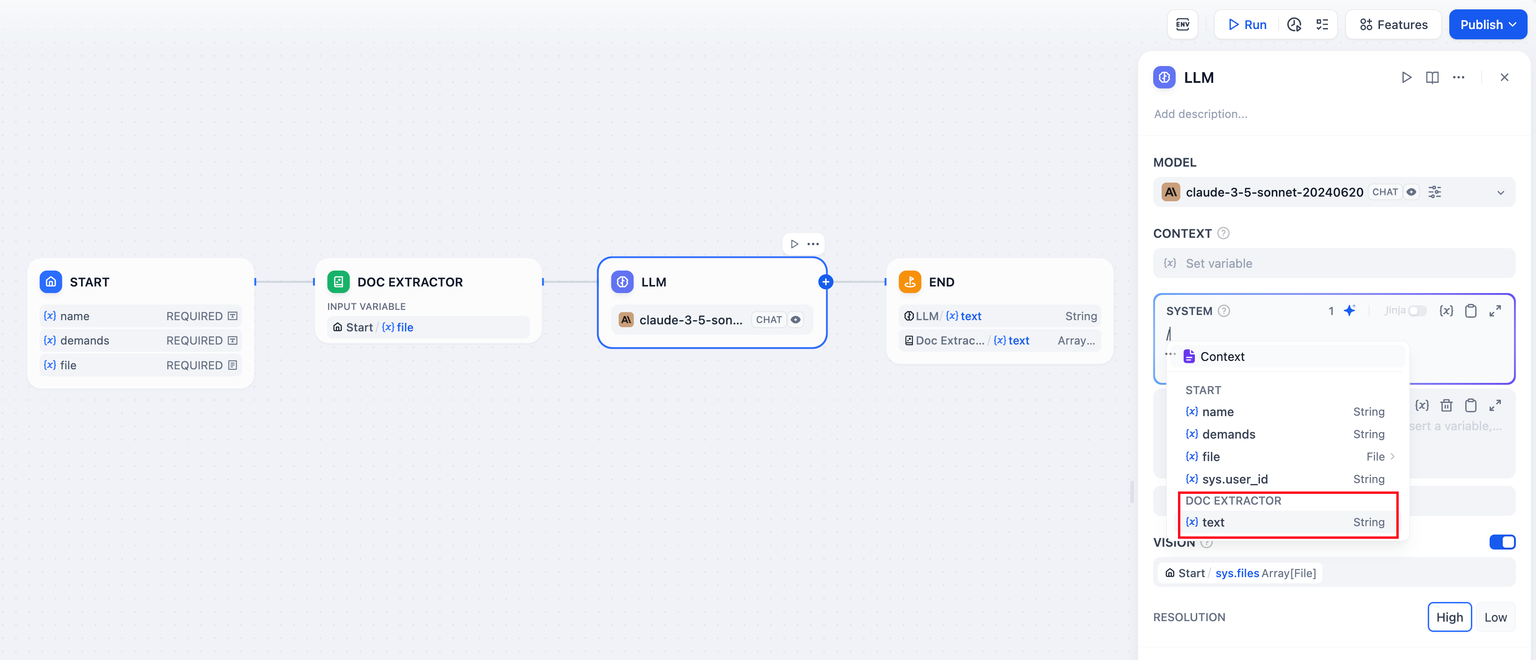
* **读取文档文件**
想要让工作流应用具备读取读取文档内容的能力,例如搭建 ChatPDF 应用,可以参考以下步骤:
* 在 “开始” 节点内添加文件变量;
* 在 LLM 节点上游添加文档提取器节点,将文件变量作为输入变量;
* 将文档提取器节点的 **输出变量** `text` 填写至 LLM 节点中的提示词内。
如需了解更多,请参考[文件上传](../file-upload)。
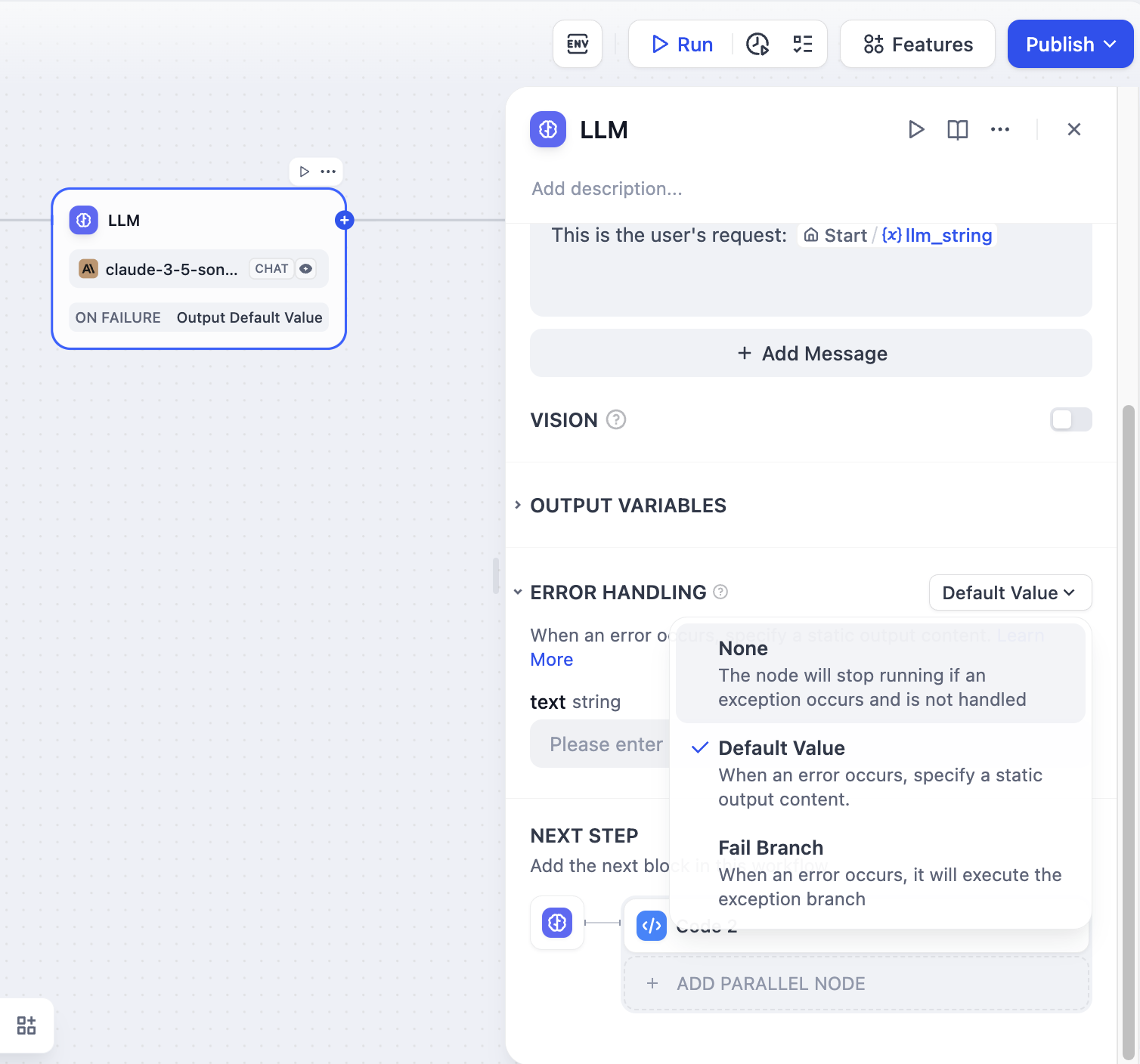
* **异常处理**
LLM 节点处理信息时有可能会遇到输入文本超过 Token 限制,未填写关键参数等错误。应用开发者可以参考以下步骤配置异常分支,在节点出现异常时启用应对方案,而避免中断整个流程。
1. 在 LLM 节点启用 “异常处理”
2. 选择异常处理方案并进行配置
如需了解更多应对异常的处理办法,请参考[异常处理](https://docs.dify.ai/guides/workflow/error-handling)。
* **结构化输出**
**案例:客户信息采集表单**
你可以通过以下视频,了解如何使用结构化输出功能采集客户信息:
通过直接提交修改来帮助改进文档内容
发现错误或有改进建议?请提交问题反馈
***
### 高级功能
**记忆:** 开启记忆后问题分类器的每次输入将包含对话中的聊天历史,以帮助 LLM 理解上文,提高对话交互中的问题理解能力。
**记忆窗口:** 记忆窗口关闭时,系统会根据模型上下文窗口动态过滤聊天历史的传递数量;打开时用户可以精确控制聊天历史的传递数量(对数)。
**对话角色名设置:** 由于模型在训练阶段的差异,不同模型对于角色名的指令遵循程度不同,如 Human/Assistant,Human/AI,人类/助手等等。为适配多模型的提示响应效果,系统提供了对话角色名的设置,修改对话角色名将会修改会话历史的角色前缀。
**Jinja-2 模板:** LLM 的提示词编辑器内支持 Jinja-2 模板语言,允许你借助 Jinja2 这一强大的 Python 模板语言,实现轻量级数据转换和逻辑处理,参考[官方文档](https://jinja.palletsprojects.com/en/3.1.x/templates/)。
**错误重试**:针对节点发生的部分异常情况,通常情况下再次重试运行节点即可解决。开启错误重试功能后,节点将在发生错误的时候按照预设策略进行自动重试。你可以调整最大重试次数和每次重试间隔以设置重试策略。
* 最大重试次数为 10 次
* 最大重试间隔时间为 5000 ms

**异常处理**:提供多样化的节点错误处理策略,能够在当前节点发生错误时抛出故障信息而不中断主流程;或通过备用路径继续完成任务。详细说明请参考[异常处理](https://docs.dify.ai/guides/workflow/error-handling)。
**结构化输出**:确保 LLM 返回的数据格式可用、稳定、可预测,减少错误处理和格式转换的工作。
LLM 节点中的 **JSON Schema 编辑器** 让你能够定义 LLM 返回的数据结构,确保输出可解析、可复用、可控。你可以使用**可视化编辑模式**直观编辑,或通过**代码编辑模式**精细调整,适配不同复杂度的需求。
作为节点级能力,JSON Schema 适用于所有模型的结构化输出定义和约束。
* **原生支持结构化输出的模型**:可直接使用 JSON Schema 定义结构化变量。
* **不支持结构化输出的模型**:系统会将 JSON Schema 以提示词方式输入。你可以尝试引导模型按结构生成内容,但这并不保证一定可以正确解析输出。
**JSON Schema 编辑器入口**
点击 **LLM 节点 > 输出变量**,打开 **结构化开关 > 配置**,即可进入 **JSON Schema 编辑器** 界面。JSON Schema 编辑器分为可视化编辑窗口与代码编辑窗口,两者可无缝切换。

**适用场景**
* **你只需要定义几个简单的字段**,例如 `name`、`email`、`age` 等,并不涉及嵌套结构。
* **你不熟悉 JSON Schema 语法**,希望不写代码,而是用直观的界面拖拽、添加字段。
* **你希望快速迭代字段结构**,而不是每次修改都需要更新 JSON 代码。

**添加字段**
在 **结构化输出** 框中点击 **添加子字段** 按钮,并配置字段参数:
* *(必填)* **字段名**
* *(必填)* **字段类型**:支持 string、number、object、array 等字段类型等。
> 对象(object)或数组(array)字段可添加子字段。
* **描述**:帮助 LLM 理解字段含义,提高输出准确性。
* **必填**:开启后,LLM 将强制返回该字段值。
* **枚举值**:用于限制字段值的可选范围,使模型仅能从预设的枚举值中返回值。例如,若只允许 `red`、`green`、`blue`:
```json theme={null}
{
"type": "string",
"enum": ["red", "green", "blue"]
}
```
> 该规则要求输入值只能是 `red`、`green` 或 `blue`。
**删改字段**
* 编辑字段:鼠标悬停至字段卡片,点击 **编辑** 图标,修改字段类型、描述、默认值等参数。
* 删除字段:鼠标悬停至字段卡片,点击 **删除** 图标,字段将从列表中删除。
> 删除对象(object)或数组(array)字段时,其所有子字段也会被删除。
**导入现有 JSON 示例**
1. 点击 **从 JSON 导入** 按钮,在弹出的对话框中粘贴或上传 JSON 示例,例如:
```json theme={null}
{
"comment": "This is great!",
"rating": 5
}
```
2. 点击 **提交** 按钮,系统会自动解析 JSON 示例,并转换为 JSON Schema 如下:

**使用 AI 生成 JSON Schema**
1. 点击 **AI 生成** 图标,选择模型(如 GPT-4o)。在输入框中描述你的 JSON Schema,例如:
> “我需要一个包含用户名(string)、年龄(number)和兴趣爱好(array)的 JSON Schema。”
2. 点击 **生成** ,系统将自动生成 JSON Schema 如下:
```json theme={null}
{
"type": "object",
"properties": {
"username": {
"type": "string"
},
"age": {
"type": "number"
},
"interests": {
"type": "array",
"items": {
"type": "string"
}
}
},
"required": [
"username",
"age",
"interests"
]
}
```
**适用场景**
* **你的数据结构复杂,需要支持嵌套对象或数组**,例如 `订单详情`、`产品列表` 等。
* **你已经有一个 JSON Schema(或者 API 响应示例)**,希望直接粘贴并手动调整。
* **你希望使用高级 Schema 特性**,如 `pattern`(正则表达式匹配)或 `oneOf`(多种类型支持)。
* 你使用 LLM 生成了初步 Schema,但**希望修改某些字段的类型或结构**,使其更符合业务需求。

**添加字段**
1. 进入 JSON Schema 代码编辑器。
2. 点击 **从 JSON 导入**, 输入字段。例如:
```json theme={null}
{
"name": "username",
"type": "string",
"description": "user's name",
"required": true
}
```
3. 点击 **保存**,系统会自动校验 JSON Schema 并保存。
**删改字段**:在 JSON 代码框直接删改字段类型、描述、默认值等参数,并点击 **保存**。
**导入现有 JSON 示例**
1. 点击 **从 JSON 导入** 按钮,在弹出的对话框中粘贴或上传 JSON 示例,例如:
```json theme={null}
{
"comment": "This is great!",
"rating": 5
}
```
2. 点击 **提交** 按钮,系统会自动解析 JSON 示例,并转换为 JSON Schema 如下:
```json theme={null}
{
"type": "object",
"properties": {
"comment": {
"type": "string"
},
"rating": {
"type": "number"
}
},
"required": [
"comment",
"rating"
],
"additionalProperties": false
}
```
**使用 AI 生成 JSON Schema**
1. 点击 **AI 生成** 图标,选择模型(如 GPT-4o)。在输入框中描述你的 JSON Schema,例如:
> “我需要一个包含用户名(string)、年龄(number)和兴趣爱好(array)的 JSON Schema。”
2. 点击 **生成** ,系统将自动生成 JSON Schema 如下:
```json theme={null}
{
"type": "object",
"properties": {
"username": {
"type": "string"
},
"age": {
"type": "number"
},
"interests": {
"type": "array",
"items": {
"type": "string"
}
}
},
"required": [
"username",
"age",
"interests"
]
}
```
***
### 使用案例
* **读取知识库内容**
想要让工作流应用具备读取 [“知识库”](../../knowledge-base/) 内容的能力,例如搭建智能客服应用,请参考以下步骤:
1. 在 LLM 节点上游添加知识库检索节点;
2. 将知识检索节点的 **输出变量** `result` 填写至 LLM 节点中的 **上下文变量** 内;
3. 将 **上下文变量** 插入至应用提示词内,赋予 LLM 读取知识库内的文本能力。

[知识检索节点](knowledge-retrieval)输出的变量 `result` 还包含了分段引用信息,你可以通过 [**引用与归属**](../../knowledge-base/retrieval-test-and-citation#id-2-yin-yong-yu-gui-shu) 功能查看信息来源。
上游节点的普通变量同样可以填写至上下文变量内,例如开始节点的字符串类型变量,但 **引用与归属** 功能将会失效。
* **读取文档文件**
想要让工作流应用具备读取读取文档内容的能力,例如搭建 ChatPDF 应用,可以参考以下步骤:
* 在 “开始” 节点内添加文件变量;
* 在 LLM 节点上游添加文档提取器节点,将文件变量作为输入变量;
* 将文档提取器节点的 **输出变量** `text` 填写至 LLM 节点中的提示词内。
如需了解更多,请参考[文件上传](../file-upload)。

* **异常处理**
LLM 节点处理信息时有可能会遇到输入文本超过 Token 限制,未填写关键参数等错误。应用开发者可以参考以下步骤配置异常分支,在节点出现异常时启用应对方案,而避免中断整个流程。
1. 在 LLM 节点启用 “异常处理”
2. 选择异常处理方案并进行配置
如需了解更多应对异常的处理办法,请参考[异常处理](https://docs.dify.ai/guides/workflow/error-handling)。

* **结构化输出**
**案例:客户信息采集表单**
你可以通过以下视频,了解如何使用结构化输出功能采集客户信息:
通过直接提交修改来帮助改进文档内容
发现错误或有改进建议?请提交问题反馈