> ## Documentation Index
> Fetch the complete documentation index at: https://enterprise-docs.dify.ai/llms.txt
> Use this file to discover all available pages before exploring further.
# Web App 访问权限控制
仅工作空间内的 Owner、Admin、Editor 角色具备创建和发布 Web App 的权限。关于各成员的权限,详细请参考[成员权限管理](/zh/3.2.x/administer/members-management#成员权限管理)。
创建 Web App 后,默认情况下的应用访问权限是“平台内指定成员”。若范围留空,则表示不对任何成员开放。
## 修改 Web App 访问权限
通过以下入口修改 Web App 访问权限:
1. 访问 Studio 页,点击应用右下角菜单内的 Web App 访问权限。
2. 进入 Web App 编辑页,点击左上角菜单按钮内的的 Web App 访问权限。
3. 进入 Web App 编辑界面,点击右上角的 **Publish** 按钮。在 **Who can access web app** 区域内选择 Web App 设置访问权限。
Web App 提供四种访问权限:
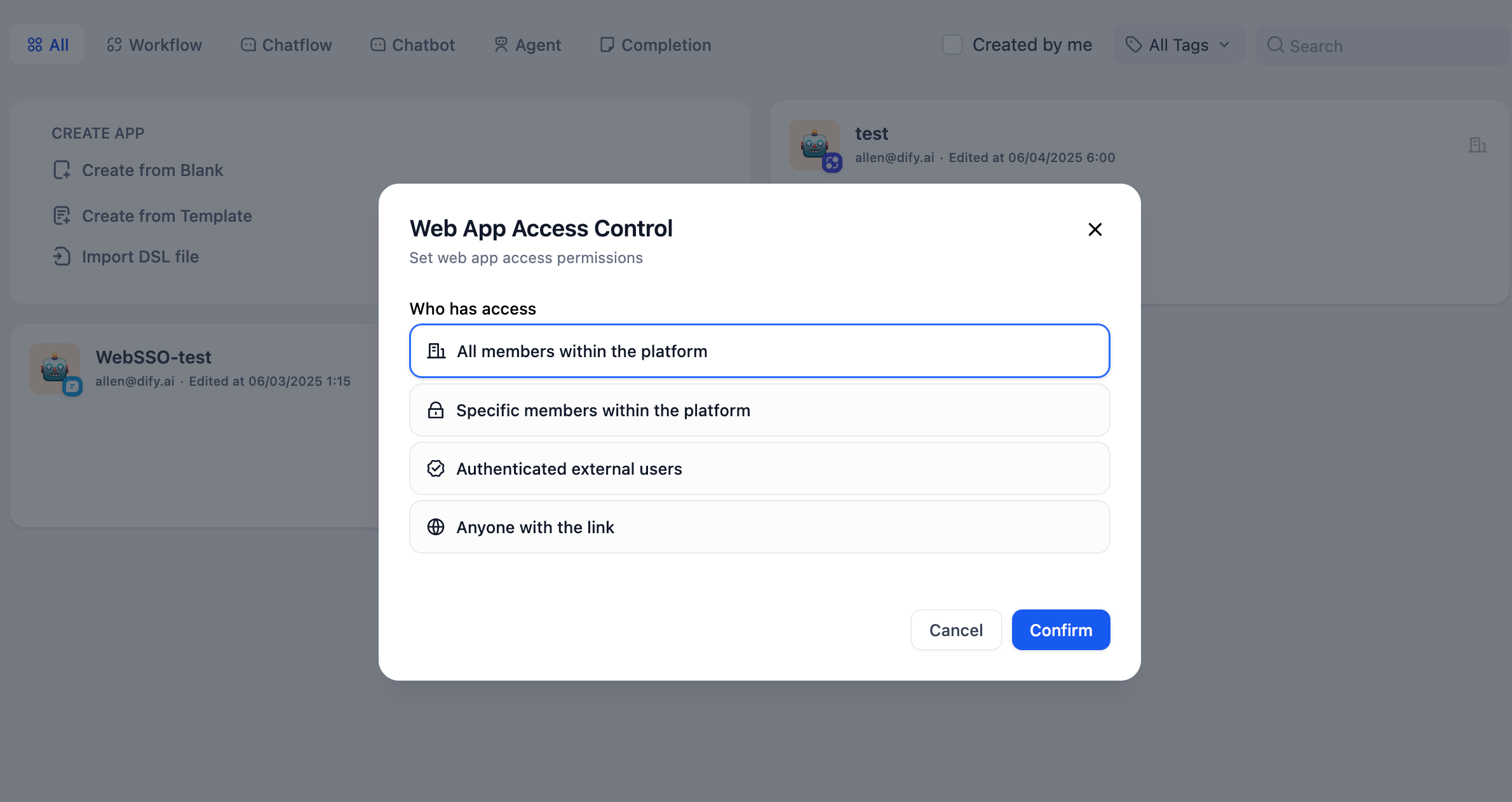
### 平台内所有成员
> 面向内部用户,即 Dify 企业版内的成员访问 Web App 链接时要求需通过内部用户身份认证。详细配置说明请参考[内部用户认证](/zh/3.2.x/administer/authentication/enterprise-user-auth)。
仅限已加入 Dify 企业版的成员访问 Web App。访问应用链接时将弹出登录验证页,用户可使用账号和密码、账号和验证码或 SSO 认证,通过后即可访问 Web App。
> 若曾在小于 2.8.x 的 Dify 企业版版本内开启过 Web App SSO 设置,升级至 v2.8.x 后,当前的 Web App 的访问权限范围将自动被设置为 **经认证的外部用户**。
启用该选项后,用户可通过访问 **Web App URL** 或在工作空间的 **Explorer** 页中访问应用。
### 平台内指定成员
> 面向内部用户,即 Dify 企业版内的成员。用户访问 Web App 链接时要求通过内部用户身份认证。详细配置说明请参考[内部用户认证](/zh/3.2.x/administer/authentication/enterprise-user-auth)。
创建新 Web App 时的默认权限选项,限制 Web App 仅对团队中特定群组的成员开放。例如由“销售部门”所创建的,带有敏感销售数据的 Web App 仅面向销售部门内的成员开放。
若选择该权限项但尚未添加任何群组或成员时,Web App 处于无人可访问状态。
**配置方法:**
* **允许特定群组访问**
点击 **Add** 按钮添加特定群组,该群组内的全体成员将自动获取 Web App 的访问权限。当群组内新增成员时,系统将自动授予该成员Web App 访问权限;当成员被从群组中移除时,系统将自动撤销其Web App 访问权限。
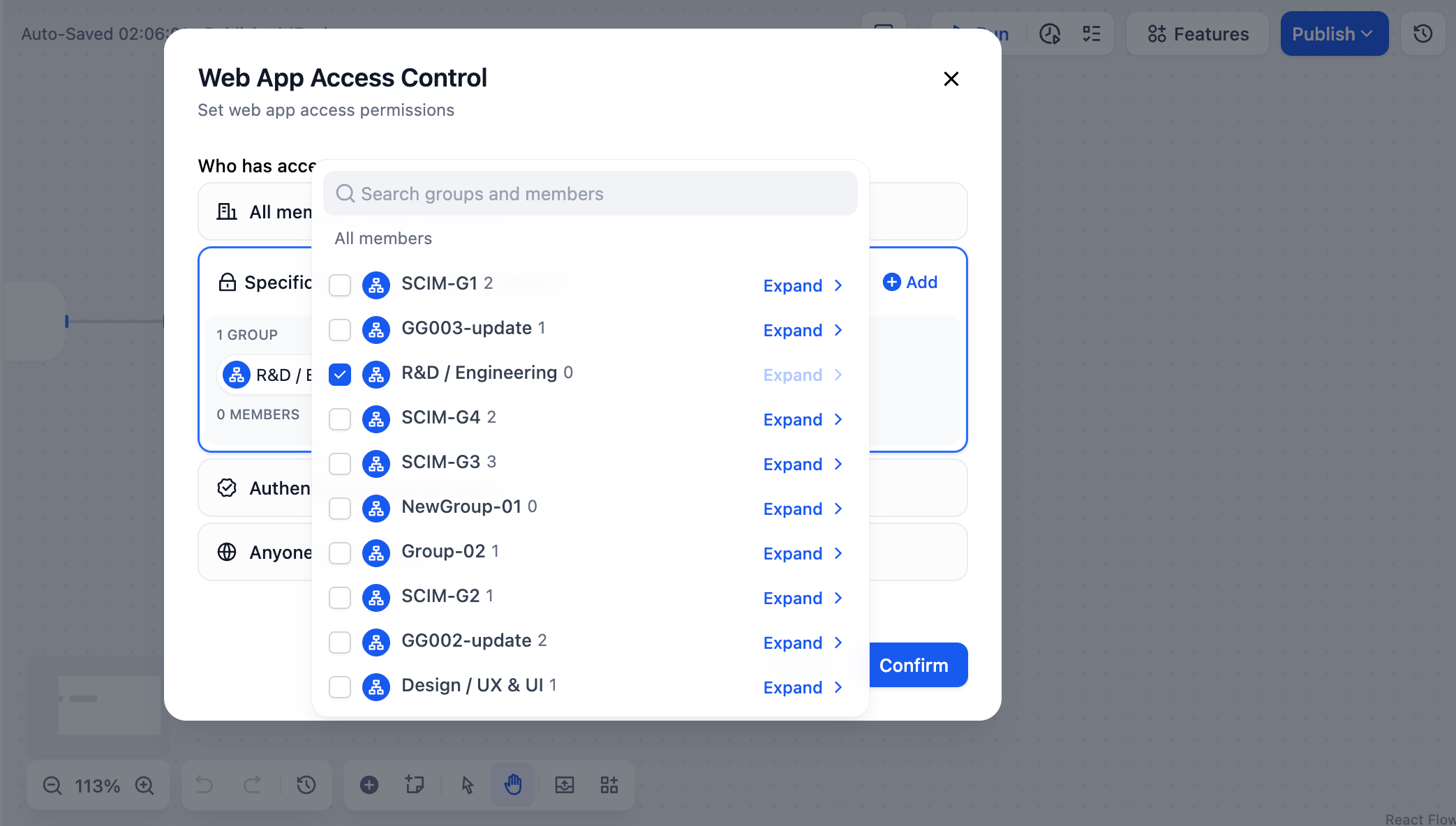
* **允许特定成员访问**
被选中的成员将始终具备Web App 的访问权限,即便被移除出群组也具备Web App 访问权限;同群组内未被选中的成员无法访问Web App。
> 当选择特定群组或成员访问但尚未添加任何群组或成员时,Web App 处于无人可访问状态。
Workspace Owner、Admin 和 Editor 拥有访问和编辑 Workspace 内所有Web App 的权限。但需注意,若该 Owner 或 Admin 未被添加到Web App 的“平台内指定成员”列表内,他们依然无法通过在线链接访问Web App。
### 经认证的外部用户
> 面向外部用户,即 Dify 企业版外的成员。如需了解如何配置面向外部成员的 SSO 配置,请参考 [Web App 外部用户认证](/zh/3.2.x/administer/authentication/webapp-external-user-auth)。
选择该选项后,Dify 企业版平台外部的用户在访问 Web App 链接时将被要求需通过 SSO 认证。企业内的管理人员可通过第三方身份提供商(IdP)统一监测和管理外部用户,与 Dify 企业版内的成员数据相隔离。
**常见配置场景:**
* 大型企业:仅 IT 部门人员需要加入 Dify 企业版进行应用编排。发布应用后供其它部门员工使用,无需全体加入 Dify 企业版。
* 外部供应商:为外部合作伙伴提供 AI 驱动的服务,例如合作伙伴智能培训助手、知识库问答等。
* 产品咨询平台:为潜在客户提供智能产品介绍和技术支持。
若发现该选项右侧出现禁用提醒,请联系系统管理员前往管理后台,查看是否已配置并开启 Web App 外部用户 SSO 认证。详细说明请参考 [Web App 外部用户认证](/zh/3.2.x/administer/authentication/webapp-external-user-auth)。
### 任何人
该选项将允许任何获得互联网链接的用户访问 Web App ,无需认证流程。通常适用于公开演示的 Web App 、面向客户的服务或公开资源。
## 访问 Web App
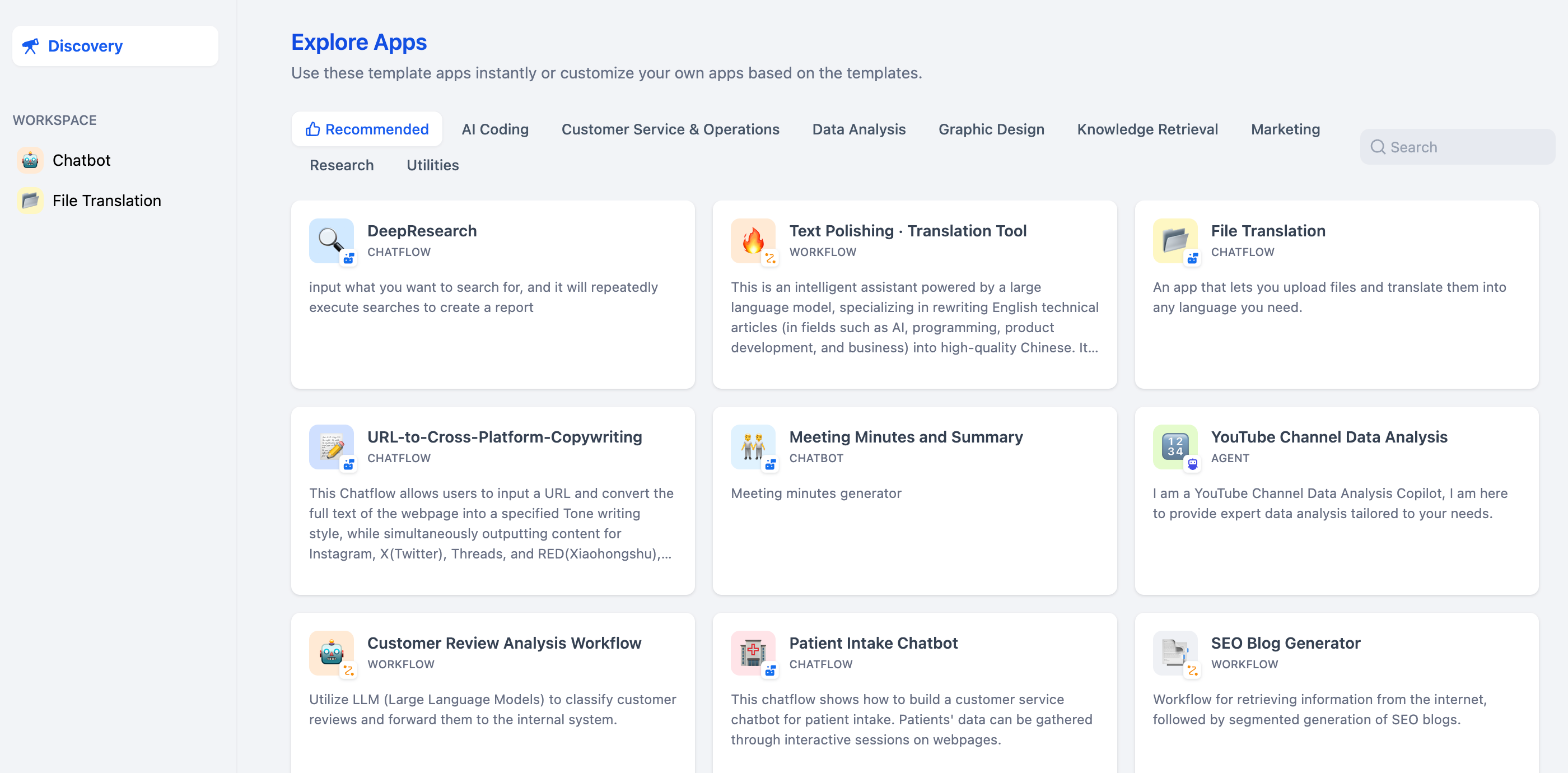
团队成员可以在 Explorer 页面中查看和访问企业内对当其开放的所有 Web App。
## 其它 Web App 发布选项
Web App 权限配置完成后,你还可以在 Web App 发布面板中使用以下功能:
获取嵌入代码,将Web App 嵌入到其他网站。
## 常见问题
### 是否需要重新发布 Web App 才能使权限变更生效?
不需要。权限变更会立即生效,无需重新发布 Web App。但请注意,已获得访问权限的成员当前会话不会立即失效,可能需要等待会话过期后才会Web App 新的权限设置。
### 如何确保只有特定成员才能访问我的 Web App ?
你可以选择"特定群组或成员"选项,然后添加需要授予访问权限的成员。
### 如何查看谁有权限访问我的 Web App ?
你可以在 Web App 的发布页面中的 **Who can access web app(谁可以访问 Web Web App )** 选项查看拥有当前 Web App 访问权限的群组和成员列表。
### 如何选择合适的权限模式?
建议按照以下原则选择:
* **内部协作工具**:选择“平台内所有成员”
* **部门专用 Web App**:选择“平台内指定成员”
* **客户服务 Web App**:选择“经认证的外部用户”
* **公开演示**:选择“任何人”(请谨慎使用)
### 调整 Web App 访问权限后,是否会影响 API 调用?
不会。Web App 的 API 访问权限由 API Key 独立控制,与 Web App 的访问权限无关。
只要确保 API Key 保持有效且未泄露,就可以正常通过 API 调用 Web App。即使更改了 Web App 的访问权限设置,也不会影响已有 API Key 的调用权限。