> ## Documentation Index
> Fetch the complete documentation index at: https://enterprise-docs.dify.ai/llms.txt
> Use this file to discover all available pages before exploring further.
# 环境管理
> 创建和管理应用运行环境,分配资源,查看应用状态与部署记录
环境管理用于创建和维护应用运行环境,支持资源分配、应用状态查看和部署记录查询。
环境管理仅在 Kubernetes(Helm)部署模式下可用,Docker Compose 部署不支持该功能。
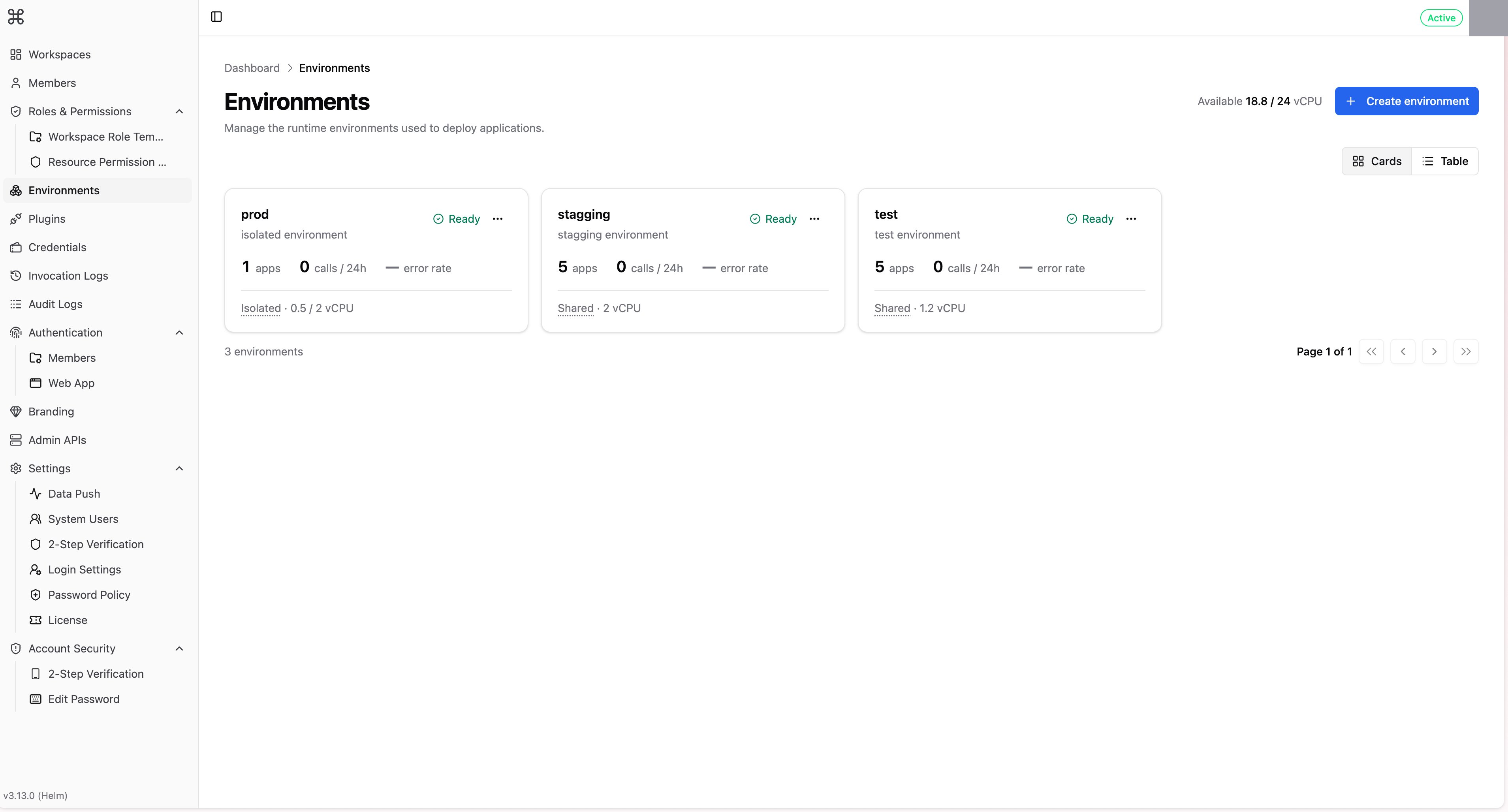 ## 资源模型与模式
平台的 CPU 总配额由许可证决定。创建环境时,需要从平台可用配额中为环境分配 **CPU 配额**,形成供该环境内应用使用的 CPU 资源池。
无论环境中是否已部署应用,分配给环境的额度都会计入平台已分配配额。失败或正在删除的环境不计入。**共享和隔离模式都使用所在环境的资源池,区别在于应用如何运行,以及池内资源如何分配。**
| 对比项 | 共享模式 | 隔离模式 |
| - | - | - |
| 应用如何运行 | 所有应用在同一个 App Runner 中运行 | 每个应用在独立的 App Runner 中运行 |
| CPU 如何分配 | 所有应用共用环境的 CPU,不按应用划分额度 | 从环境资源池中为每个应用单独分配 CPU,分配总量不能超过环境配额 |
| 内存如何配置 | 为环境统一配置最大内存,由所有应用共用 | 为每个应用单独配置最大内存,不设置环境级内存池 |
例如,平台总配额为 24 vCPU,创建一个 CPU 配额为 4 vCPU 的环境后,平台还可向其他环境分配 20 vCPU:
* **共享模式**:环境内所有应用共用这 4 vCPU。
* **隔离模式**:为应用 A 和应用 B 各分配 1 vCPU 后,环境资源池还剩 2 vCPU 可分配。平台可用配额仍为 20 vCPU,不会因应用分配再次扣减。
CPU 配额表示资源分配额度,不代表当前实际 CPU 使用量。空的隔离环境不会预先启动占用全部环境配额的 App Runner。
环境模式创建后不可修改。环境的 CPU 配额可以后续调整,但隔离模式下不能低于各应用已分配的 CPU 总量。内存不受许可证 CPU 配额限制,仍需满足表单显示的下限,并确保集群资源充足。
## 创建环境
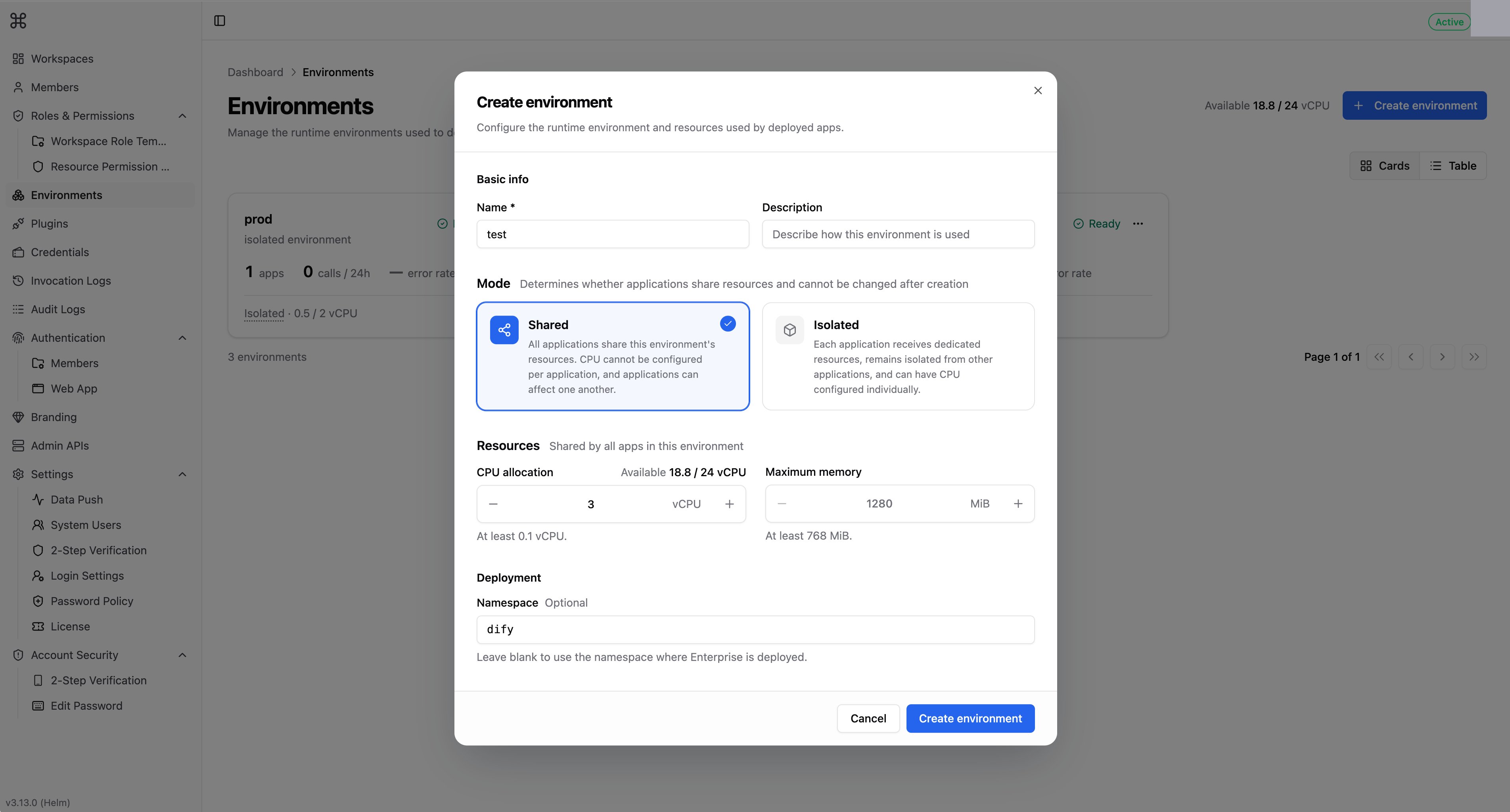
点击页面右上角的 **创建环境**,填写以下信息:
| 配置项 | 说明 |
| - | - |
| **名称** | 必填,用于标识环境。 |
| **描述** | 选填,用于说明环境用途。 |
| **模式** | 选择共享或隔离模式,创建后不可修改。 |
| **CPU 配额** | 设置该环境 CPU 资源池的总额度,至少为 0.1 vCPU,不得超过平台当前可用配额。 |
| **最大内存** | 仅共享模式在创建时配置。下限随 CPU 配额变化,表单会显示「至少 N MiB」;留空时由系统根据 CPU 配额计算默认值。隔离模式在应用部署后,通过企业管理后台的 [编辑资源](#按应用调整资源) 为各应用单独配置。 |
| **命名空间** | 留空则使用 Dify Enterprise 当前部署的命名空间。指定其他命名空间前,需在 Helm values 中开启 `enterprise.appDeploy.clusterRole.enabled`,该配置默认为 `false`。目标命名空间需已存在,否则环境会创建失败(`namespace_missing`)。 |
配置完成后,点击 **创建环境**。
## 资源模型与模式
平台的 CPU 总配额由许可证决定。创建环境时,需要从平台可用配额中为环境分配 **CPU 配额**,形成供该环境内应用使用的 CPU 资源池。
无论环境中是否已部署应用,分配给环境的额度都会计入平台已分配配额。失败或正在删除的环境不计入。**共享和隔离模式都使用所在环境的资源池,区别在于应用如何运行,以及池内资源如何分配。**
| 对比项 | 共享模式 | 隔离模式 |
| - | - | - |
| 应用如何运行 | 所有应用在同一个 App Runner 中运行 | 每个应用在独立的 App Runner 中运行 |
| CPU 如何分配 | 所有应用共用环境的 CPU,不按应用划分额度 | 从环境资源池中为每个应用单独分配 CPU,分配总量不能超过环境配额 |
| 内存如何配置 | 为环境统一配置最大内存,由所有应用共用 | 为每个应用单独配置最大内存,不设置环境级内存池 |
例如,平台总配额为 24 vCPU,创建一个 CPU 配额为 4 vCPU 的环境后,平台还可向其他环境分配 20 vCPU:
* **共享模式**:环境内所有应用共用这 4 vCPU。
* **隔离模式**:为应用 A 和应用 B 各分配 1 vCPU 后,环境资源池还剩 2 vCPU 可分配。平台可用配额仍为 20 vCPU,不会因应用分配再次扣减。
CPU 配额表示资源分配额度,不代表当前实际 CPU 使用量。空的隔离环境不会预先启动占用全部环境配额的 App Runner。
环境模式创建后不可修改。环境的 CPU 配额可以后续调整,但隔离模式下不能低于各应用已分配的 CPU 总量。内存不受许可证 CPU 配额限制,仍需满足表单显示的下限,并确保集群资源充足。
## 创建环境
点击页面右上角的 **创建环境**,填写以下信息:
| 配置项 | 说明 |
| - | - |
| **名称** | 必填,用于标识环境。 |
| **描述** | 选填,用于说明环境用途。 |
| **模式** | 选择共享或隔离模式,创建后不可修改。 |
| **CPU 配额** | 设置该环境 CPU 资源池的总额度,至少为 0.1 vCPU,不得超过平台当前可用配额。 |
| **最大内存** | 仅共享模式在创建时配置。下限随 CPU 配额变化,表单会显示「至少 N MiB」;留空时由系统根据 CPU 配额计算默认值。隔离模式在应用部署后,通过企业管理后台的 [编辑资源](#按应用调整资源) 为各应用单独配置。 |
| **命名空间** | 留空则使用 Dify Enterprise 当前部署的命名空间。指定其他命名空间前,需在 Helm values 中开启 `enterprise.appDeploy.clusterRole.enabled`,该配置默认为 `false`。目标命名空间需已存在,否则环境会创建失败(`namespace_missing`)。 |
配置完成后,点击 **创建环境**。
 环境创建后先显示 **创建中**,可以接收部署时变为 **就绪**。此后,拥有 **部署应用** 权限的成员即可将应用部署到该环境。
初始化出错时环境转为 **失败**,将鼠标悬停在状态标签上可查看原因。失败的环境不支持重试,需排除故障后删除并重新创建。
## 环境状态
环境列表支持 **卡片** 和 **表格** 两种视图,展示资源分配情况及最近 24 小时的运行指标:
* **24h 调用** 与 **错误率**:错误率是失败调用数占调用数的比例。最近 24 小时无调用时,错误率显示为 `—`。
* **CPU 分配**:隔离模式显示「已占用 / 配额」,用于查看资源池的使用情况;共享模式只显示配额。
* **24h 部署失败**:点击数字可在 [部署记录](#部署记录) 中查看这些部署及其失败原因。
点击环境进入详情页,**应用** 标签按应用列出 **运行状态**、**当前版本** 和 **本环境 24h 调用**。**当前版本** 旁提示「落后已发布的最新版本 N 个版本」时,表示当前部署版本落后于最新发布版本,需重新部署以更新。
环境创建后先显示 **创建中**,可以接收部署时变为 **就绪**。此后,拥有 **部署应用** 权限的成员即可将应用部署到该环境。
初始化出错时环境转为 **失败**,将鼠标悬停在状态标签上可查看原因。失败的环境不支持重试,需排除故障后删除并重新创建。
## 环境状态
环境列表支持 **卡片** 和 **表格** 两种视图,展示资源分配情况及最近 24 小时的运行指标:
* **24h 调用** 与 **错误率**:错误率是失败调用数占调用数的比例。最近 24 小时无调用时,错误率显示为 `—`。
* **CPU 分配**:隔离模式显示「已占用 / 配额」,用于查看资源池的使用情况;共享模式只显示配额。
* **24h 部署失败**:点击数字可在 [部署记录](#部署记录) 中查看这些部署及其失败原因。
点击环境进入详情页,**应用** 标签按应用列出 **运行状态**、**当前版本** 和 **本环境 24h 调用**。**当前版本** 旁提示「落后已发布的最新版本 N 个版本」时,表示当前部署版本落后于最新发布版本,需重新部署以更新。
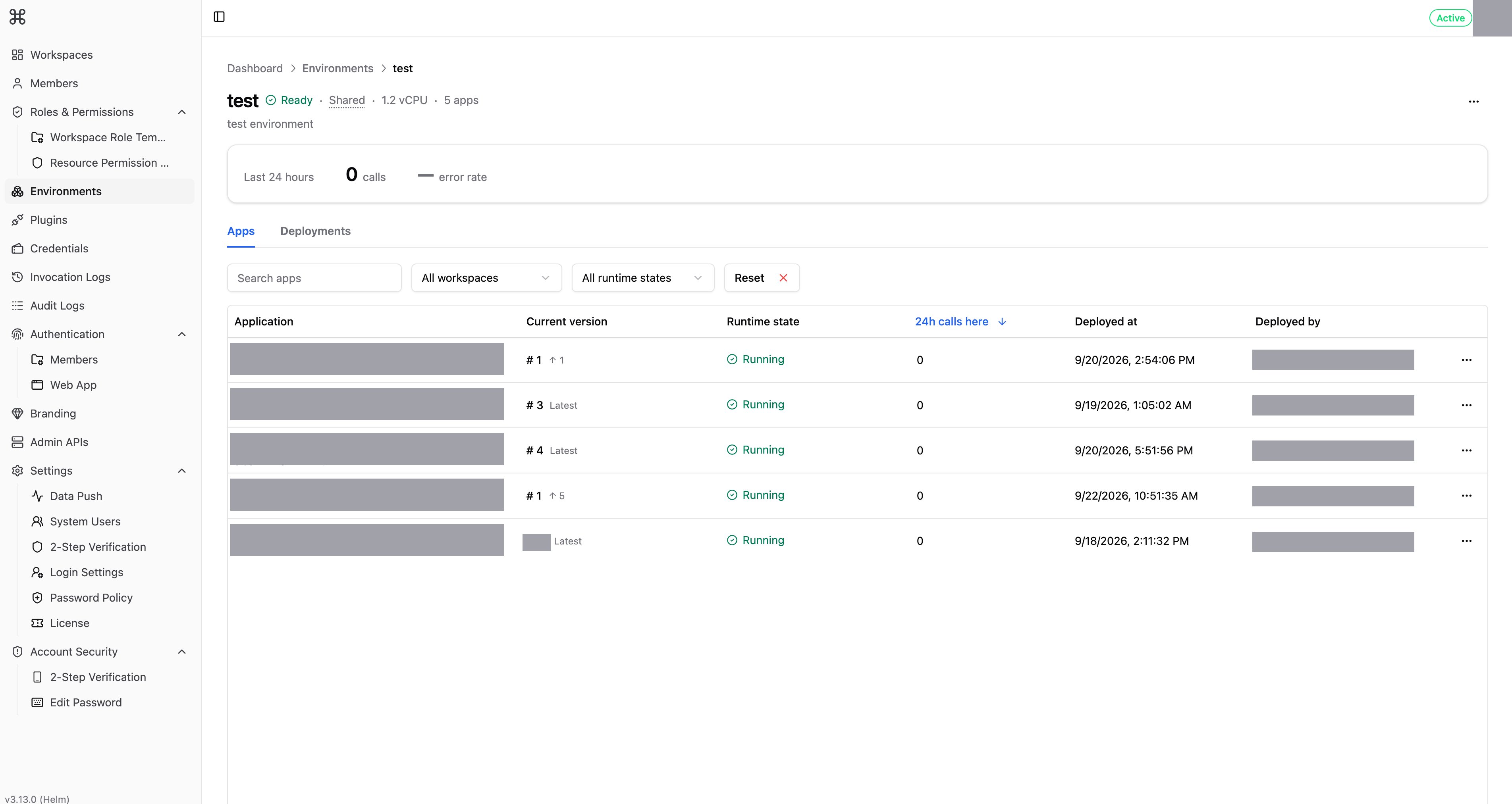 调用数和错误率为汇总指标。如需查看单次调用的状态、耗时、token 用量与错误信息,可打开 [调用记录](/zh/3.13.x/administer/invocation-logs) 并按环境筛选。
## 部署记录
在环境详情页打开 **部署记录** 标签页,可按应用、时间范围(默认 **最近 7 天**)、操作类型和状态筛选。
调用数和错误率为汇总指标。如需查看单次调用的状态、耗时、token 用量与错误信息,可打开 [调用记录](/zh/3.13.x/administer/invocation-logs) 并按环境筛选。
## 部署记录
在环境详情页打开 **部署记录** 标签页,可按应用、时间范围(默认 **最近 7 天**)、操作类型和状态筛选。
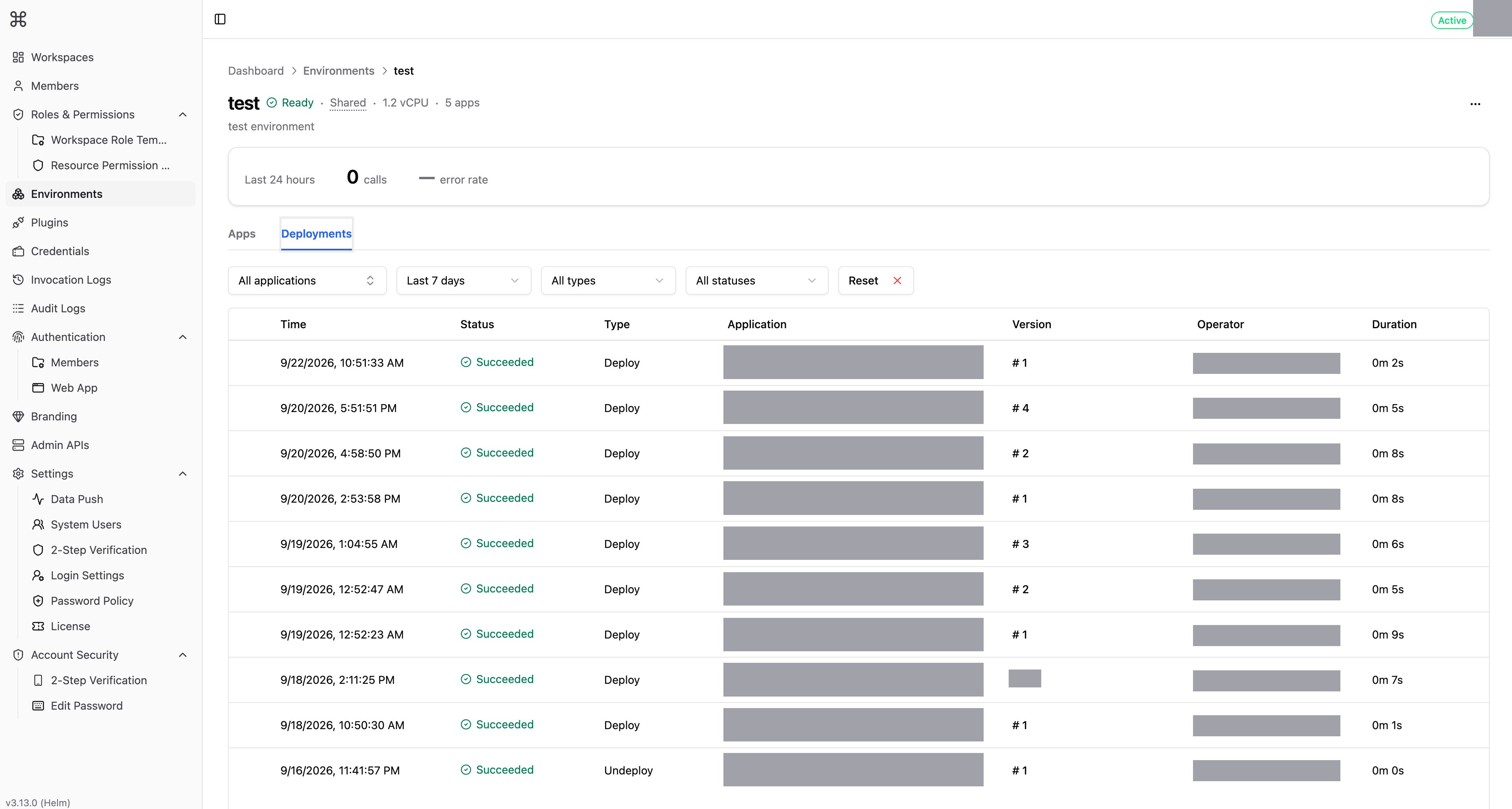 展开失败记录可查看并复制 **失败原因**,包括错误码和错误消息。**操作者** 显示发起部署的用户。
隔离环境资源不足可能导致部署失败:应用部署到隔离环境时默认分配 0.5 vCPU,资源池剩余不足 0.5 vCPU 时部署会失败。调高环境的 **CPU 配额**,或通过 [按应用调整资源](#按应用调整资源) 降低其他应用的 CPU,然后重新部署应用。
## 编辑环境
在环境卡片、表格行末或详情页右上角的 **…** 菜单中选择 **编辑**。可修改名称、描述和资源配置。模式和命名空间创建后不可修改,如需变更,需重新创建环境。各模式支持的资源配置如下:
* **共享模式**:可修改 **CPU 配额** 和 **最大内存**,规则与创建时相同。调高 CPU 后内存下限随之提高,已设置的最大内存低于新下限时,表单会要求先调高内存。
* **隔离模式**:仅支持修改 **CPU 配额**,即资源池大小。调低时不能低于应用已占用的量,如需释放配额,可先降低应用的 CPU 配额或下线应用。调整资源池大小不会重启环境内的应用。
## 按应用调整资源
隔离模式支持为每个应用单独配置 CPU 和内存。在环境详情页的 **应用** 标签页中,点击目标应用行末的 **…** 菜单并选择 **编辑资源**。共享模式不支持按应用调整资源,需通过 [编辑环境](#编辑环境) 修改环境资源。
展开失败记录可查看并复制 **失败原因**,包括错误码和错误消息。**操作者** 显示发起部署的用户。
隔离环境资源不足可能导致部署失败:应用部署到隔离环境时默认分配 0.5 vCPU,资源池剩余不足 0.5 vCPU 时部署会失败。调高环境的 **CPU 配额**,或通过 [按应用调整资源](#按应用调整资源) 降低其他应用的 CPU,然后重新部署应用。
## 编辑环境
在环境卡片、表格行末或详情页右上角的 **…** 菜单中选择 **编辑**。可修改名称、描述和资源配置。模式和命名空间创建后不可修改,如需变更,需重新创建环境。各模式支持的资源配置如下:
* **共享模式**:可修改 **CPU 配额** 和 **最大内存**,规则与创建时相同。调高 CPU 后内存下限随之提高,已设置的最大内存低于新下限时,表单会要求先调高内存。
* **隔离模式**:仅支持修改 **CPU 配额**,即资源池大小。调低时不能低于应用已占用的量,如需释放配额,可先降低应用的 CPU 配额或下线应用。调整资源池大小不会重启环境内的应用。
## 按应用调整资源
隔离模式支持为每个应用单独配置 CPU 和内存。在环境详情页的 **应用** 标签页中,点击目标应用行末的 **…** 菜单并选择 **编辑资源**。共享模式不支持按应用调整资源,需通过 [编辑环境](#编辑环境) 修改环境资源。
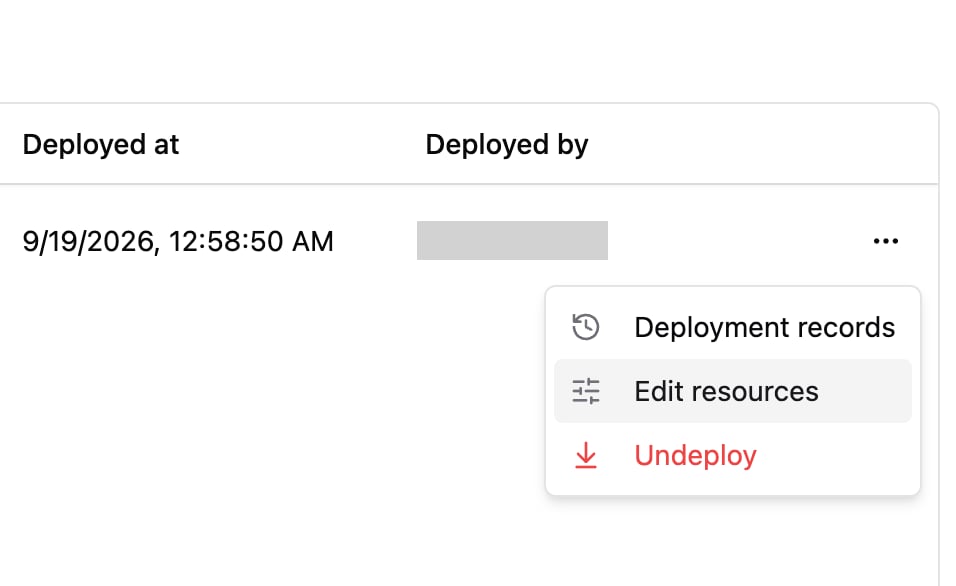 * **CPU**:至少 0.1 vCPU,且不能超过环境配额中未被其他应用占用的部分。应用部署时默认分配 0.5 vCPU,部署时不支持选择 CPU 配额,需通过 **编辑资源** 调整。
* **最大内存**:不能低于表单显示的下限,下限由当前应用的 CPU 配额决定;留空则由系统按 CPU 推导默认值。调高 CPU 后下限随之提高,已设置的最大内存低于新下限时,表单会要求先调高内存。
保存后应用会重启,期间短暂不可用。
## 下线应用
在详情页 **应用** 标签的行末 **…** 菜单中选择 **下线**。应用占用的资源将被释放,端点立即停止对外服务。下线在后台执行,可在 **部署记录** 中查看进度和结果。
下线操作不可撤销,恢复服务需重新部署应用。操作前请确认对业务的影响。
## 删除环境
删除环境会同时删除其 API 密钥、Web 应用与 API 设置以及会话记录,该操作不可撤销。如需切换模式或命名空间,应先创建新环境并重新部署应用,再删除旧环境。
在环境卡片、表格行末或详情页右上角的 **…** 菜单中选择 **删除**。环境中存在已部署应用时不可删除,需先逐个 [下线应用](#下线应用)。如有正在执行的下线操作,需等待操作完成。删除后,环境占用的 vCPU 会释放回平台可用配额。
* **CPU**:至少 0.1 vCPU,且不能超过环境配额中未被其他应用占用的部分。应用部署时默认分配 0.5 vCPU,部署时不支持选择 CPU 配额,需通过 **编辑资源** 调整。
* **最大内存**:不能低于表单显示的下限,下限由当前应用的 CPU 配额决定;留空则由系统按 CPU 推导默认值。调高 CPU 后下限随之提高,已设置的最大内存低于新下限时,表单会要求先调高内存。
保存后应用会重启,期间短暂不可用。
## 下线应用
在详情页 **应用** 标签的行末 **…** 菜单中选择 **下线**。应用占用的资源将被释放,端点立即停止对外服务。下线在后台执行,可在 **部署记录** 中查看进度和结果。
下线操作不可撤销,恢复服务需重新部署应用。操作前请确认对业务的影响。
## 删除环境
删除环境会同时删除其 API 密钥、Web 应用与 API 设置以及会话记录,该操作不可撤销。如需切换模式或命名空间,应先创建新环境并重新部署应用,再删除旧环境。
在环境卡片、表格行末或详情页右上角的 **…** 菜单中选择 **删除**。环境中存在已部署应用时不可删除,需先逐个 [下线应用](#下线应用)。如有正在执行的下线操作,需等待操作完成。删除后,环境占用的 vCPU 会释放回平台可用配额。