> ## Documentation Index
> Fetch the complete documentation index at: https://enterprise-docs.dify.ai/llms.txt
> Use this file to discover all available pages before exploring further.
# 与团队成员协作
> 与工作空间成员实时编辑工作流,并通过画布内评论讨论设计决策
需要 Dify Enterprise 3.11.1 或更高版本,并已在部署中开启协同编辑。配置方法详见 [工作流协同编辑](/zh/3.11.x/deploy/advanced-configuration/collaboration)。
构建一个工作流有时需要多人参与:提示词工程师调整指令,业务专家验证逻辑,审阅者识别边界情况。
不必轮流操作,你可以与工作空间中的其他成员同时编辑同一个工作流,并直接在画布上留下评论,让讨论与工作内容始终在一起。
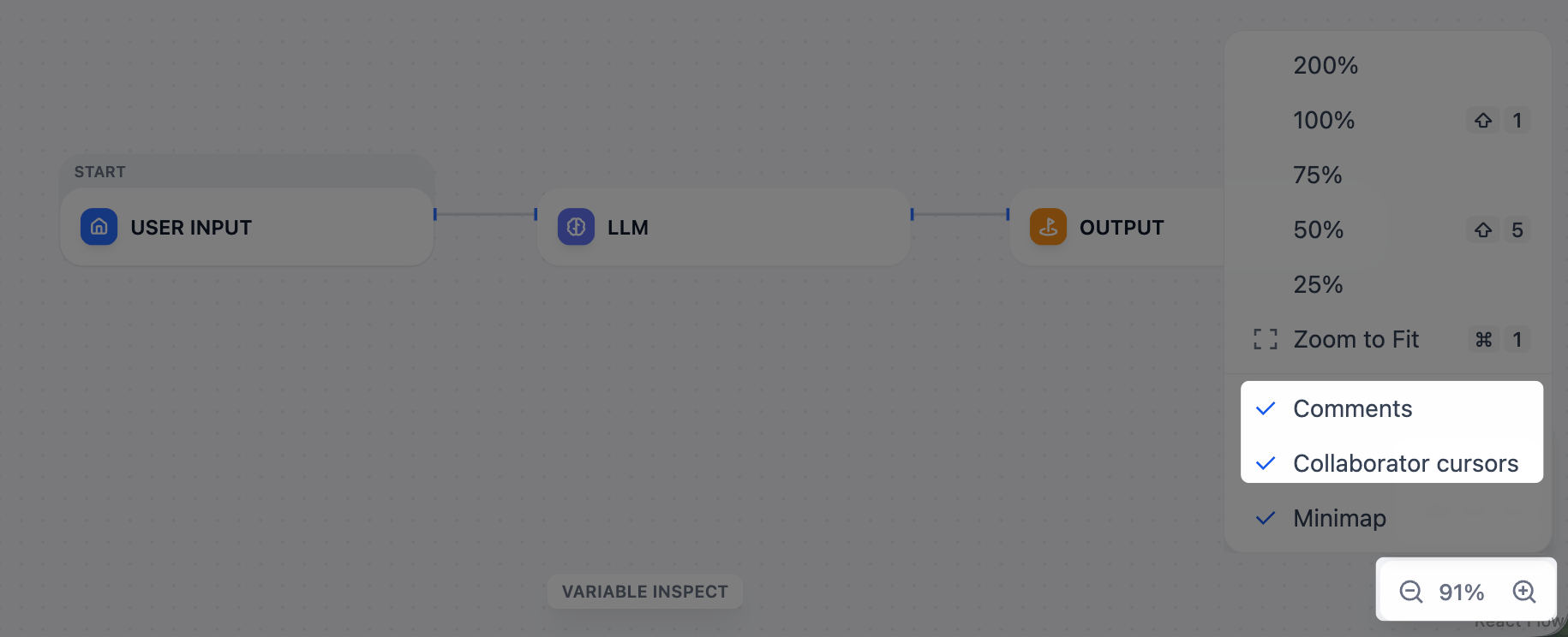
评论和协作者光标可通过画布右下角的缩放菜单隐藏。
 ## 实时编辑
拥有 **编辑与编排应用** 权限的成员可共同编辑工作流,仅限其资源访问范围内的应用。当两位成员同时修改同一个元素时,以最后一次编辑为准。
## 评论
右键点击画布的空白区域并选择 **添加评论** 留下一条评论。要连续添加多条评论,按 `C` 键进入评论模式。评论会跨工作流版本保留。
在评论中 @ 提及一位工作空间成员时,对方将收到邮件通知。
拥有以下权限的成员可查看、添加和解决评论,仅限其资源访问范围内的应用。成员可以编辑或删除自己创建的评论。
* **编排页只读**
* **测试与使用应用**
* **编辑与编排应用**
## 实时编辑
拥有 **编辑与编排应用** 权限的成员可共同编辑工作流,仅限其资源访问范围内的应用。当两位成员同时修改同一个元素时,以最后一次编辑为准。
## 评论
右键点击画布的空白区域并选择 **添加评论** 留下一条评论。要连续添加多条评论,按 `C` 键进入评论模式。评论会跨工作流版本保留。
在评论中 @ 提及一位工作空间成员时,对方将收到邮件通知。
拥有以下权限的成员可查看、添加和解决评论,仅限其资源访问范围内的应用。成员可以编辑或删除自己创建的评论。
* **编排页只读**
* **测试与使用应用**
* **编辑与编排应用**