> ## Documentation Index
> Fetch the complete documentation index at: https://enterprise-docs.dify.ai/llms.txt
> Use this file to discover all available pages before exploring further.

# 维护知识库内文档

### 添加文档

知识库是文档的集合。文档支持本地上传，或导入其它在线数据源。知识库内的文档对应数据源中的一个文件单位，例如 Notion 库内的一篇文档或新的在线文档网页。

点击“知识库” → “文档列表” → “添加文件”，在已创建的知识库内上传新的文档。

![在知识库内上传新文档](https://assets-docs.dify.ai/2024/12/424ab491aaebe09b490a36d26c9fa8da.png)

### 启用 / 禁用 / 归档 / 删除文档

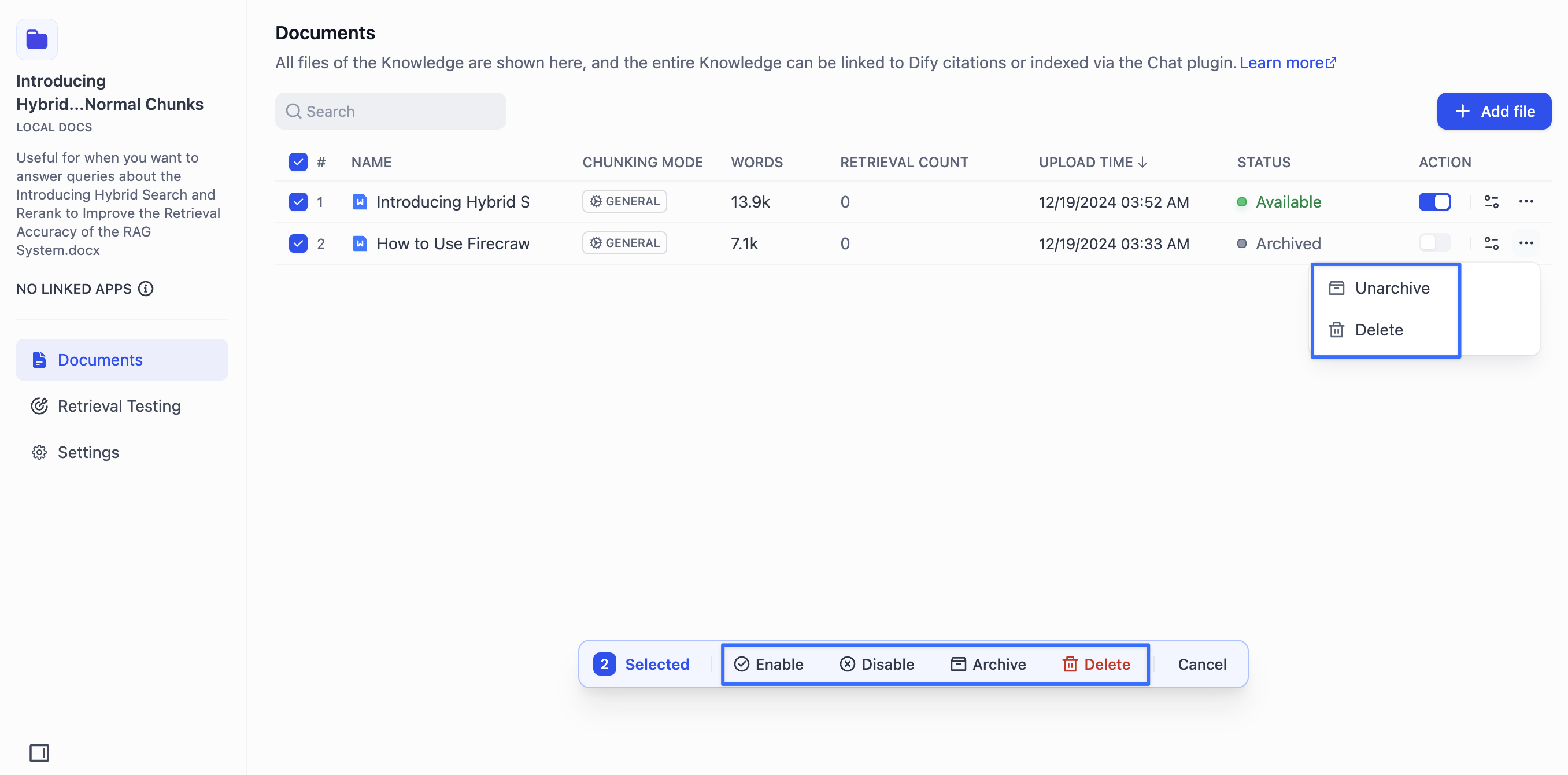
**启用**：处于正常使用状态的文档，支持编辑内容与被知识库检索。对于已被禁用的文档，允许重新启用。已归档的文档需撤销归档状态后才能重新启用。

**禁用**：对于不希望在使用 AI 应用时被检索的文档，可以关闭文档右侧的蓝色开关按钮以禁用文档。禁用文档后，仍然可以编辑当前内容。

**归档**：对于一些不再使用的旧文档数据，如果不想删除可以将其归档。归档后的数据就只能查看或删除，无法重新编辑。你可以在知识库文档列表，点击归档按钮；或在文档详情页内进行归档。**归档操作支持撤销。**

**删除**：⚠️ 危险操作。对于一些错误文档或明显有歧义的内容，可以点击文档右侧菜单按钮中的删除。删除后的内容将无法被找回，请进行谨慎操作。

> 以上选项均支持选中多个文档后批量操作。

![禁用或归档文档](https://assets-docs.dify.ai/2024/12/5e0e64859a1ac51602d167ec55ef9350.png)

### 注意事项

如果你的知识库中有部分文档长时间未更新或未检索时，为了确保知识库的高效运行，系统会暂时禁用这部分不活跃的文档。

* 对于 Sandbox/Free 版本用户，未使用知识库的将在 **7 天** 后自动禁用；
* 对于 Professional/Team 版本用户，未使用知识库的将在 **30 天** 后自动禁用。

你随时可以前往知识库中重新启用它们以恢复正常使用。付费用户可以使用 **“一键恢复”** 功能快速启用所有被禁用的文档。
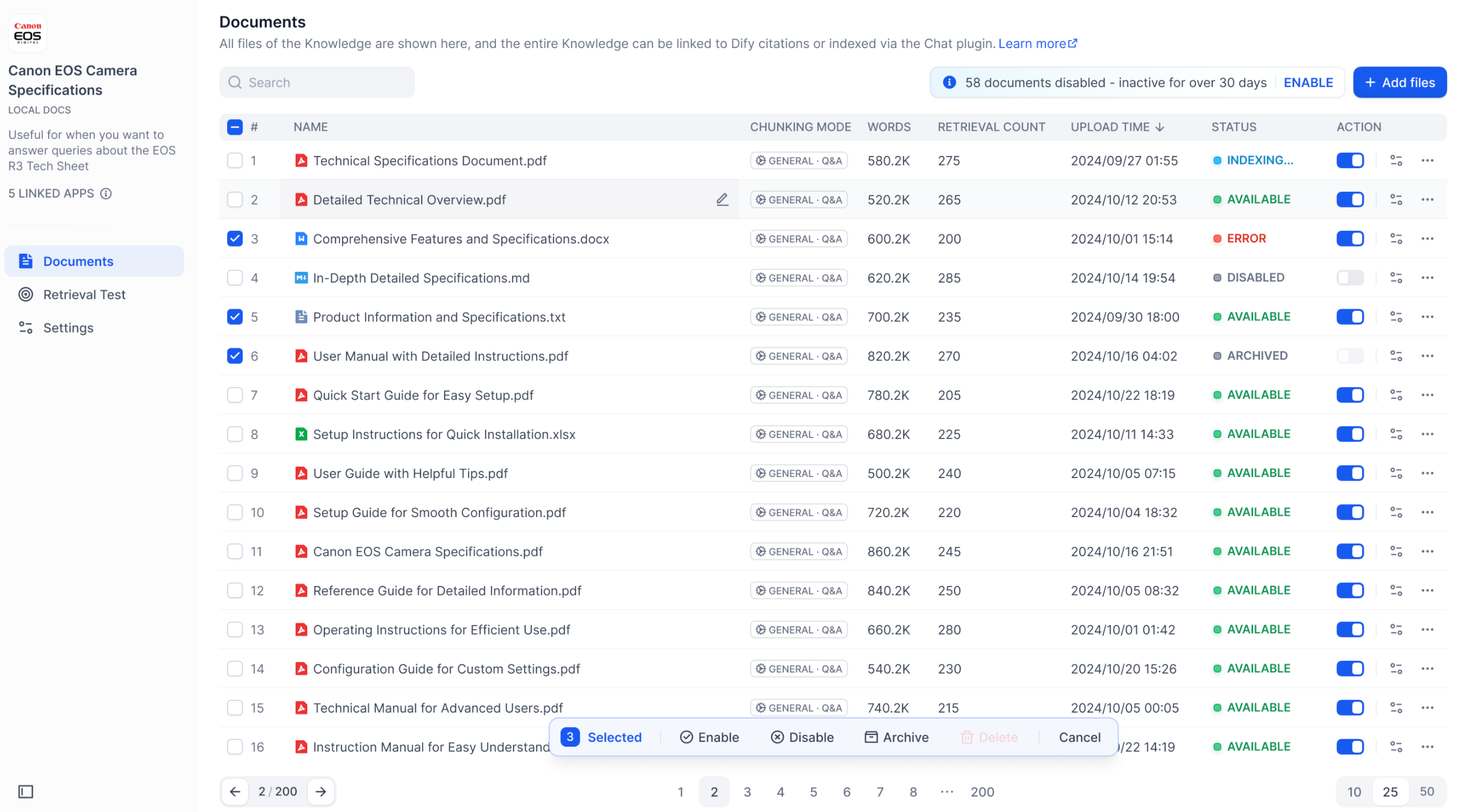
![一键恢复被禁用的文档](https://assets-docs.dify.ai/2024/12/bf6485b17aec716741eb65e307c2274c.png)

***

## 管理文本分段

### 查看文本分段

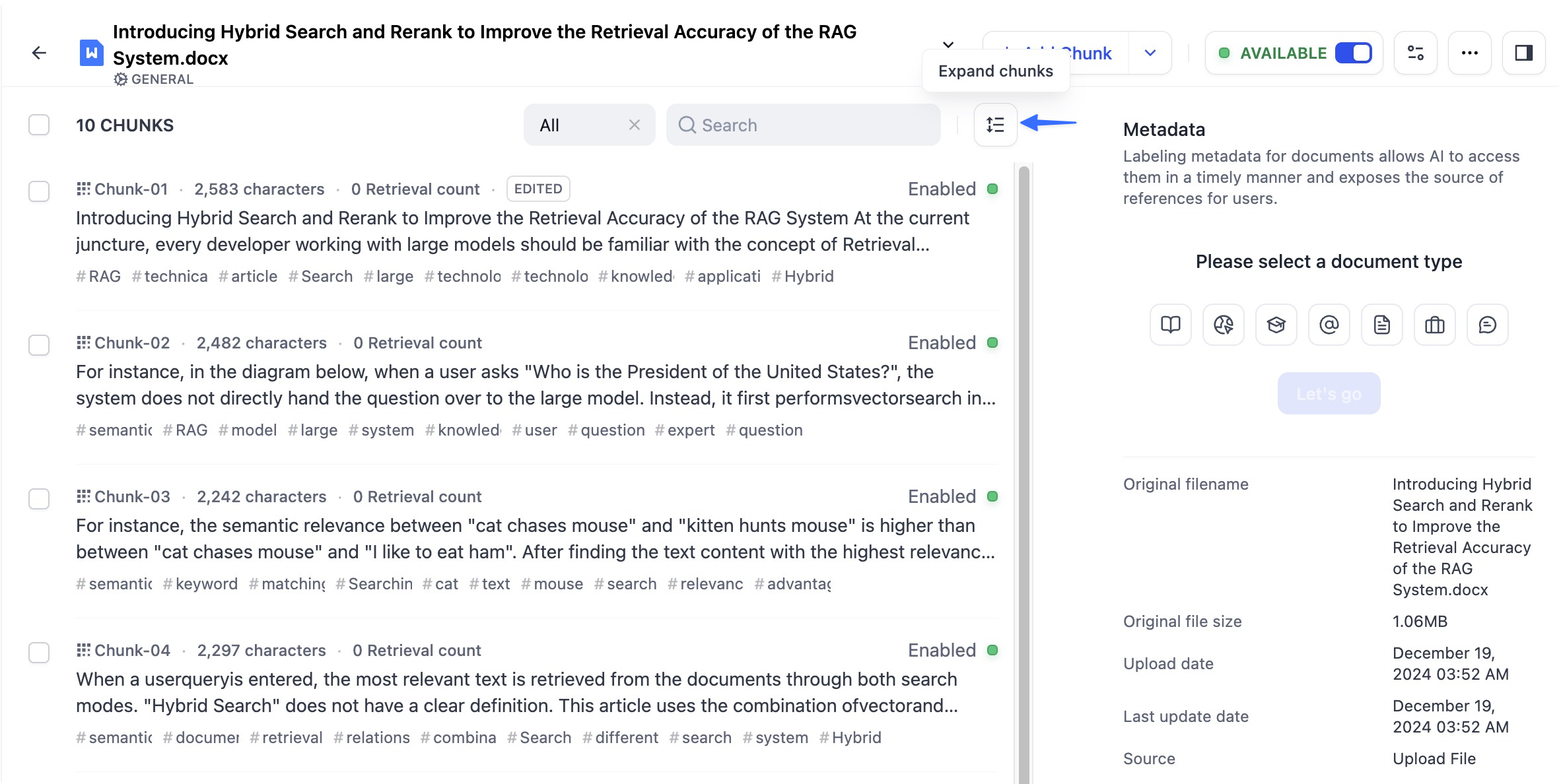
知识库内已上传的每个文档都会以文本分段（Chunks）形式进行存储。点击文档标题，在详情页中查看当前文档的分段列表，每页默认展示 10 个区块，你可以在网页底部调整每页的展示数量。

每个内容区块展示前 2 行的预览内容。若需要查看更加分段内的完整内容，轻点“展开分段”按钮即可查看。

![展开内容分段](https://assets-docs.dify.ai/2024/12/86cc80f17fab1eea75aa73ee681e4663.png)

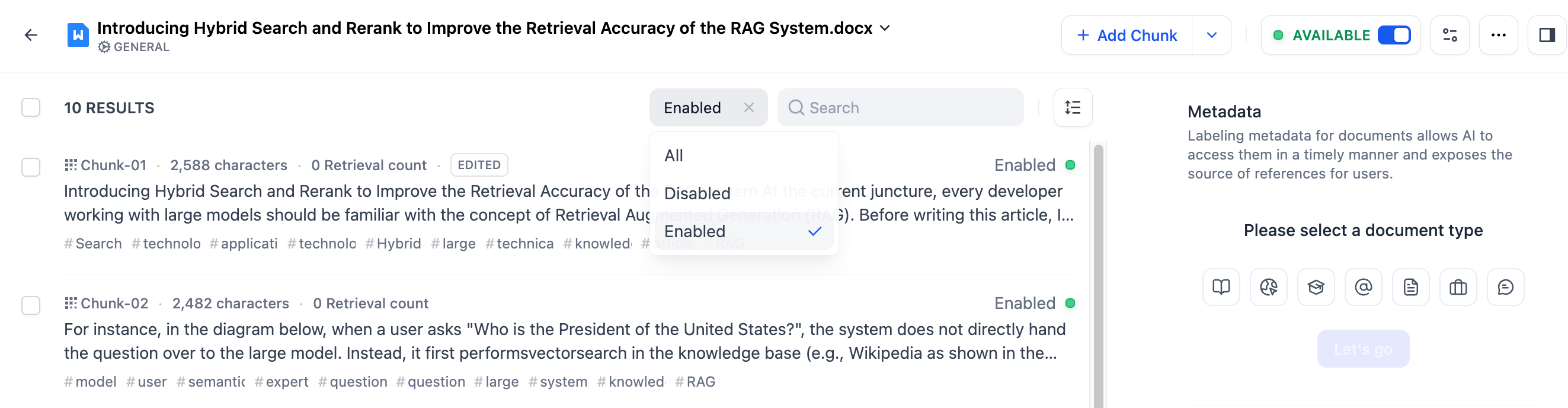
你可以通过筛选栏快速查看所有已启用 / 未启用的文档。

![筛选文档分段](https://assets-docs.dify.ai/2025/01/47ef07319175a102bfd1692dcc6cac9b.png)

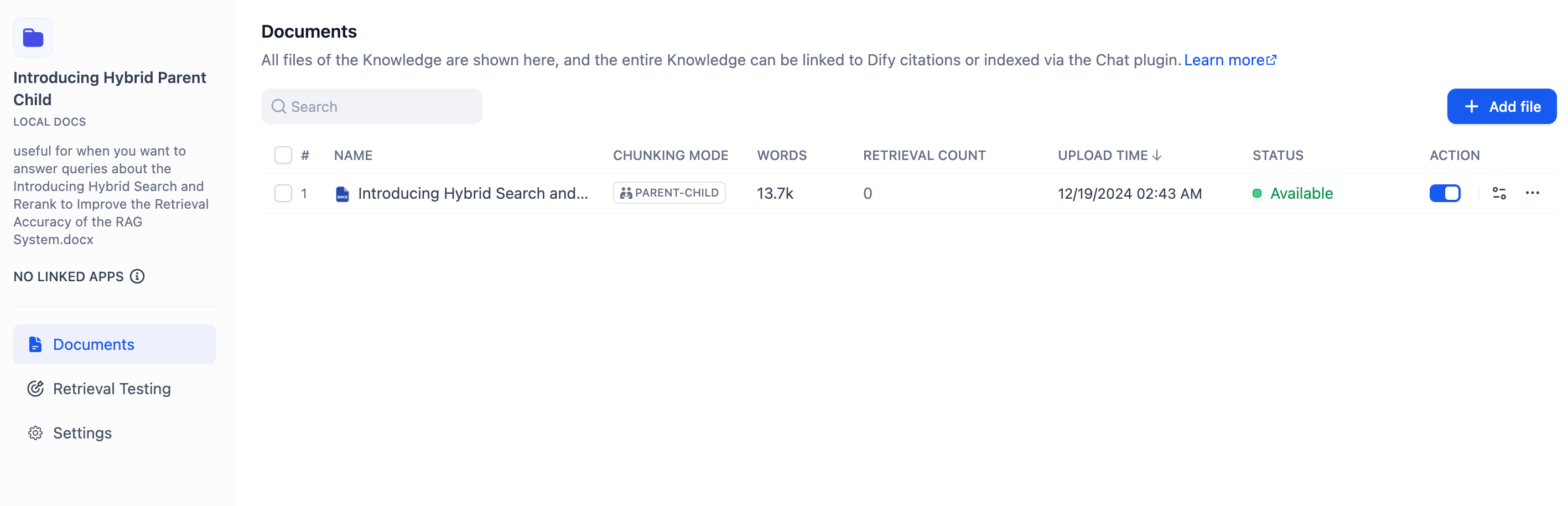
不同的[文本分段模式](../create-knowledge-and-upload-documents/chunking-and-cleaning-text)对应不同的文本分段查看方式：

<Tabs>
  <Tab title="通用模式 General">
    **通用模式**

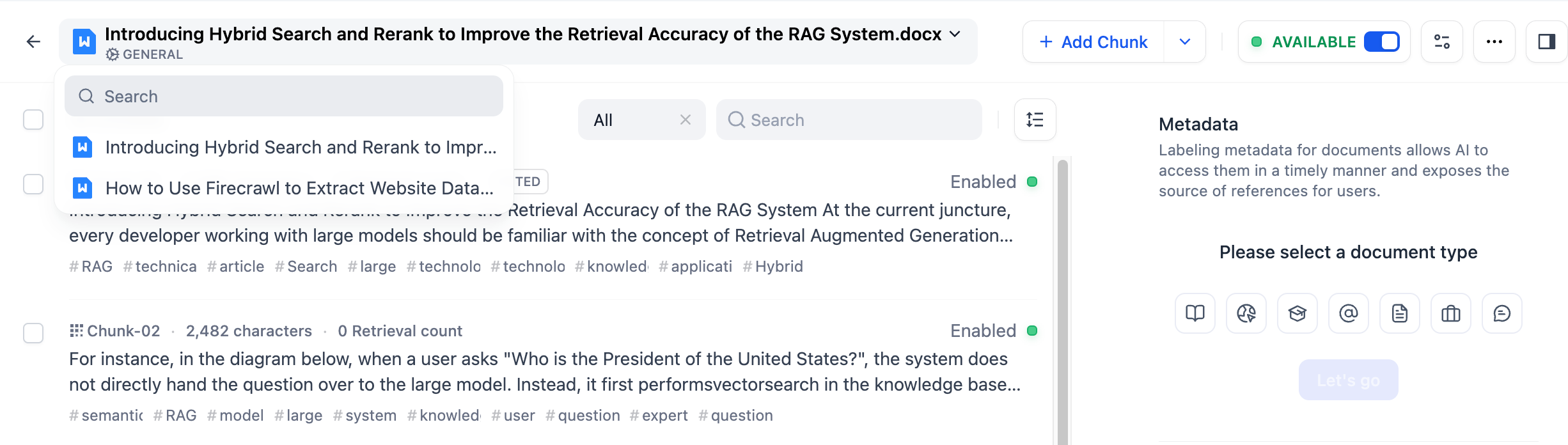
    通用模式下的文本分段为独立的区块。若希望查看区块内的完整内容，轻点右上角的全屏 icon 进入全屏阅读模式。

    ![进入全屏阅读模式](https://assets-docs.dify.ai/2024/12/c37a1a247092cda9433a10243543698f.png)

    点击顶部文档标题即可快速切换至当前知识库内的其它文档。

    ![通用模式-内容分段](https://assets-docs.dify.ai/2024/12/4422286c6d254e13c1ab59b147f0ffbf.png)
  </Tab>

  <Tab title="父子模式 Parent-child">
    **父子模式**

    父子模式下的内容分为父分段和子分段。

    * **父分段**

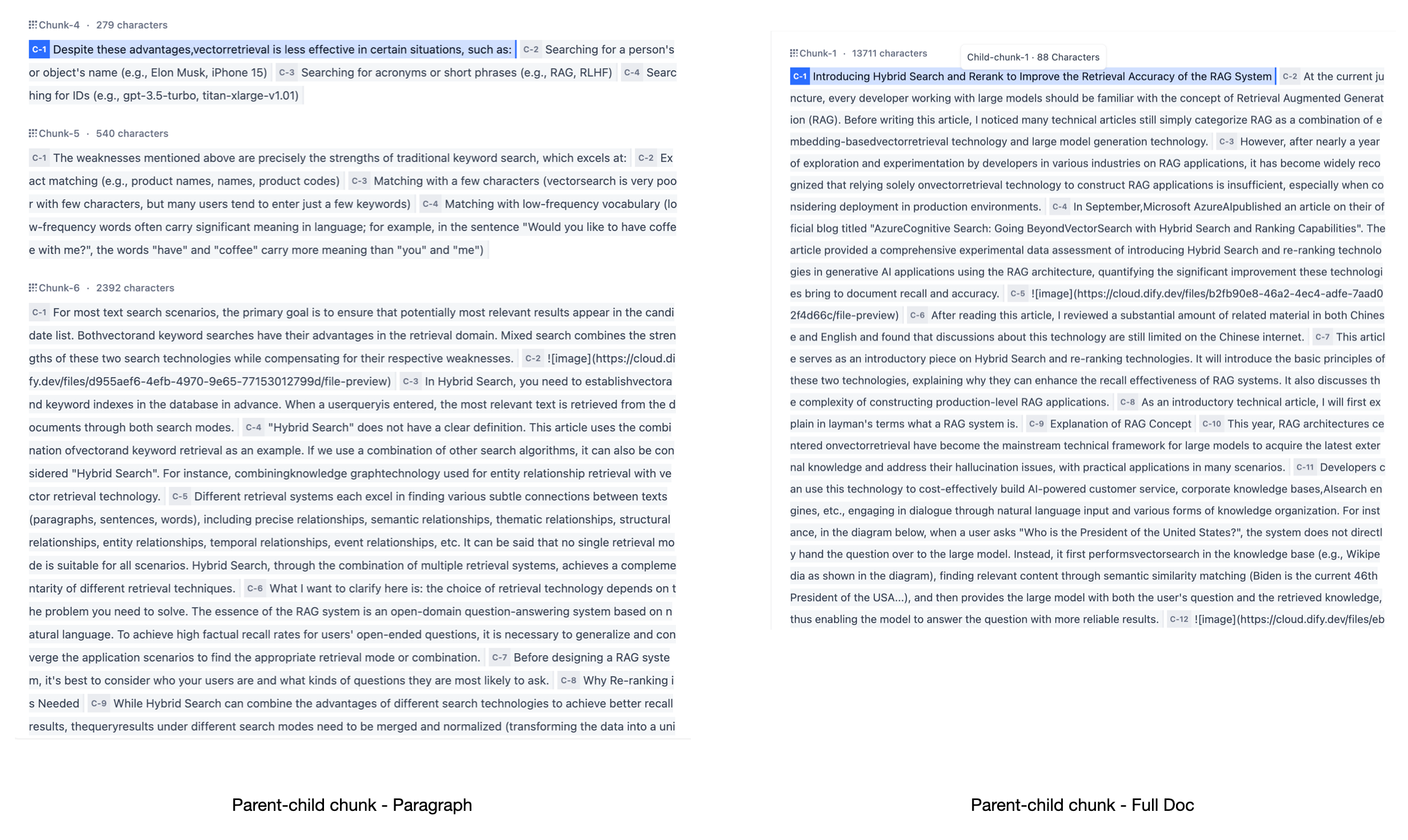
      选择知识库内的文档后，你将会首先看到父分段的内容。父分段存在 **“段落”** 分段与 **“全文”** 分段两种模式，提供更加完整的上下文信息。下图为不同分段模式的文本预览差异。

    ![段落与全文的预览差异](https://assets-docs.dify.ai/2024/12/b3961da2536dc922496ef6646315b9f4.png)

    * **子分段**

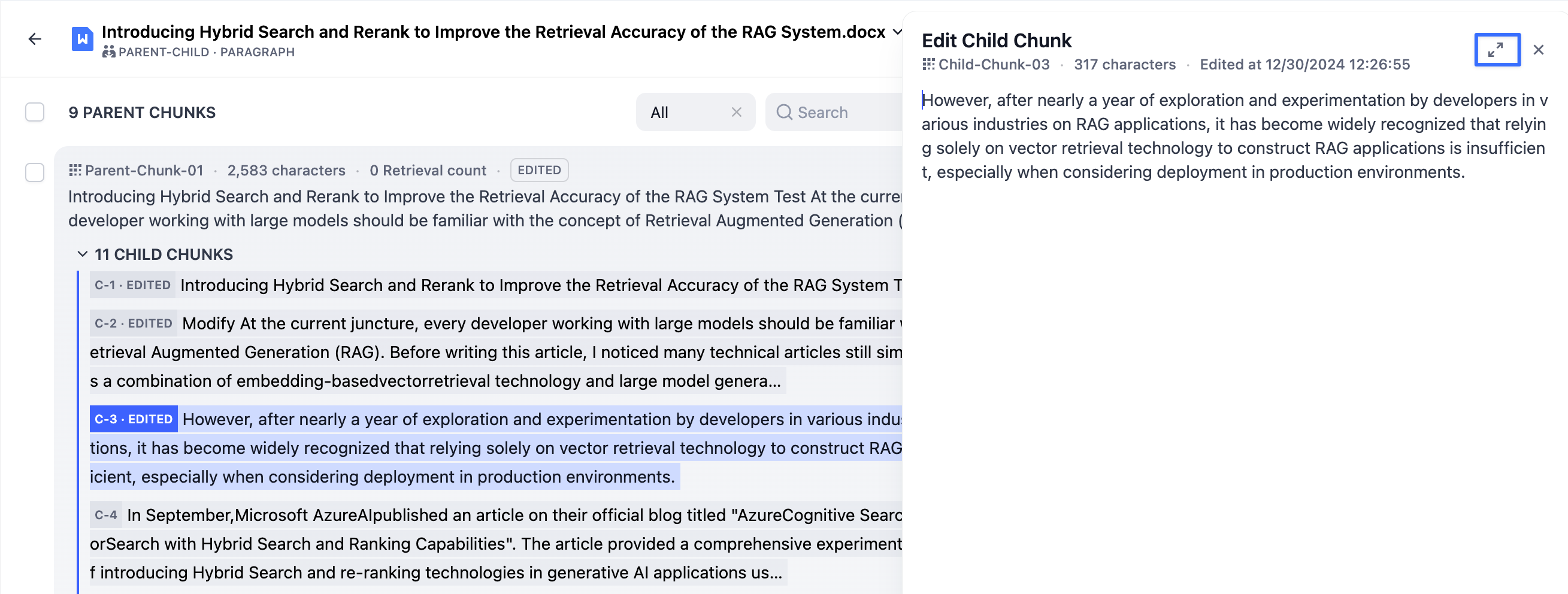
      子分段一般为段落中的某个句子（较小的文本块），包含细节信息。各个分块均会展示字符数以及被检索召回的次数。轻点“子分段”即可查看更多详细内容。若希望查看区块内的完整内容，轻点区块右上角的全屏 icon 进入全屏阅读模式。

    ![父子模式-内容分段](https://assets-docs.dify.ai/2024/12/c0776f91e155bb1c961ae255bb98f39e.png)
  </Tab>

  <Tab title="Q&A 模式（仅用于社区版）">
    **Q\&A 模式**

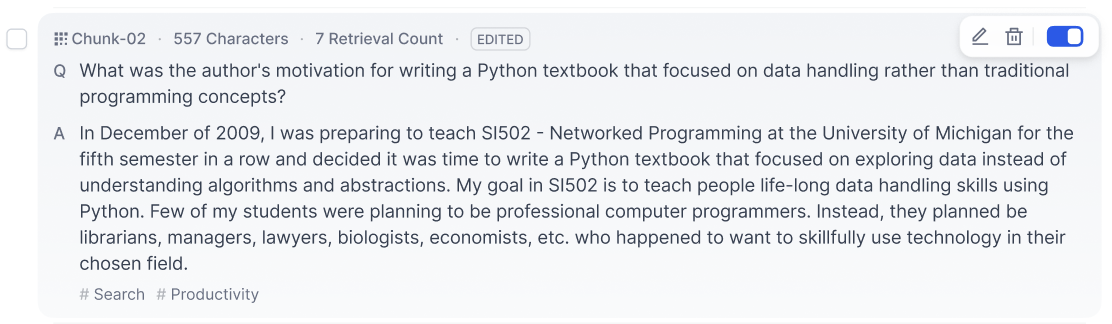
    在 Q\&A 模式下，一个内容区块包含问题与答案，轻点任意文档标题即可查看文本分段。

    ![Q\&A 模式 - 查看文本分段](https://assets-docs.dify.ai/2024/12/98e2486f6c5e06b4ece1b81d078afa08.png)
  </Tab>
</Tabs>

***

### 检查分段质量

文档分段对于知识库应用的问答效果有明显影响，在将知识库与应用关联之前，建议人工检查分段质量。

检查分段质量时，一般需要关注以下几种情况：

* **过短的文本分段**，导致语义缺失；
* **过长的文本分段**，导致语义噪音影响匹配准确性；
* **明显的语义截断**，在使用最大分段长度限制时会出现强制性的语义截断，导致召回时缺失内容；

![分段质量检查示例](https://assets-docs.dify.ai/2024/12/ee081e98c1649aea4a5c2b15b88e11aa.png)
![分段质量检查示例](https://assets-docs.dify.ai/2024/12/ac47381ae4be183768dd025c37c049fa.png)
![分段质量检查示例](https://assets-docs.dify.ai/2024/12/b8ab7ac84028b0b16c3948f35015e069.png)

***

### 添加文本分段

知识库中的文档支持单独添加文本分段，不同的分段模式对应不同的分段添加方法。

<Tabs>
  <Tab title="通用模式 General">
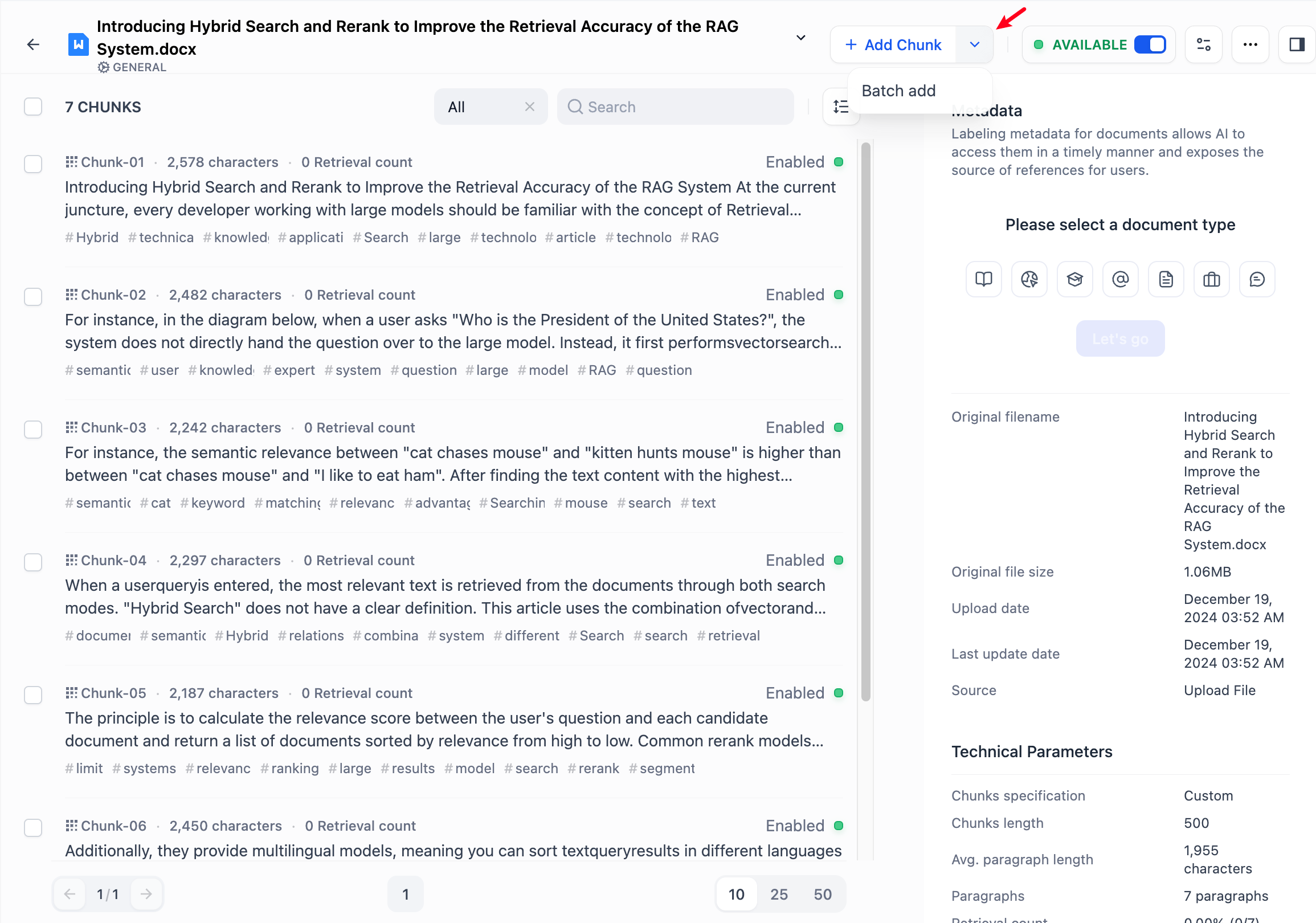
    点击分段列表顶部的“添加分段”按钮，可以在文档内自行添加一个或批量添加多个自定义分段。

    ![通用模式 - 添加分段](https://assets-docs.dify.ai/2024/12/552ff4ab9e77130ad09aaef878b19cc9.png)
  </Tab>

  <Tab title="父子模式 Parent-child">
    点击分段列表顶部的「 添加分段 」按钮，可以在文档内自行添加一个或批量添加多个自定义**父分段。**

    ![父子模式 — 添加分区](https://assets-docs.dify.ai/2024/12/ed4be3bf178e3a41d53bcc10255ad3b2.png)

    填写内容后，勾选尾部“连续新增”钮后，可以继续添加文本。
  </Tab>

  <Tab title="Q&A 模式">
    点击分段列表顶部的 「 添加分段 」 按钮，可以在文档内自行添加一个或批量添加多个问题-答案内容对区块。
  </Tab>
</Tabs>

***

### 编辑文本分段

<Tabs>
  <Tab title="通用模式 General">
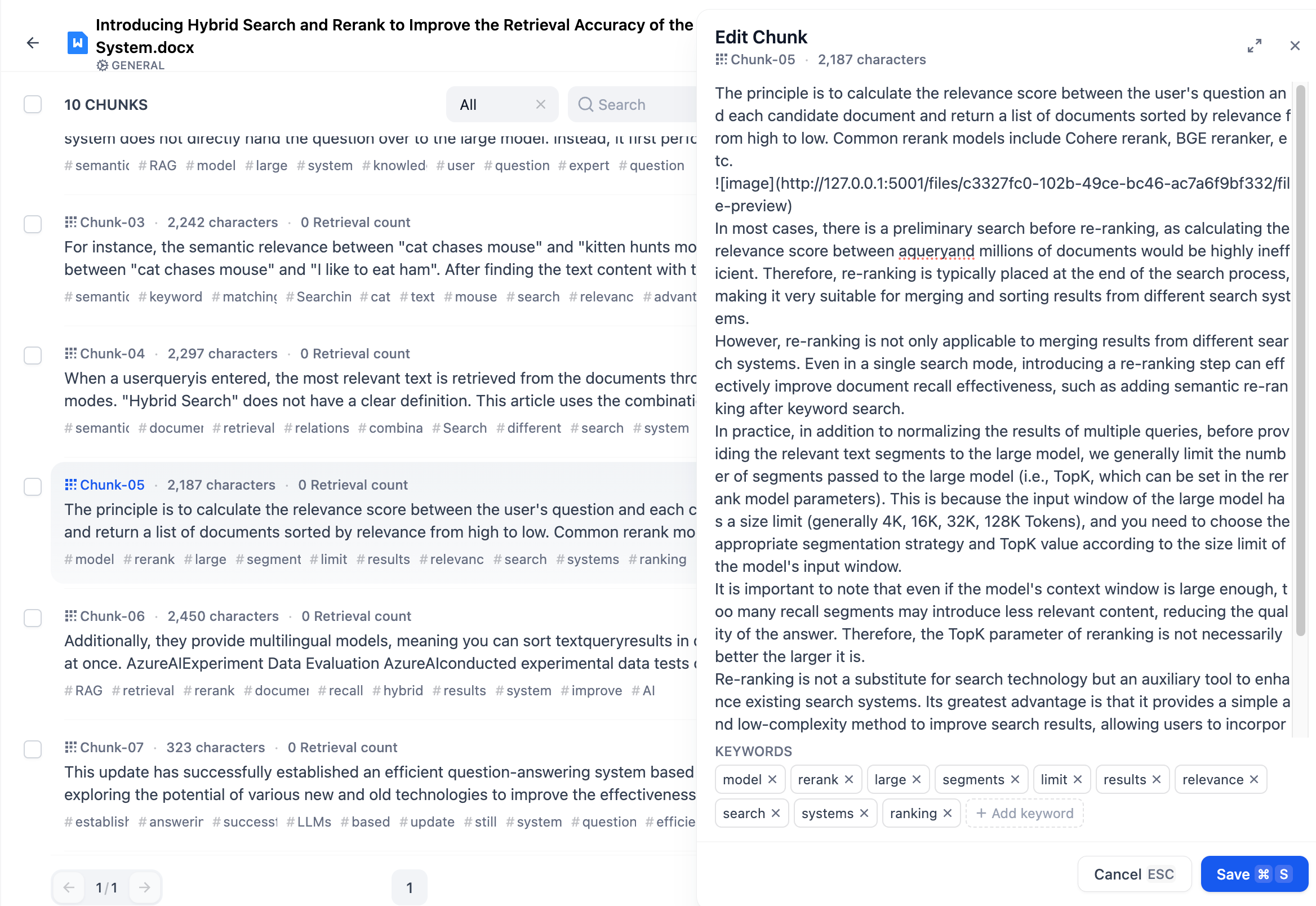
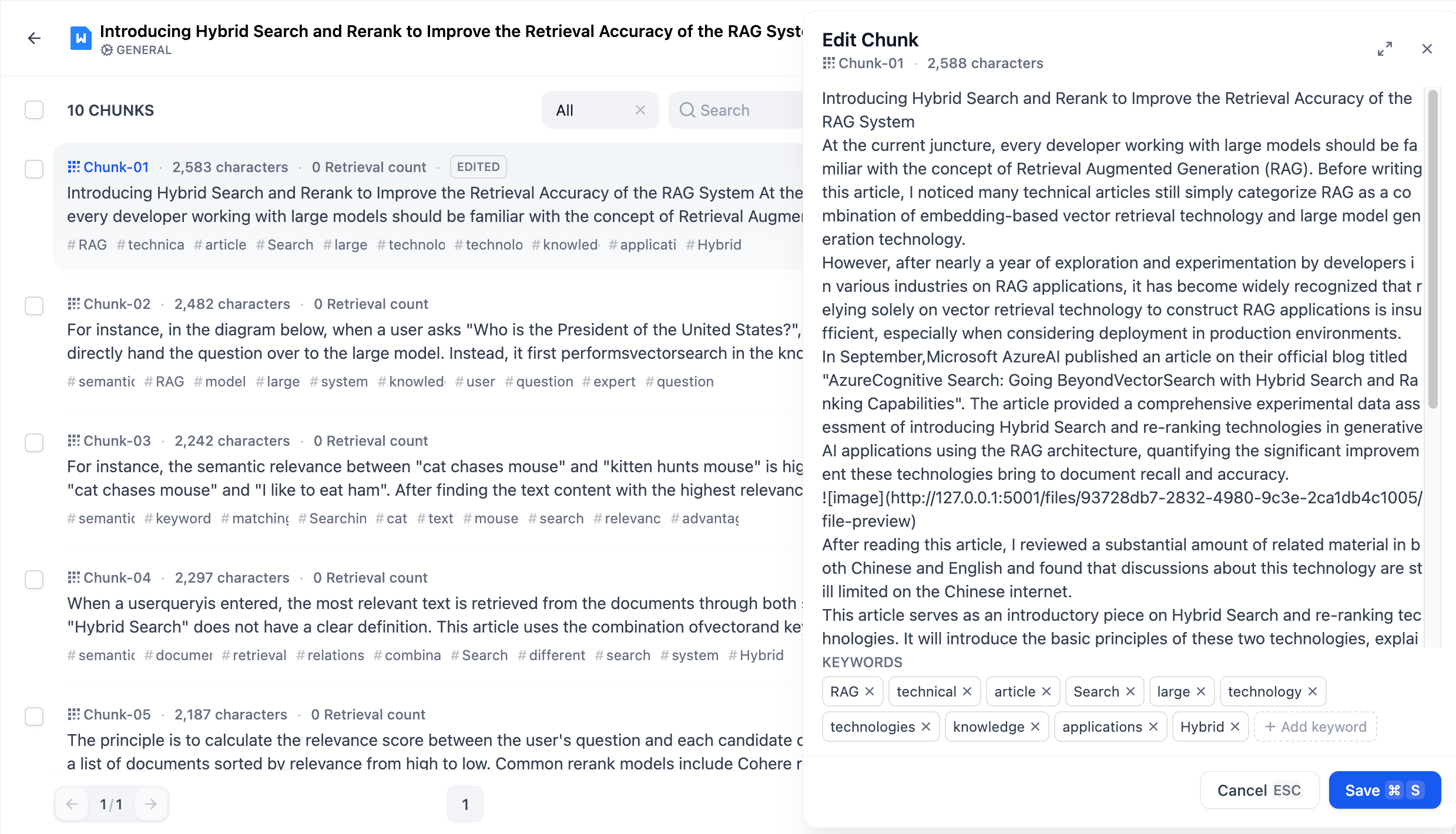
    你可以对已添加的分段内容直接进行编辑或修改，包括修改分段内的文本内容或关键词。

    ![编辑文档分段](https://assets-docs.dify.ai/2024/12/8220e412e4c5a2bf729fb5dfcc1b7f4c.png)
  </Tab>

  <Tab title="父子模式 Parent-child">
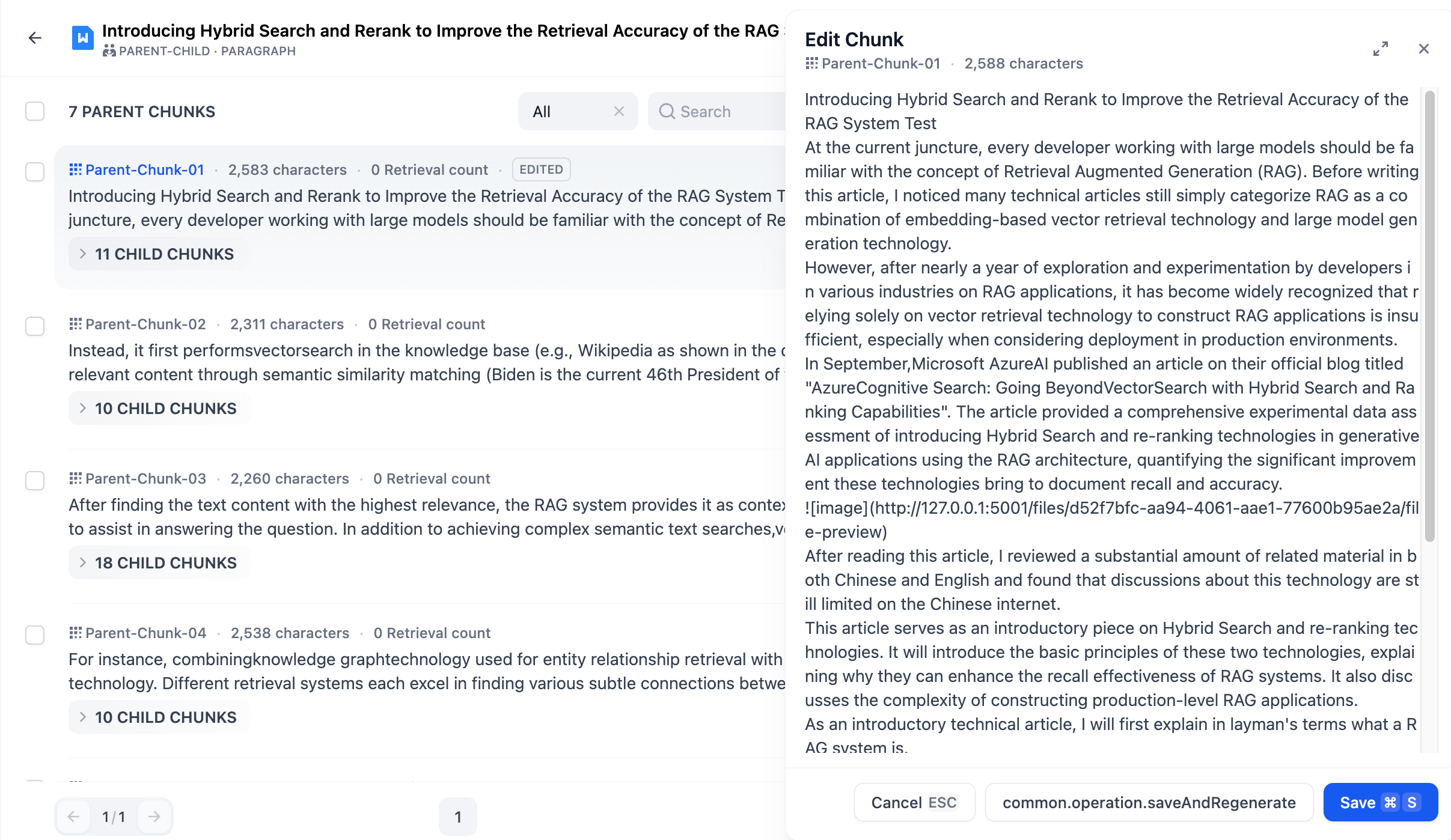
    父分段包含其本身所包含的子分段内容，两者相互独立。你可以单独修改父分段或子分段的内容。

    ![修改父分段](https://assets-docs.dify.ai/2024/12/7eedfee59a3c978cc4a29d9cf06fbbcc.png)

    修改父分段后，点击 **“保存”** 后将不会影响子分段的内容。如需重新生成子分段内容，轻点 **“保存并重新生成子分段”**。
  </Tab>

  <Tab title="Q&A 模式">
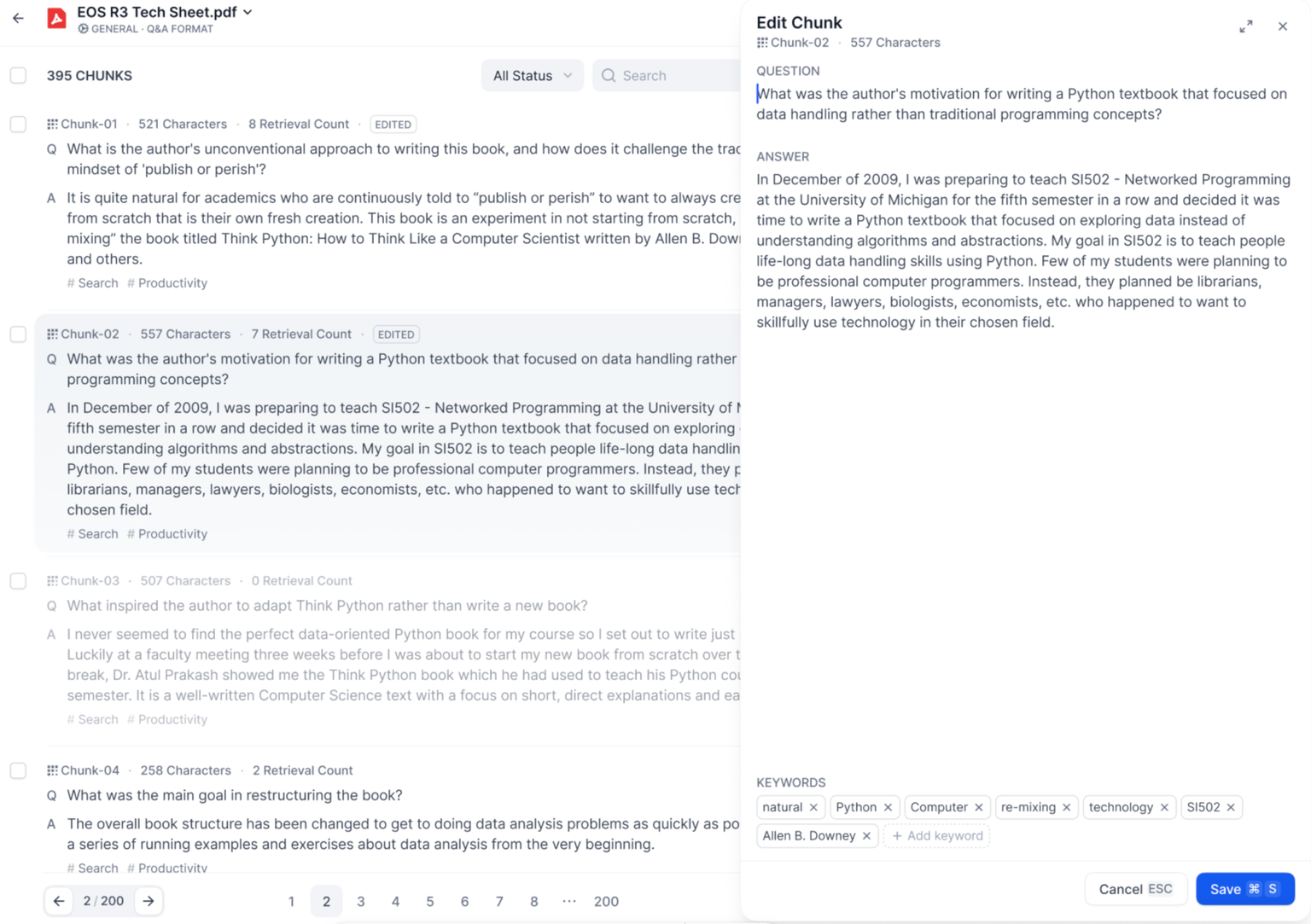
    在 Q\&A 分段模式下，一个内容区块包含问题与答案。点击需要编辑的文本分段，可以分别对问题和答案内容做出修改；同时也支持修改当前区块的关键词。
    ![](https://assets-docs.dify.ai/2025/04/5f0495ad5c7c50246d38440ab0abb6fa.png)
  </Tab>
</Tabs>

### 修改已上传文档的文本分段

已创建的知识库支持重新配置文档分段。

<Tabs>
  <Tab title="较大分段">
    * 可在单个分段内保留更多上下文，适合需要处理复杂或上下文相关任务的场景。
    * 分段数量减少，从而降低处理时间和存储需求。
  </Tab>

  <Tab title="较小分段">
    * 提供更高的粒度，适合精确提取或总结文本内容。
    * 减少超出模型 token 限制的风险，更适配限制严格的模型。
  </Tab>
</Tabs>

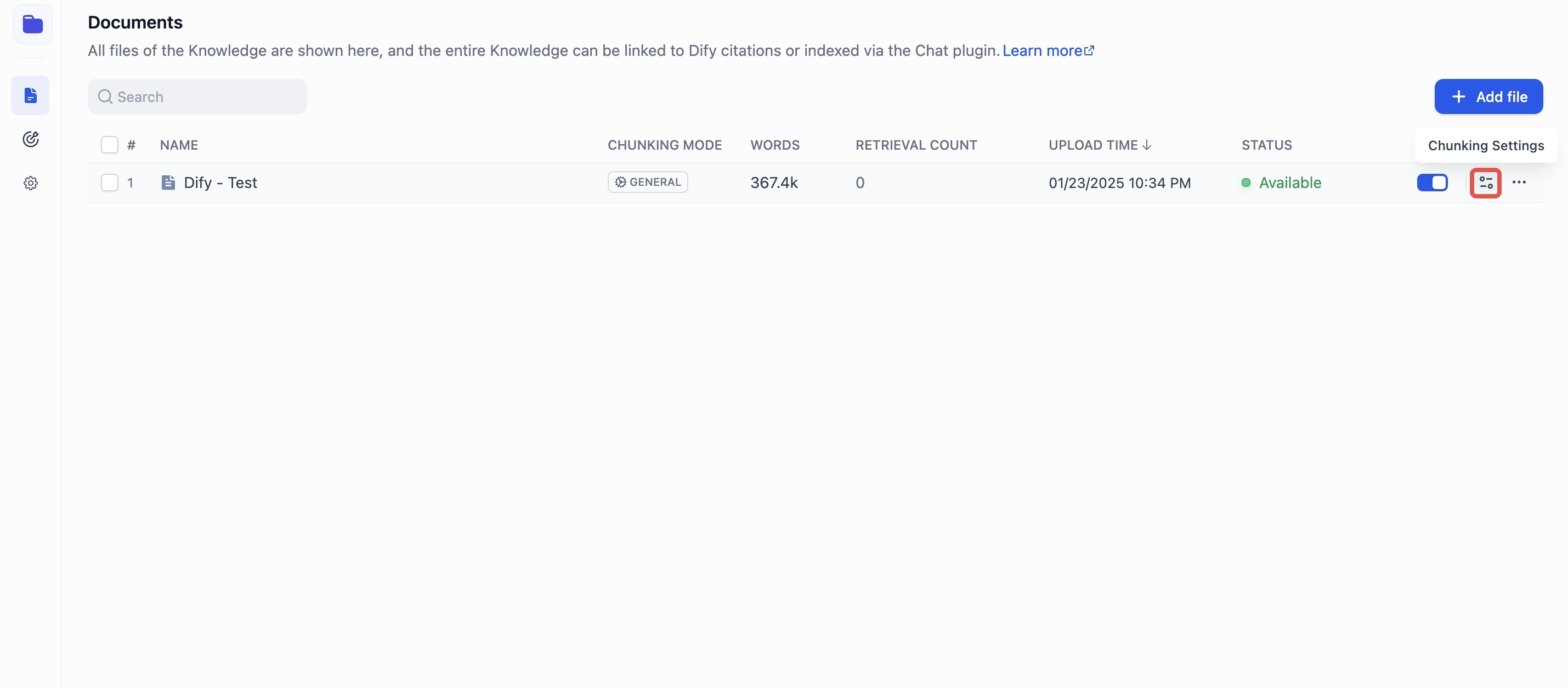
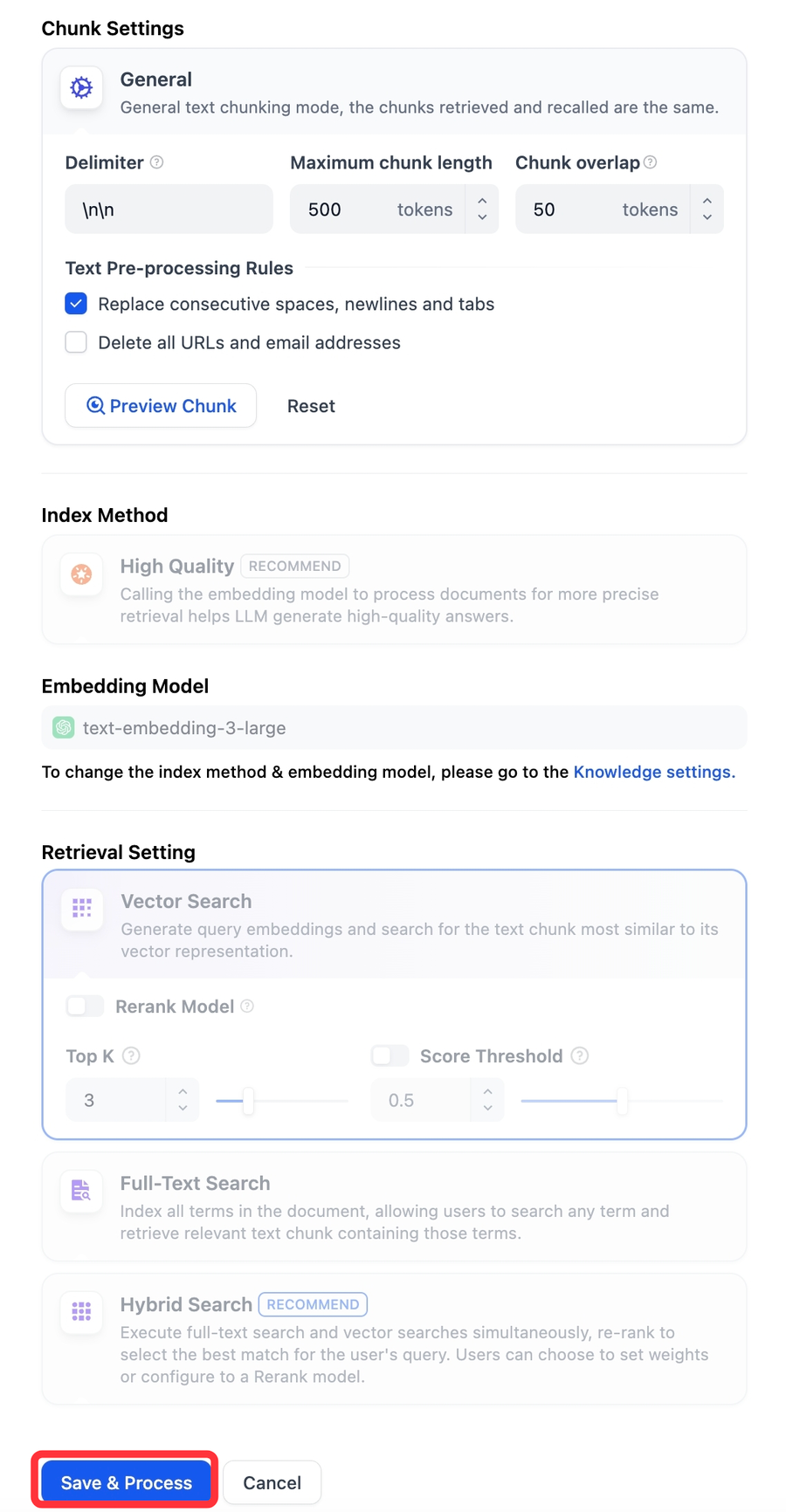
你可以访问 **分段设置**，点击 **保存并处理** 按钮以保存对分段设置的修改，并重新触发当前文档的分段流程。当你保存设置并完成嵌入处理后，文档的分段列表将自动更新。

![Chunk Settings](https://assets-docs.dify.ai/2025/01/36cb20be8aae1f368ebf501c0d579051.png)

![](https://assets-docs.dify.ai/2025/04/896a2b3175c6e2a1139716fc9eecad99.png)

***

### 元数据管理

如需了解元数据的相关信息，请参阅 [元数据](/zh/3.0.x/use/knowledge-base/metadata)。

<CardGroup cols="2">
  <Card title="编辑此页面" icon="pen-to-square" href="https://github.com/langgenius/dify-docs-mintlify/edit/main/zh-hans/guides/knowledge-base/knowledge-and-documents-maintenance/maintain-knowledge-documents.mdx">
    通过直接提交修改来帮助改进文档内容
  </Card>

  <Card title="提交问题" icon="github" href="https://github.com/langgenius/dify-docs-mintlify/issues/new?title=文档问题%3A%20ain-knowledge-docume&body=%23%23%20问题描述%0A%3C%21--%20请简要描述您发现的问题%20--%3E%0A%0A%23%23%20页面链接%0Ahttps%3A%2F%2Fgithub.com%2Flanggenius%2Fdify-docs-mintlify%2Fblob%2Fmain%2Fzh-hans/guides/knowledge-base/knowledge-and-documents-maintenance%2Fmaintain-knowledge-documents.mdx%0A%0A%23%23%20建议修改%0A%3C%21--%20如果有具体的修改建议，请在此说明%20--%3E%0A%0A%3C%21--%20感谢您对文档质量的关注！%20--%3E">
    发现错误或有改进建议？请提交问题反馈
  </Card>
</CardGroup>