> ## Documentation Index
> Fetch the complete documentation index at: https://enterprise-docs.dify.ai/llms.txt
> Use this file to discover all available pages before exploring further.
# 身份认证
## 用户身份认证方式
工作空间指的是创建 Workspace 和 AI 应用的平台,提供以下三种用户身份认证方式:
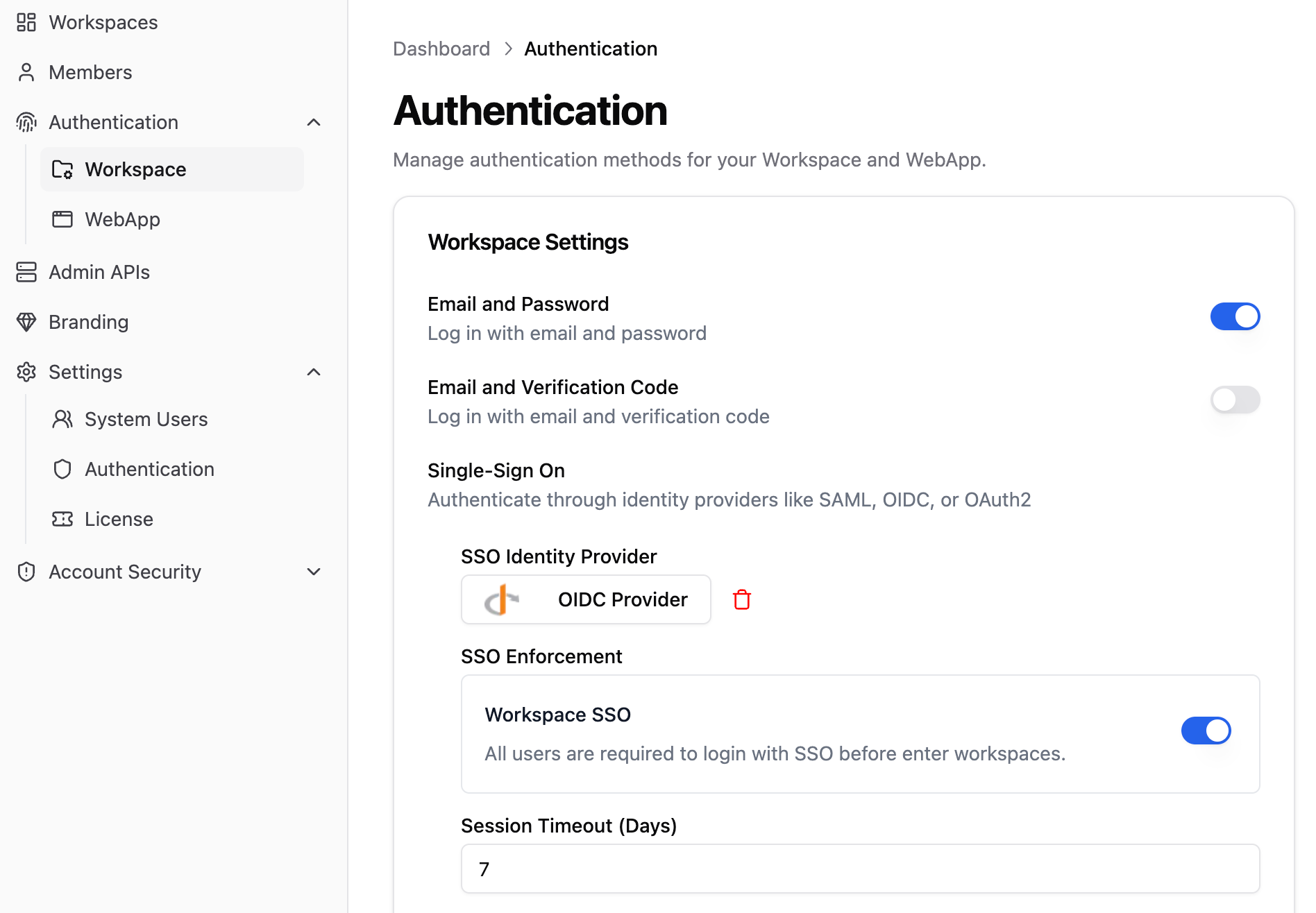
1. 邮箱 + 密码
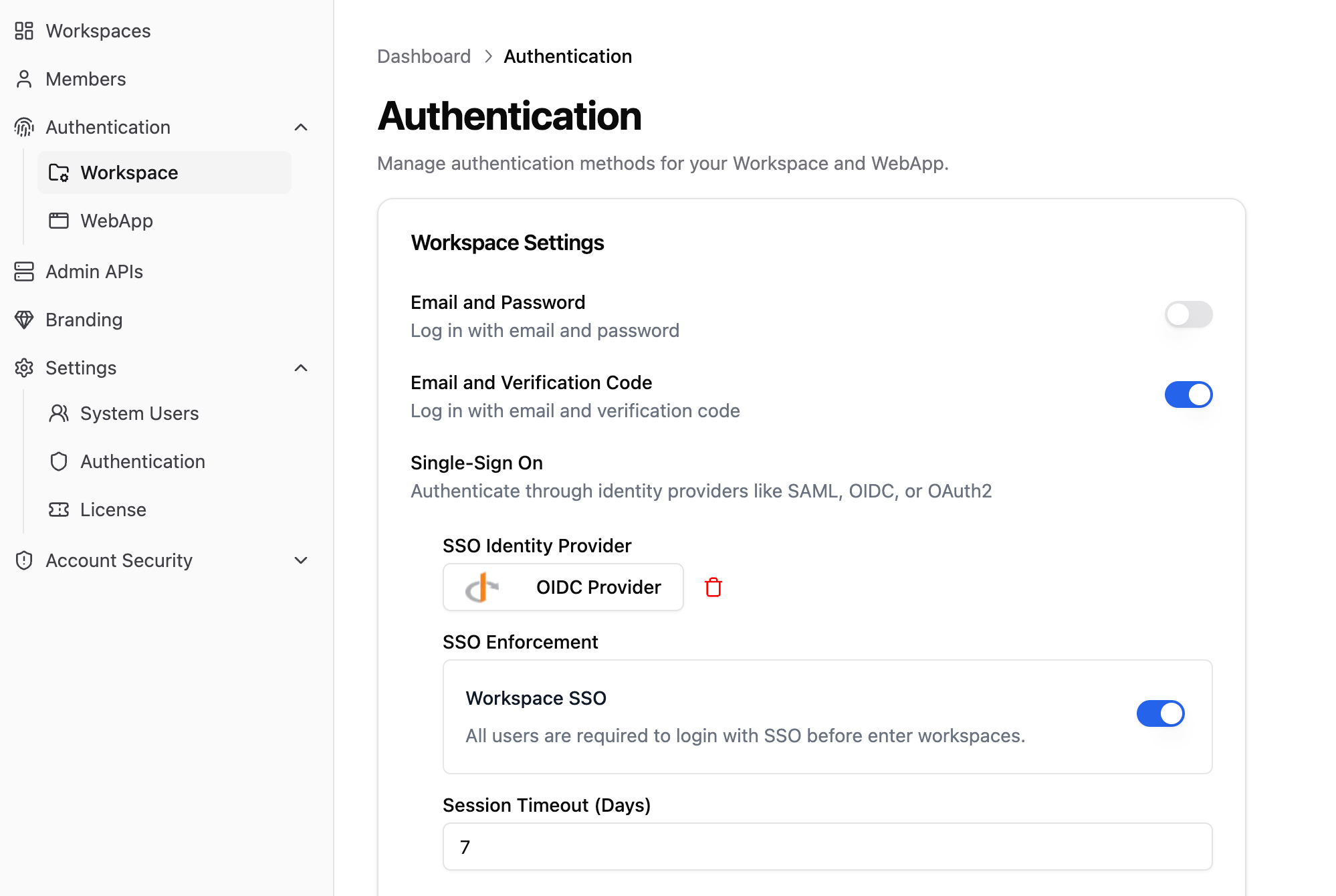
2. 邮箱 + 邮箱验证码
3. 单点登录(SSO)
企业后台指的是管理 Dify 企业版内所有工作空间和用户的平台。有权限访问该平台的用户统称为“系统管理员”,提供以下两种身份认证方式:
1. 邮箱 + 密码
2. 两步身份验证(建议全局开启)
如需在企业版内开启两步身份验证(2FA)功能,请将版本号升级至 v2.5.0。
系统管理员可以围绕业务需求,为工作空间和企业后台灵活设置认证方式,以统一管理企业成员的身份认证方式。
### 1.1 邮箱与密码
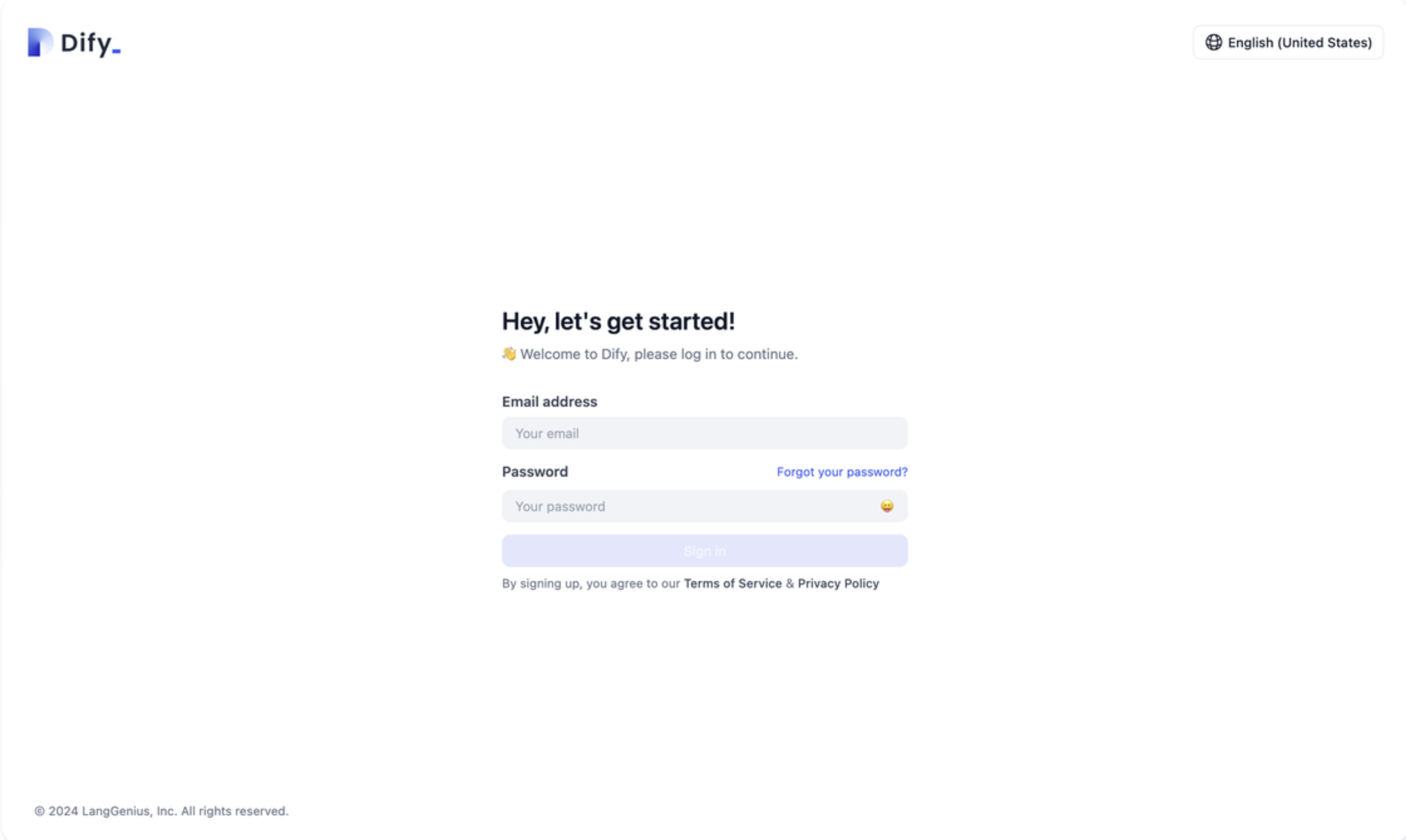
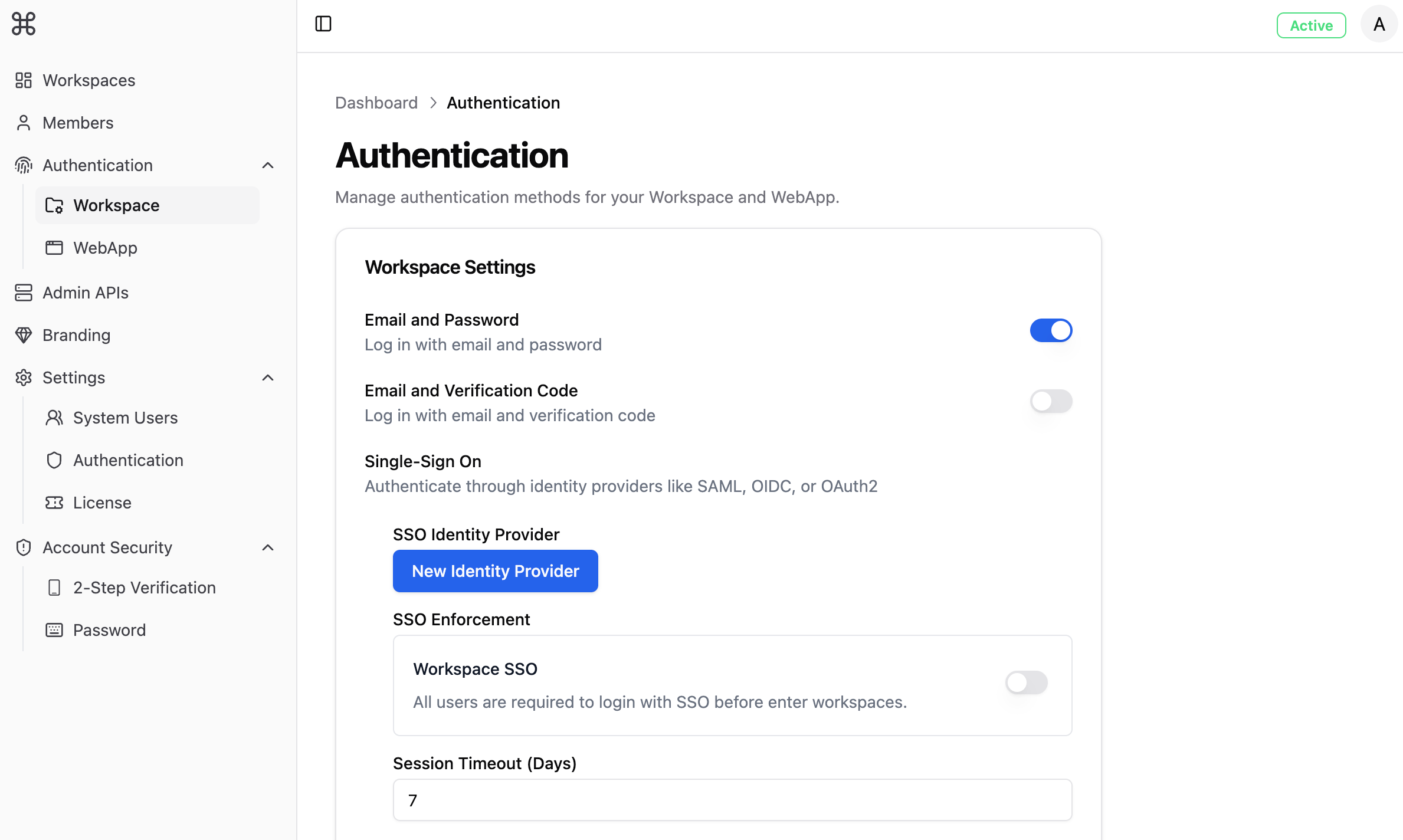
点击”身份认证“ -> ”工作空间“页中的“邮箱与密码”栏右侧的开关按钮。开启后,企业成员可以使用“邮箱与密码”登录 Dify 企业版平台的工作空间。
### 1.2 邮箱与验证码
**开启认证**
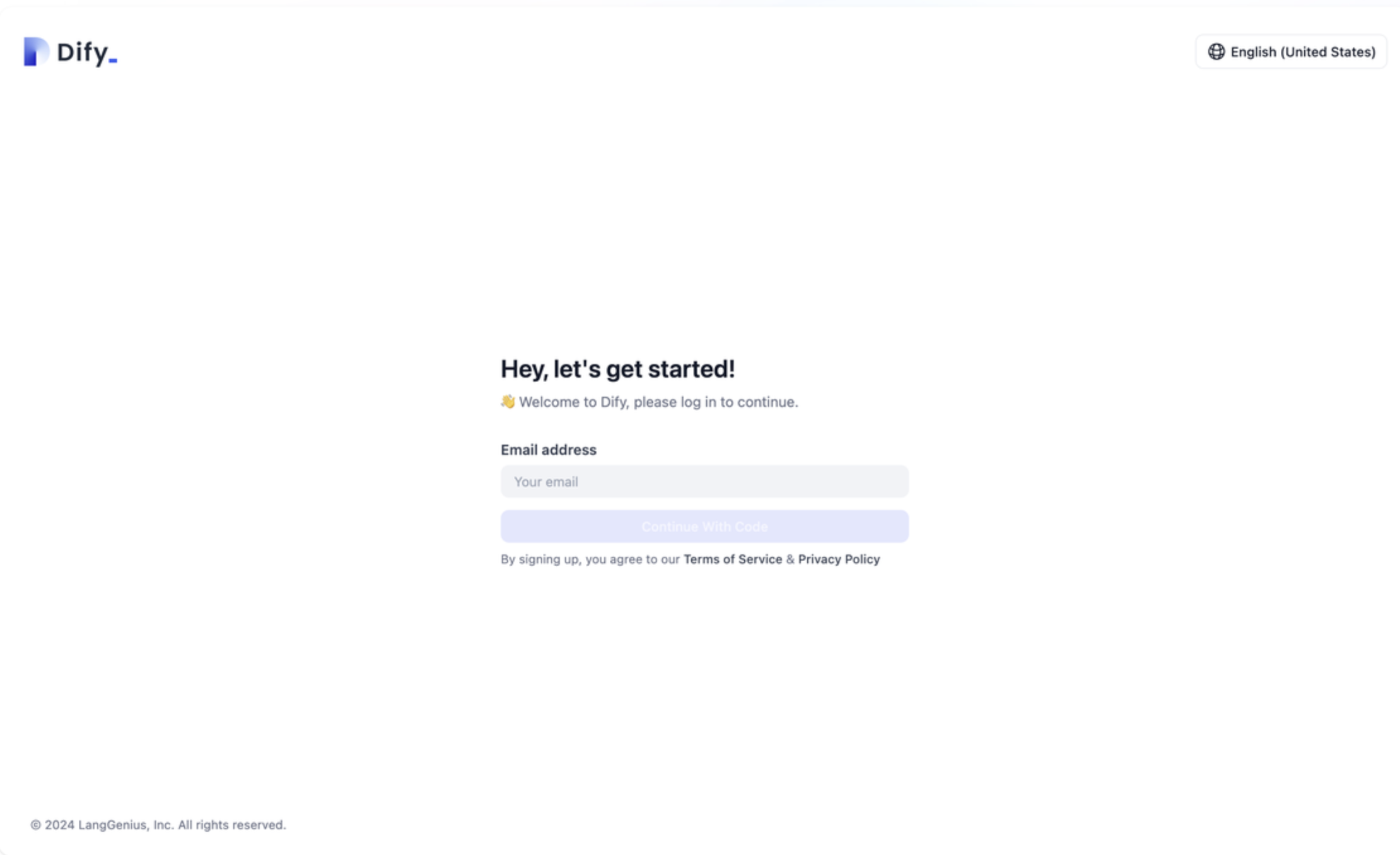
点击”身份认证“ -> ”工作空间“页中的“邮箱与验证码”栏右侧的开关按钮。开启后,组织成员可以使用“邮箱与验证码”登录 Dify 企业版平台的工作空间。
### 1.3 单点登录(SSO)
**开启认证**
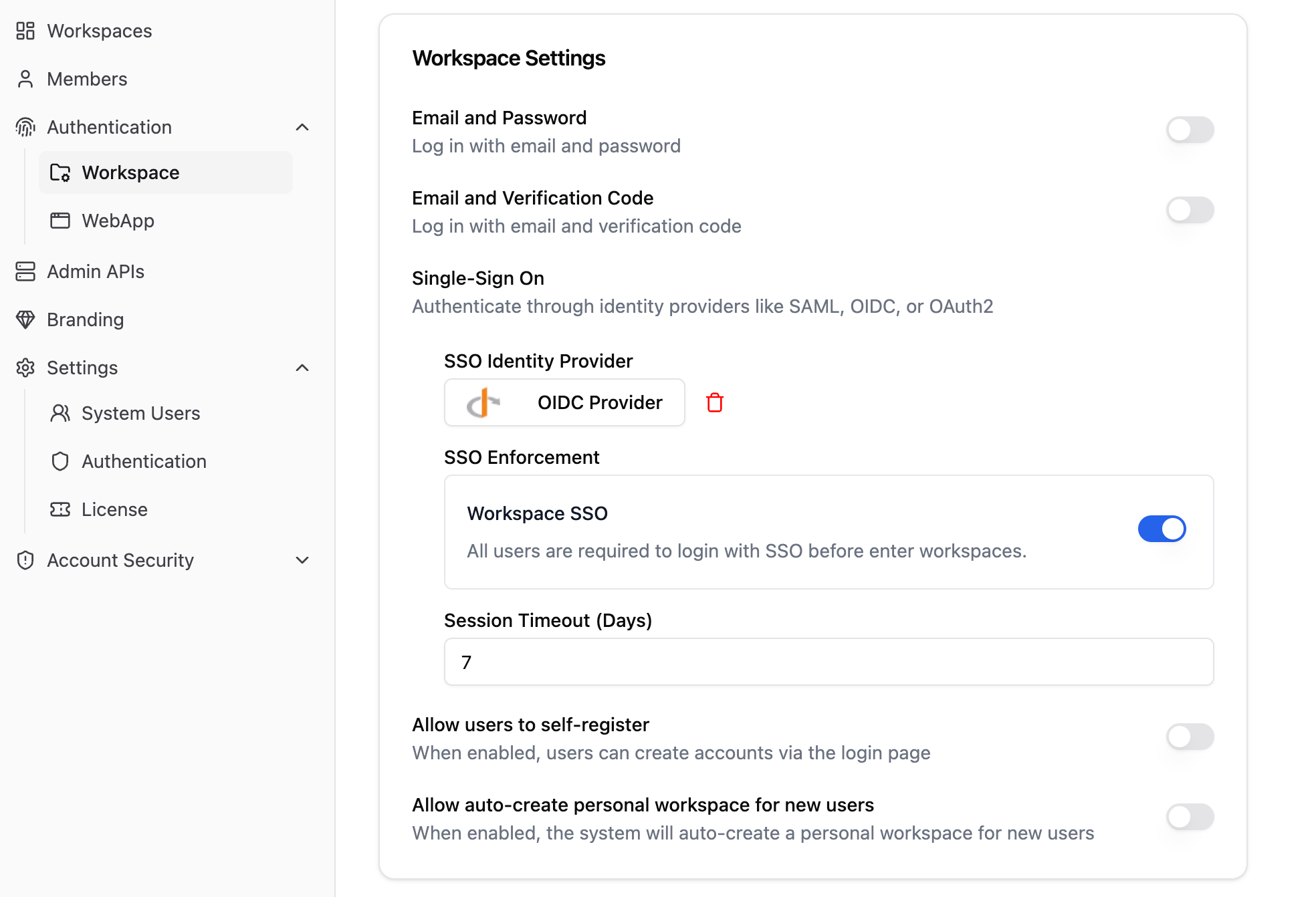
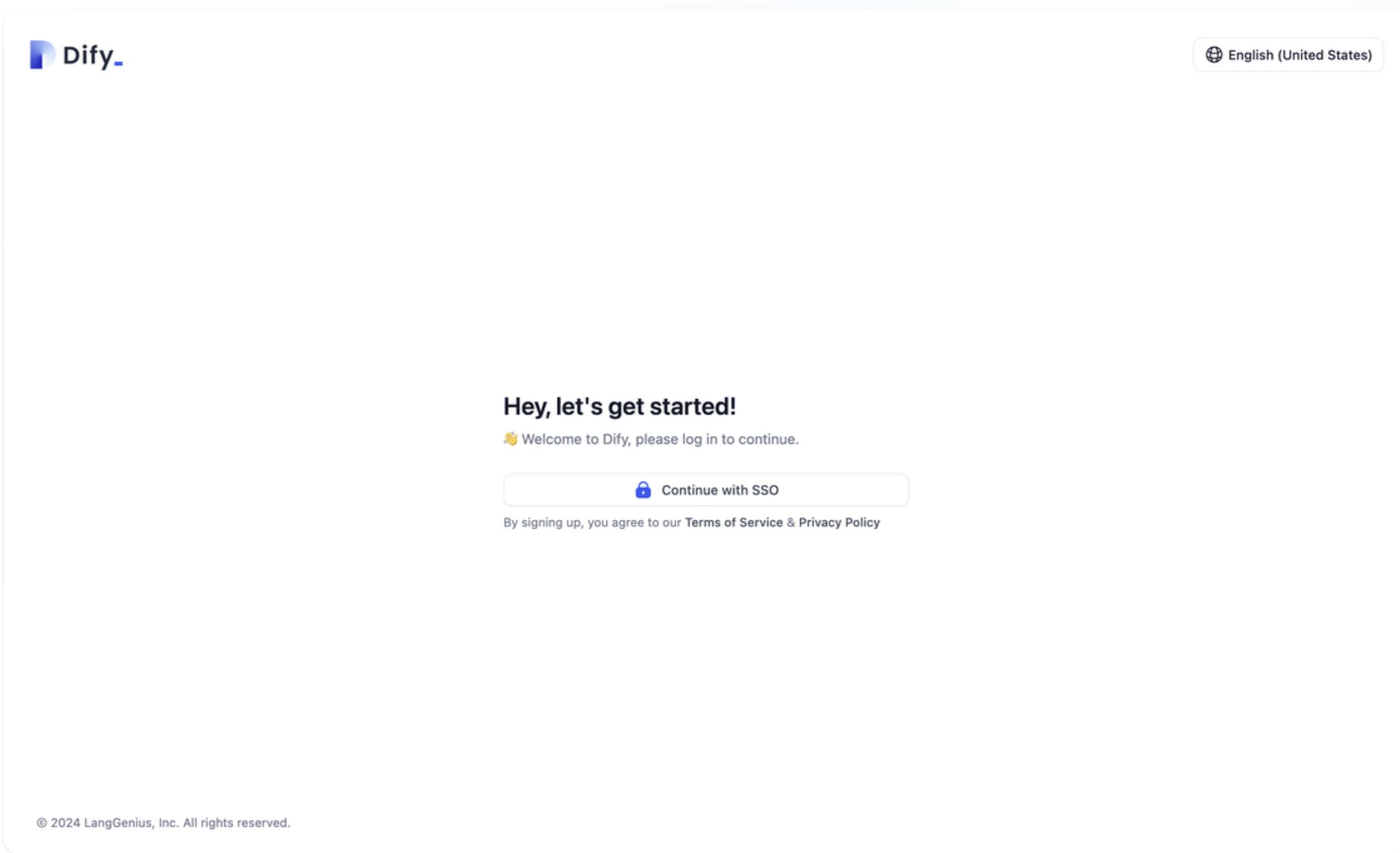
详细说明请参考[企业 SSO](/zh/2.7.x/administer/sso/introduction)
⚠️ 若系统管理员未开启上述任意一种身份认证方式时,登录页面将出现 `Authentication method not configured` 报错提示,组织成员将无法登录。
### 1.4 两步身份验证
> 两步身份验证面向系统管理员用户。
两步身份验证是一层额外的登录验证机制,它要求用户在通过基础的验证后(例如输入邮箱或密码),在第三方 TOTP App 上中获取实时更新的密钥。详细说明请参考两步身份验证。
## 企业版用户账号创建方式
Dify 企业版提供以下灵活的用户账号创建方式,旨在减轻用户管理负担,提升组织成员账号的接入效率。
### 2.1 允许用户自行创建账户
点击“身份认证” -> ”工作空间”页中的“允许用户自行注册账户”栏右侧的开关按钮,即允许用户登录企业版后自行创建账户。
### 2.2 允许系统为新用户自动创建个人空间
点击“认证方式 -> 工作空间设置”页中的“允许系统自动创建个人空间”栏右侧的开关按钮。用户创建账户登录企业版后,系统将自动为该用户创建个人空间。
在该模式下,用户需要被系统管理员邀请加入企业后,才能使用 Dify 企业版平台;同时系统会自动为该用户创建个人空间。
### 2.3 灵活组合配置
* **两者同时启用**: 组织成员允许自行注册账户。注册后,系统会自动为其创建个人空间,成员无需等待管理员邀请即可立即开始使用 Dify 企业版平台。
* **仅启用“系统自动创建个人空间”**:即使启用了“系统自动创建个人空间”,组织成员仍需系统管理员邀请才能注册并激活账户,无法自行注册并登录 Dify 企业版平台。
## WebApp 配置
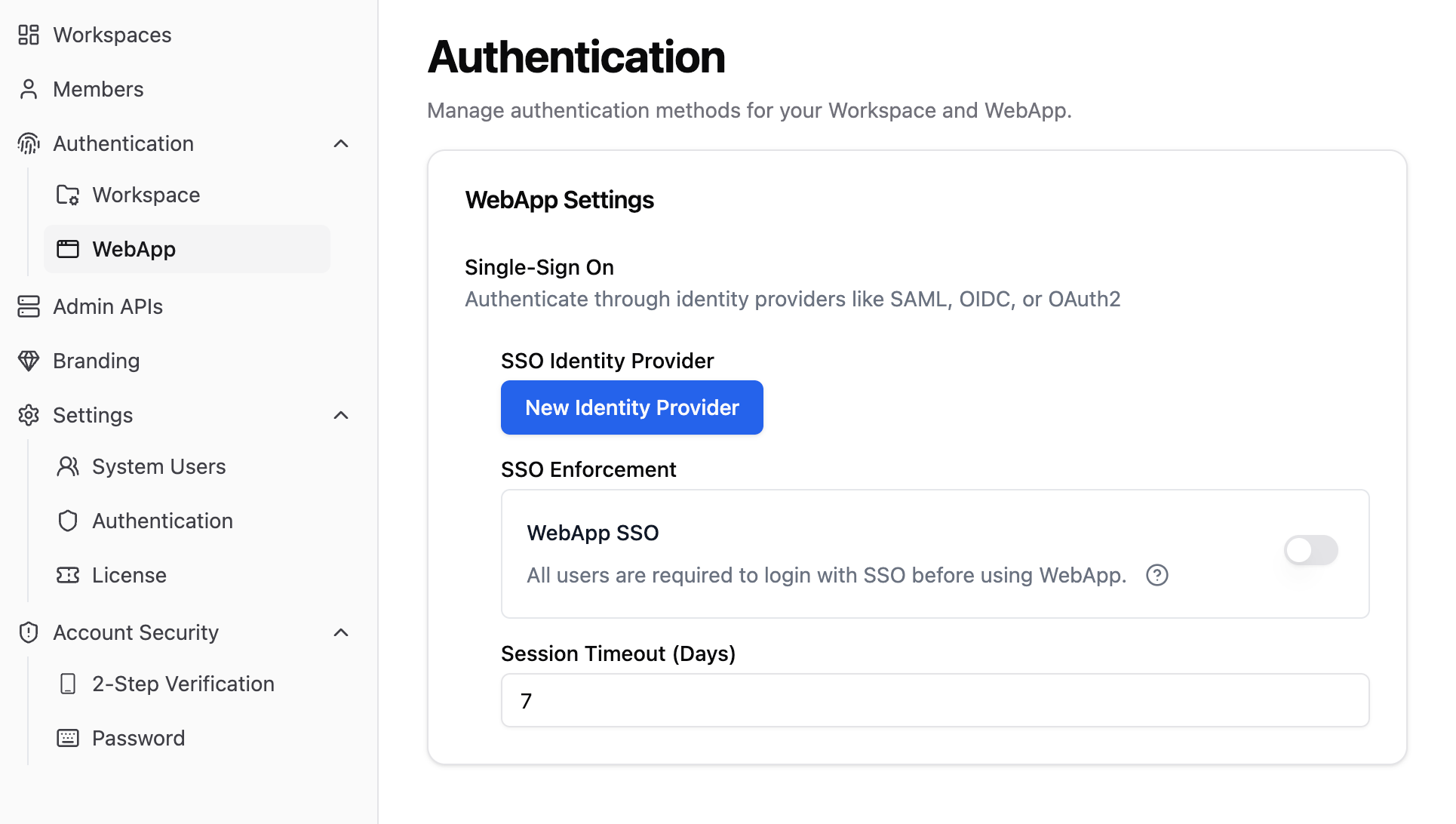
WebApp 仅支持通过 [SSO](/zh/2.7.x/administer/sso/introduction) 进行权限控制。点击 ”认证方式“ -> ”WebApp“页并配置 SSO 配置。
## 常见问题
Q: 组织成员如何重置密码?
A: 组织成员可以通过以下三种方式重置密码:
1. 联系管理员在企业管理后台重置密码。
2. 组织成员在登录 Dify 企业版平台时,选择忘记密码来重置密码。
3. 组织成员自行在 Dify 企业版平台的账户设置中重置密码。