> ## Documentation Index
> Fetch the complete documentation index at: https://enterprise-docs.dify.ai/llms.txt
> Use this file to discover all available pages before exploring further.
# 两步验证
## 介绍
企业后台包含着大量用户敏感信息,两步验证能够为 Dify 企业版系统管理员的账号提供更加深入的安全保障。启用功能后,即使原始的密码意外泄露,仍能避免未经授权的访问操作,确保系统管理员账户和企业后台的数据安全。
该机制要求用户在输入正确的密码后,再输入身份验证器应用生成的实时验证码才能完成登录。这种"双因素"验证显著提高了账户安全性。
## 实施前提
在配置两步验证前,请确保满足以下条件:
1. **系统管理员权限** - 仅系统管理员可配置两步验证。
2. **身份验证器应用** - 在移动设备上安装兼容的身份验证器应用。
身份验证器应用(如 [Google Authenticator](https://play.google.com/store/apps/details?id=com.google.android.apps.authenticator2))基于 TOTP(基于时间的一次性密码)标准,每 30 秒生成一个新的验证码。
## 开启两步验证
开启团队内全局两步验证前,需确保已配置个人账号内的两步验证。
### 个人账号
配置个人两步验证的步骤:
登录到 Dify 企业版管理后台。
在侧边栏菜单中,点击"两步验证"选项。
找到身份验证器部分,点击右侧的"配置"按钮。
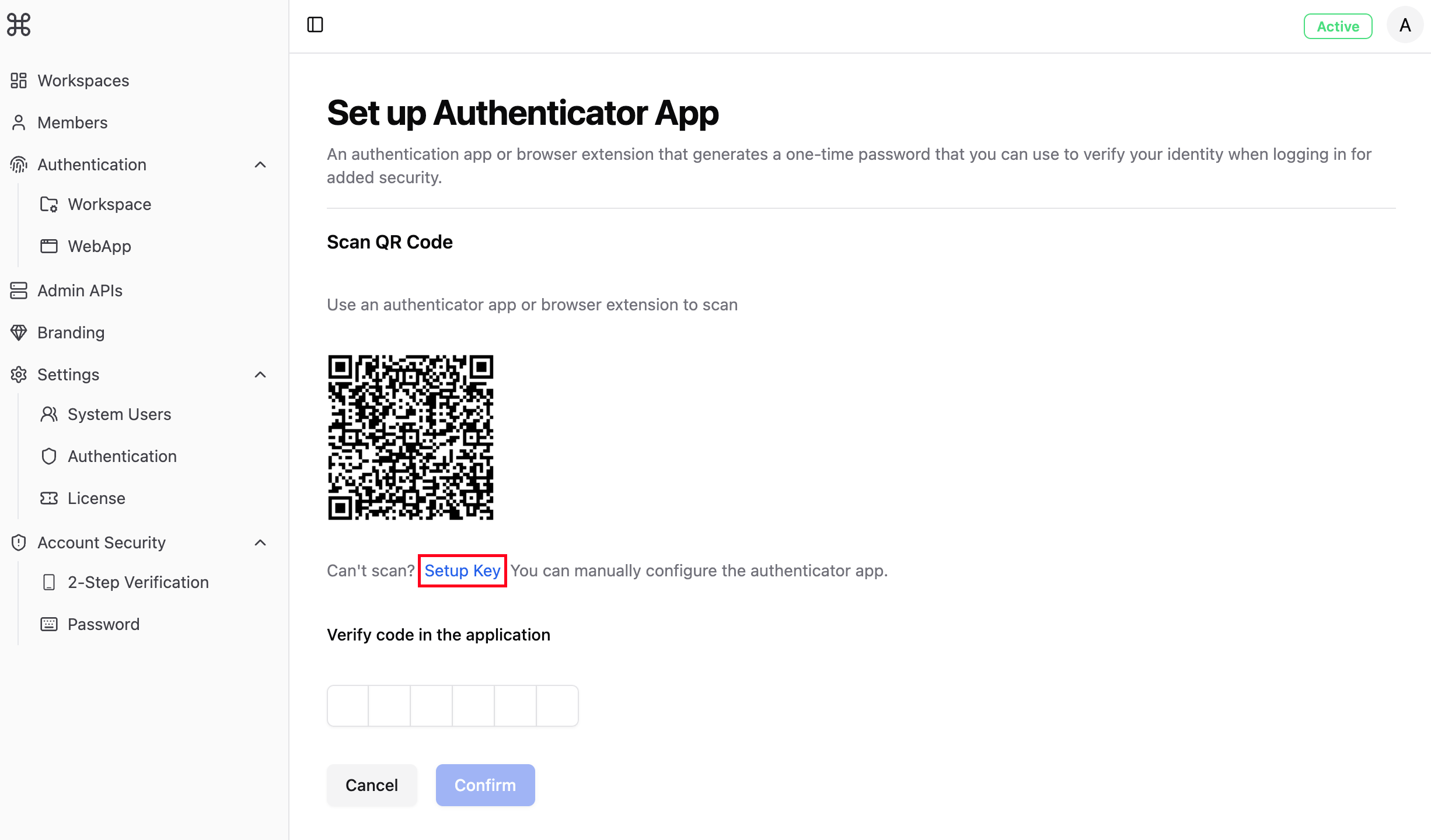
使用你的身份验证器应用扫描显示的二维码。
在验证框中输入身份验证器应用显示的六位验证码,完成设置。
如无法扫描二维码,请悬停在 **Setup Key** 上查看密钥文本。将其输入至身份验证器内生成六位验证码,填写此验证码到验证框中。
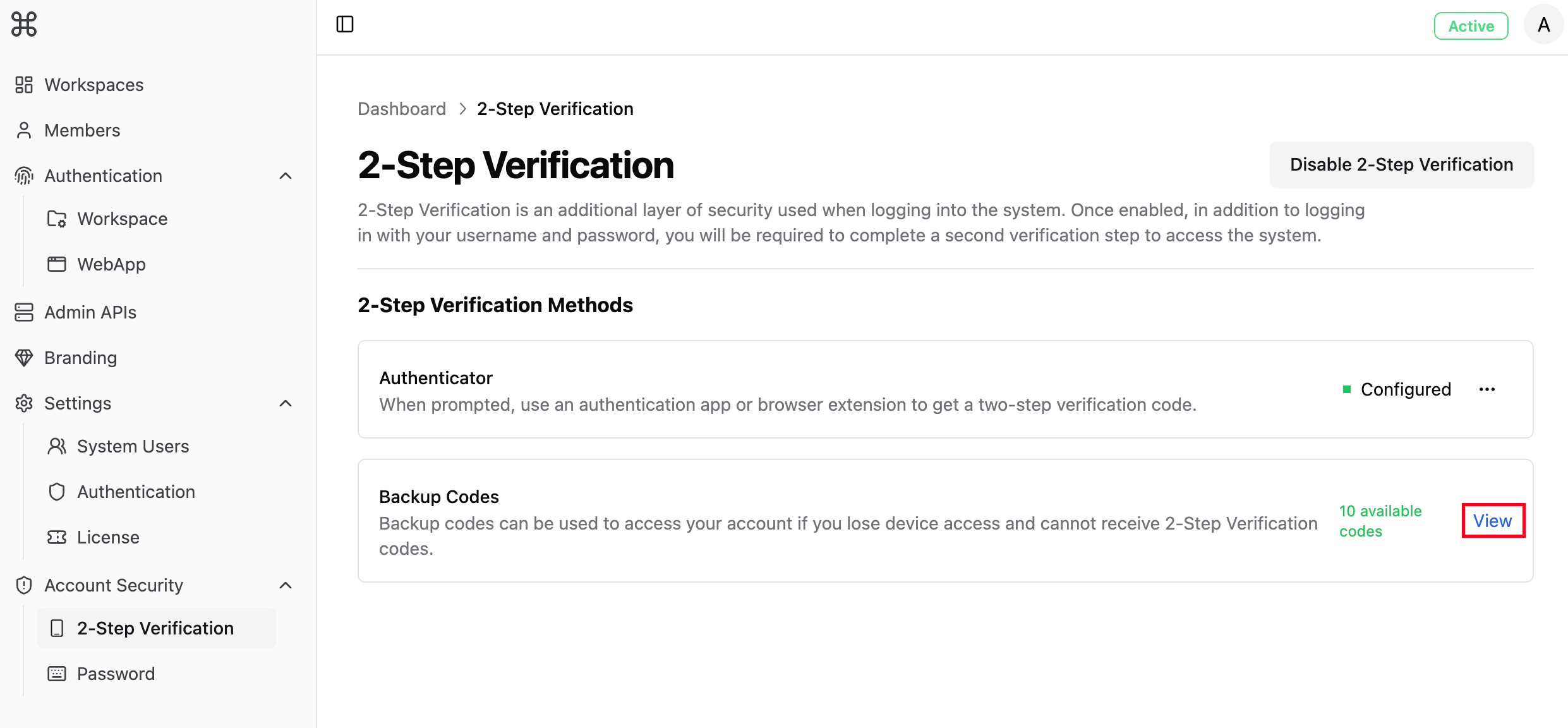
启用两步验证后,将同步生成备用码。为避免装有身份验证器的设备丢失而造成无法获取在线验证码,建议手抄或打印备用码至安全的地方。
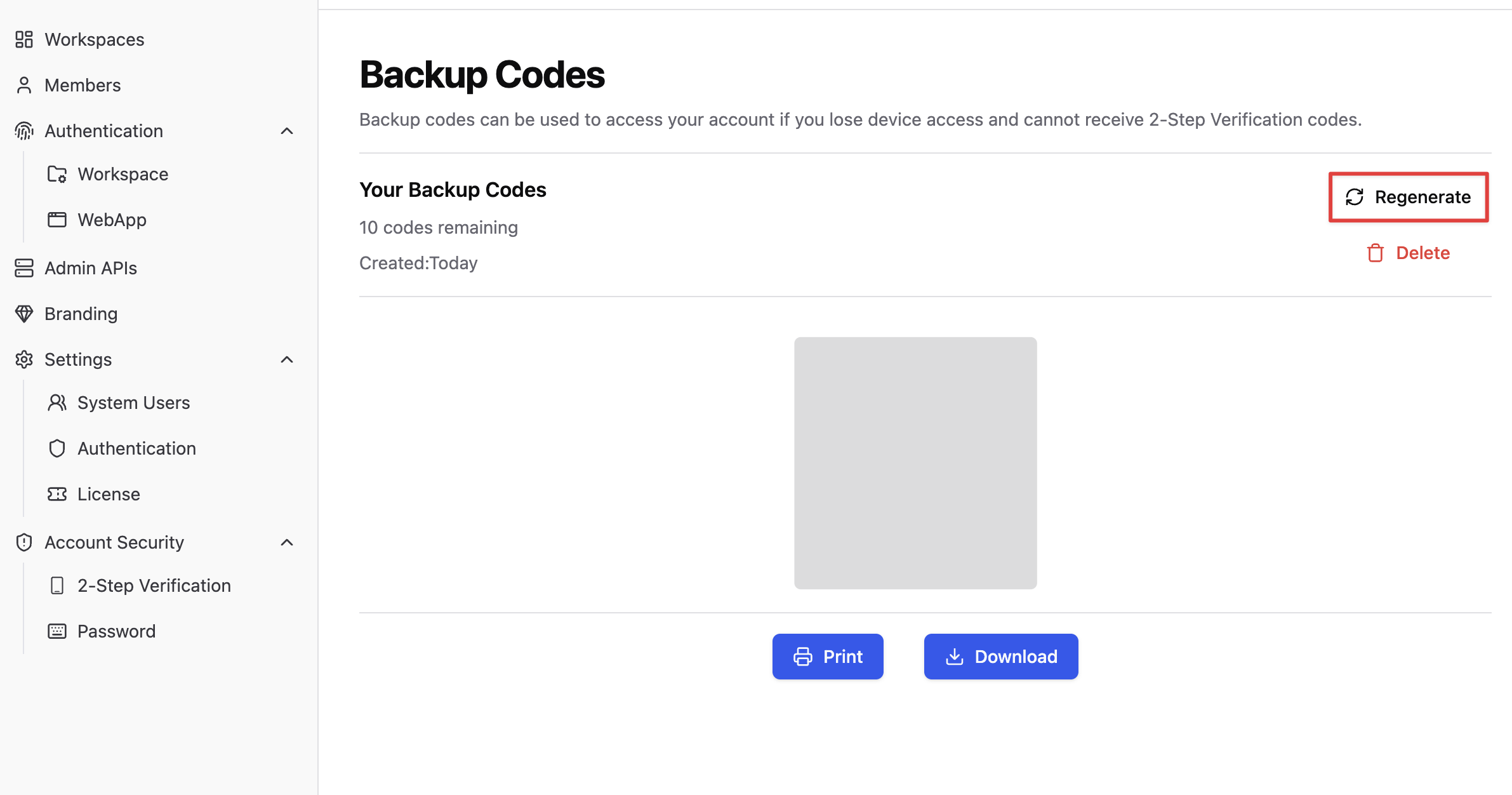
备用码的效力为一次性,已使用的备用码将会失效。如需更多备用码,请点击"重新生成"。
### 企业全局
> 所有系统管理员均具备开启企业全局两步验证的权限;开启个人两步验证后才允许开启团队全局验证。
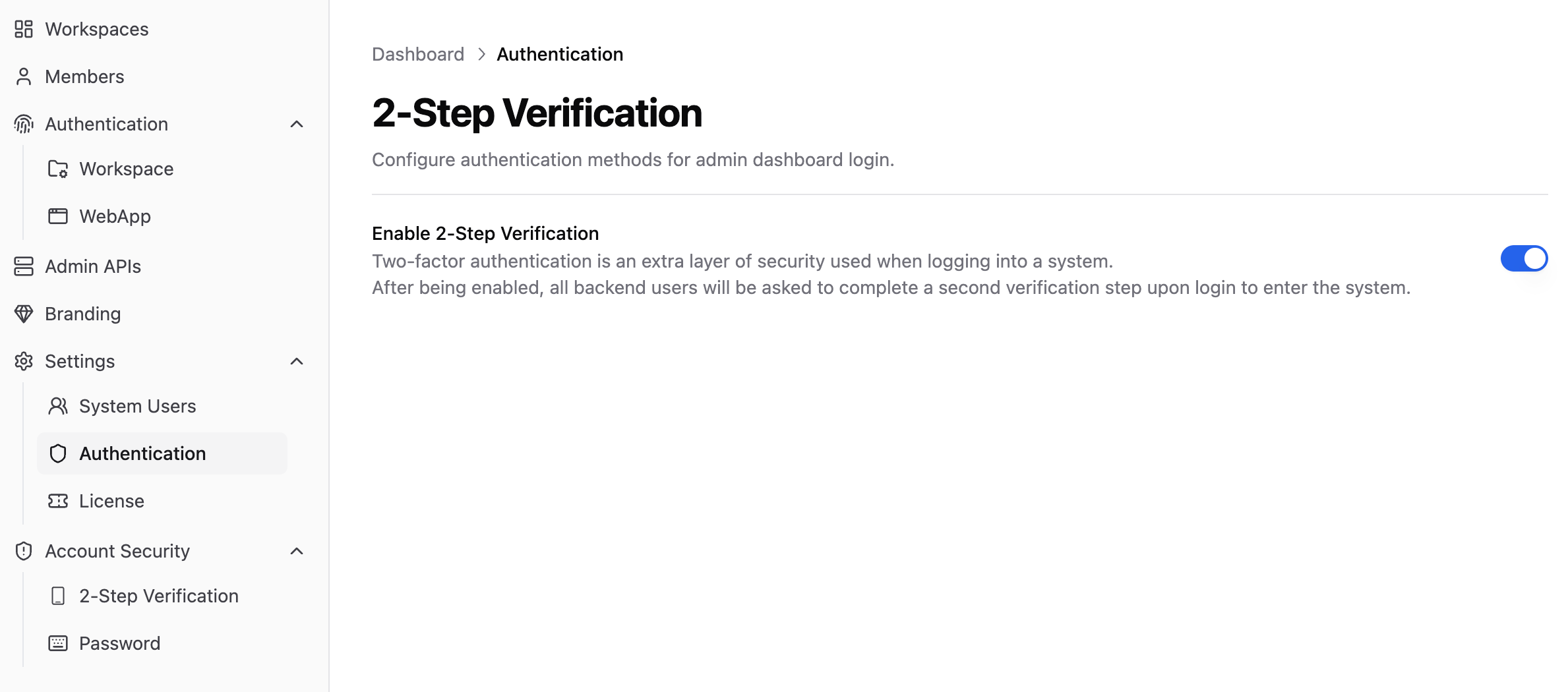
前往 **设置** → **身份认证** 开启企业全局两步验证。开启后,每位系统管理员登录企业版管理后台时,将会被要求提供额外的验证码。若有系统管理员尚未设置两步验证,请参考[常见问题](#全局强制启用两步验证后,未启用个人账号两步验证的管理员如何登录?)。
## 修改两步验证
访问企业版管理后台,点击 "两步验证",点击身份验证器右侧菜单选项中的 "编辑" 按钮。在弹出的验证页面中,输入身份验证器显示的新六位验证码以确认身份,完成修改。
## 关闭两步验证
关闭两步验证会移除额外的安全层,使账户仅依赖密码保护,显著增加被未授权访问的风险。
### 个人账号
> 若企业后台已开启全局强制两步验证,则无法关闭个人账号的两步验证。
访问企业版管理后台,点击 "两步验证" → “停用两步验证”。
### 企业全局
访问企业版管理后台,点击 **“设置” → “身份认证”** 关闭两步验证按钮。
启用、修改或关闭两步验证时,系统管理员的邮箱内将收到对应通知。
## 常见问题
### 我遗失了带有身份验证器的设备,应该如何登录?
如果你忘记或丢失了原设备,使用以下方法进行登录:
1. **使用备用码登录**:登录页面上选择"使用备用码"选项,输入之前保存的备用码。请注意,每个备用码只能使用一次。
2. **联系其他系统管理员**:如果你没有备用码,请联系团队中的其他系统管理员,请求临时访问权限或协助重置两步验证设置。
### 两步验证码输入正确但系统提示错误,如何解决?
验证码错误通常有以下原因:
1. **时间不同步**:身份验证器基于时间生成验证码,确保你的设备时间与标准时间同步。大多数智能手机会自动同步时间,但如果你关闭了自动同步,请在设备设置中开启。
2. **验证码过期**:身份验证器验证码通常每 30 秒更新一次。如果你在验证码即将过期时输入,可能会失效。请等待新的验证码生成后再尝试。
3. **设备与账号不匹配**:确认你正在使用正确的身份验证器和正确的账号生成验证码。
### 更换手机后如何迁移身份验证器?
有两种方法可以迁移应用程序:
1. **使用应用内迁移功能**:部分身份验证器(如 Google Authenticator 最新版本)提供账号导出/导入功能,可以通过此功能将验证器信息迁移到新设备。
2. **重新设置两步验证**:
* 使用备用码登录系统。
* 参考[修改两步验证](#修改两步验证), 前往个人两步验证设置页面,点击"编辑"。
* 使用新设备生成的验证码完成验证。
### 全局强制启用两步验证后,未启用个人账号两步验证的管理员如何登录?
当全局强制启用两步验证后,未启用两步验证的管理员的登录流程为:
1. 新管理员使用邮箱和密码(或 SSO)登录系统。
2. 系统会自动检测到该管理员未配置两步验证,并在企业版登录页提供两步验证操作指引。
3. 新管理员需下载身份验证器应用,并按照页面提示完成两步验证设置。
4. 设置完成后,输入六位验证码后将允许新管理员继续登录企业后台。