> ## Documentation Index
> Fetch the complete documentation index at: https://enterprise-docs.dify.ai/llms.txt
> Use this file to discover all available pages before exploring further.

# 对话型应用

对话型应用采用一问一答模式与用户持续对话。对话型应用支持以下能力（请确认应用编排时有开启以下功能）：

* 对话前填写的变量。
* 对话的创建、置顶、删除。
* 对话开场白。
* 下一步问题建议。
* 语音转文字。
* 引用和归属

### 对话前填写的变量

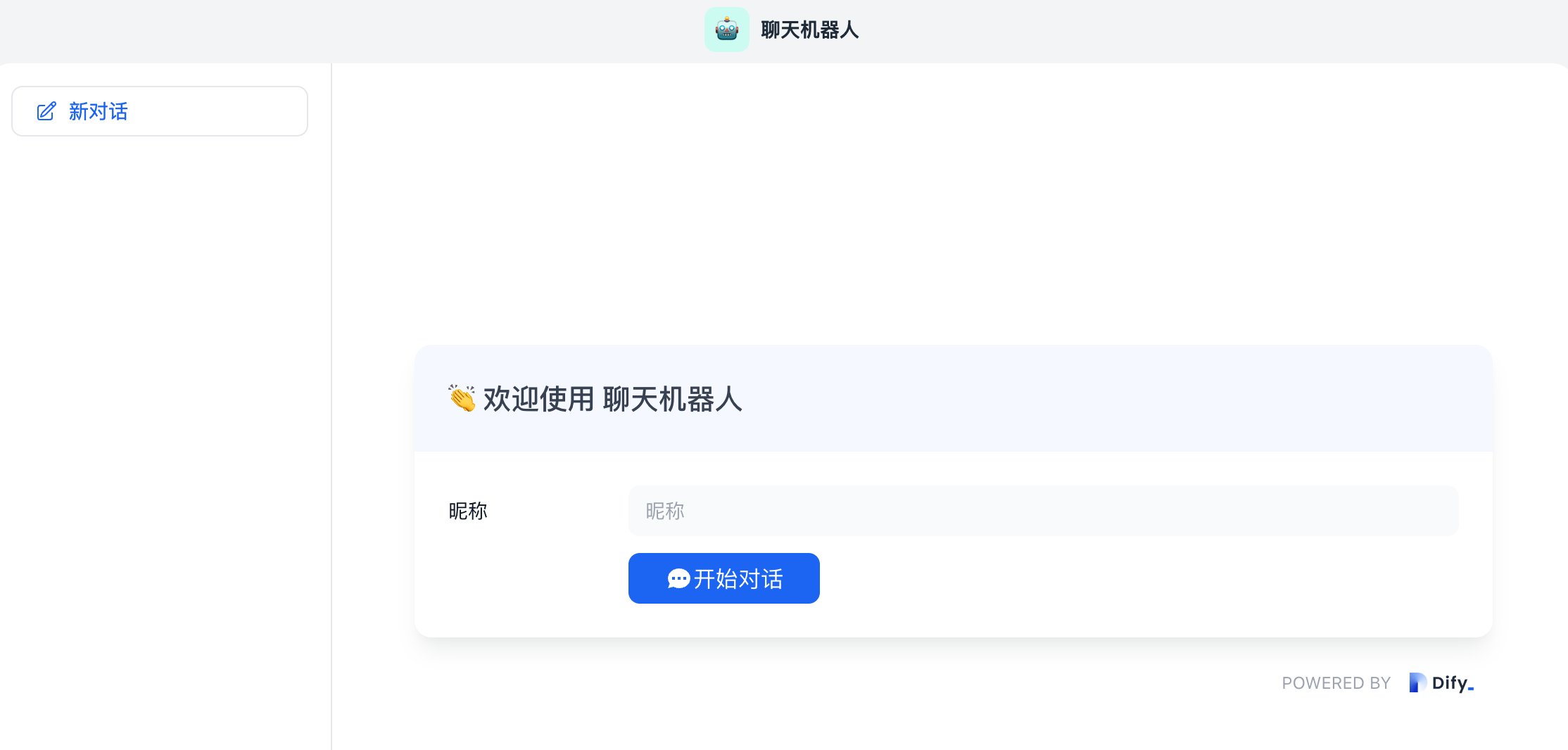
如你在应用编排时有设置变量的填写要求，则在对话前需要按提示填写信息才可进入对话窗口：

<Frame caption="变量填写界面" width="375">
  <img src="https://mintcdn.com/dify-4171f9f9/hIywJrDH61w15c5F/images/image-63-1.png?fit=max&auto=format&n=hIywJrDH61w15c5F&q=85&s=15194ff3c8f815ef09041e8c9e9b79fc" alt="对话前变量填写界面" width="2228" height="1066" data-path="images/image-63-1.png" />
</Frame>

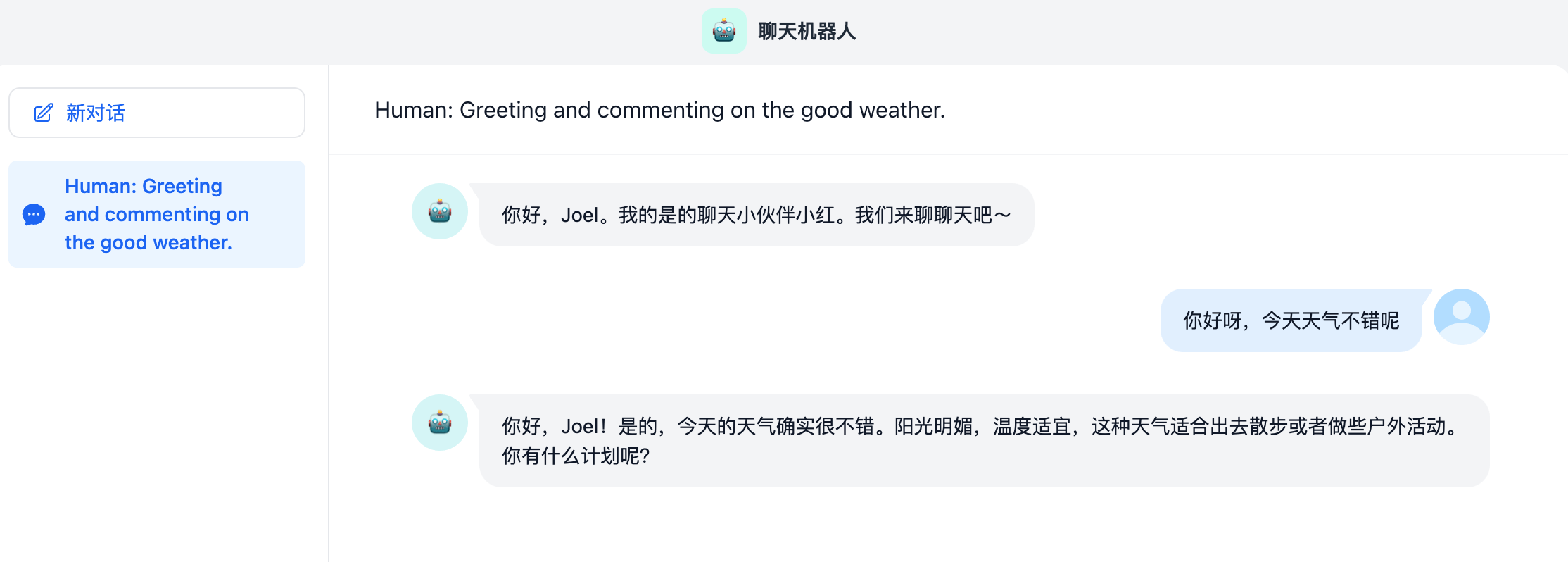
填写必要内容，点击 "开始对话" 按钮，开始聊天。

<Frame caption="对话界面">
  <img src="https://mintcdn.com/dify-4171f9f9/hIywJrDH61w15c5F/images/image-94-1.png?fit=max&auto=format&n=hIywJrDH61w15c5F&q=85&s=91cbb79a09a381a9dae721365be4178d" alt="开始对话后的聊天界面" width="2228" height="798" data-path="images/image-94-1.png" />
</Frame>

移动到 AI 的回答上，可以复制会话内容，给回答 "赞" 和 "踩"。

<Frame caption="回答操作">
  <img src="https://mintcdn.com/dify-4171f9f9/hIywJrDH61w15c5F/images/image-26-1.png?fit=max&auto=format&n=hIywJrDH61w15c5F&q=85&s=68d17a258f0318092e02f05d1e0cf7cd" alt="AI回答上的操作选项" width="1660" height="266" data-path="images/image-26-1.png" />
</Frame>

### 对话的创建、置顶和删除

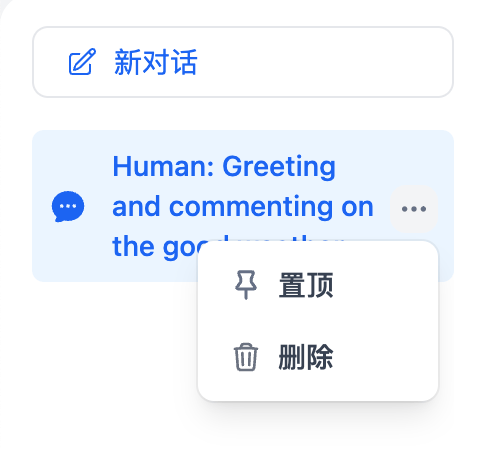
点击 "新对话" 按钮开始一个新的对话。移动到一个会话上，可以对会话进行 "置顶" 和 "删除" 操作。

<Frame caption="对话管理" width="242">
  <img src="https://mintcdn.com/dify-4171f9f9/hIywJrDH61w15c5F/images/image-47-1.png?fit=max&auto=format&n=hIywJrDH61w15c5F&q=85&s=a90a2b55b0f25536a0ab7407ca464b4b" alt="对话的创建、置顶和删除操作" width="484" height="450" data-path="images/image-47-1.png" />
</Frame>

### 对话开场白

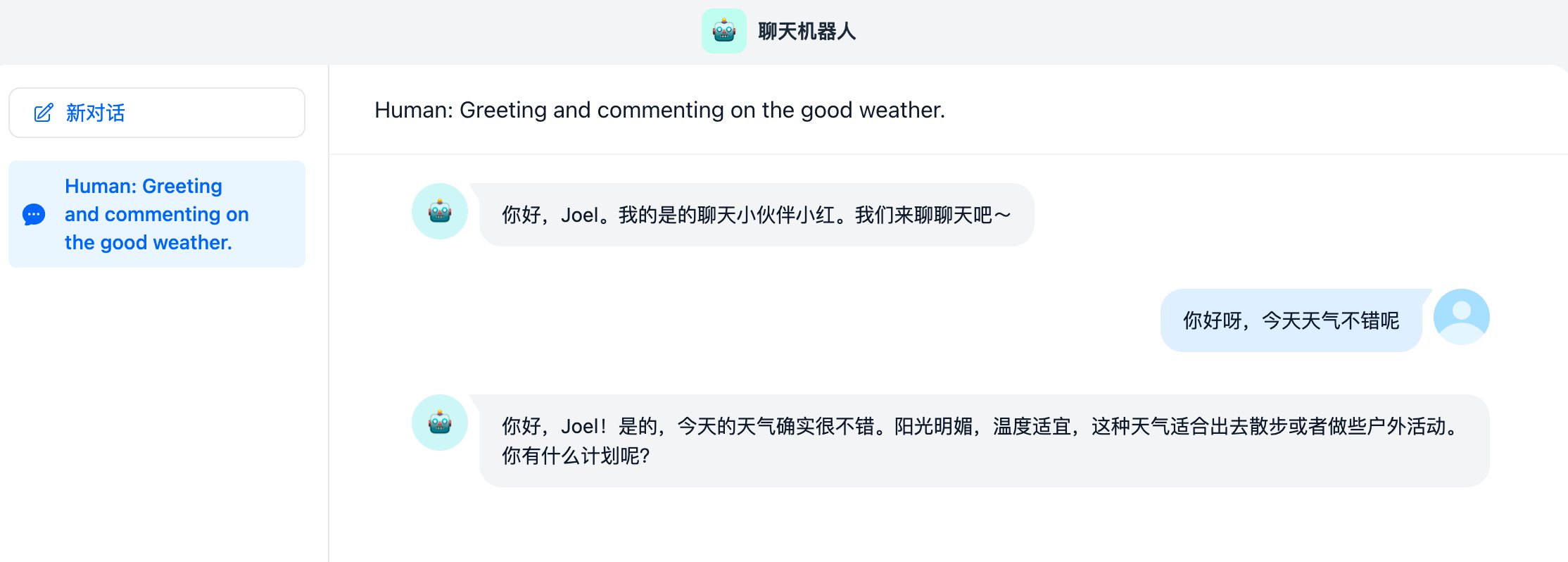
若在应用编排时开启了「对话开场白」功能，则在创建一个新对话时 AI 应用会自动发起第一句对话：

<Frame caption="对话开场白">
  <img src="https://mintcdn.com/dify-4171f9f9/hIywJrDH61w15c5F/images/image-51-1.png?fit=max&auto=format&n=hIywJrDH61w15c5F&q=85&s=21db7ce27e2e1af66c69768b6522c588" alt="AI自动发起的对话开场白" width="2228" height="798" data-path="images/image-51-1.png" />
</Frame>

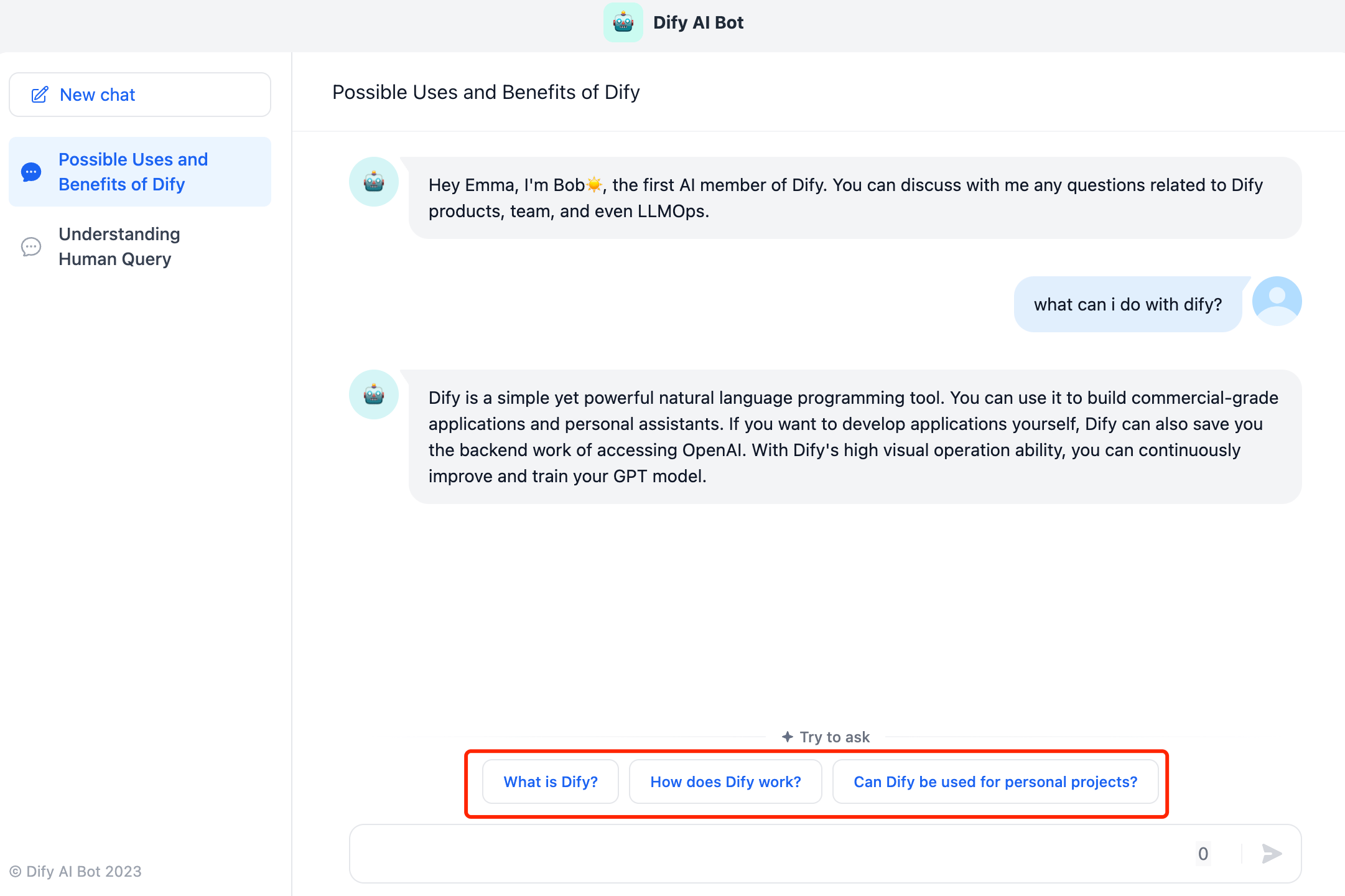
### 下一步问题建议

若在应用编排时开启了「下一步问题建议」功能，则在对话后系统自动生成 3 个相关问题建议：

<Frame caption="下一步问题建议">
  <img src="https://mintcdn.com/dify-4171f9f9/hIywJrDH61w15c5F/images/image-77-1.png?fit=max&auto=format&n=hIywJrDH61w15c5F&q=85&s=744f8c094082ee89df0d468fe61ae290" alt="系统生成的下一步问题建议" width="2162" height="1440" data-path="images/image-77-1.png" />
</Frame>

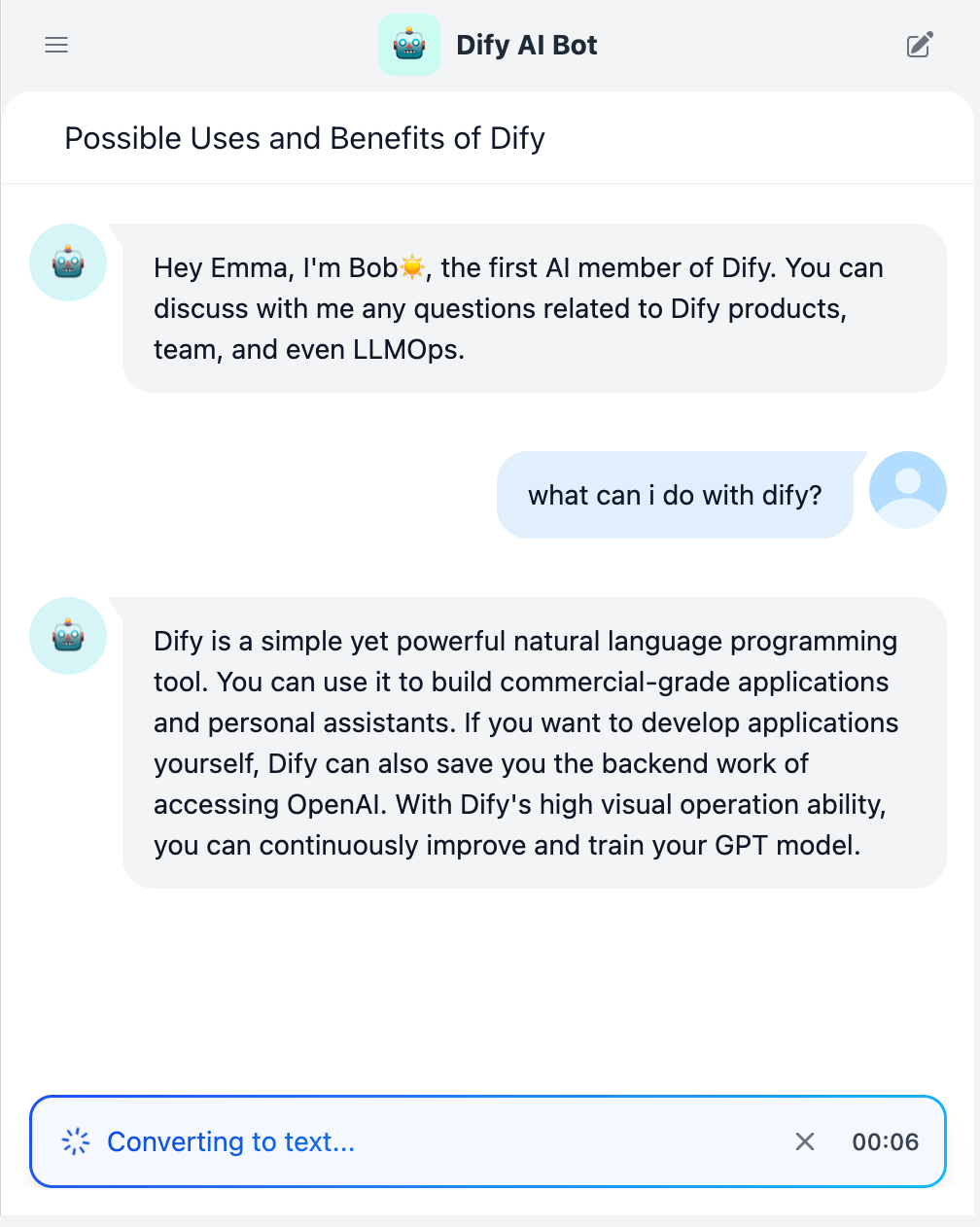
### 语音转文字

若在应用编排时开启了「语音转文字」功能，则在 Web 应用端的输入框看到语音输入的图标，点击图标即可语音输入转成文字：

*请注意确保你使用的设备环境已经授权使用麦克风。*

<Frame caption="语音转文字" width="375">
  <img src="https://mintcdn.com/dify-4171f9f9/hIywJrDH61w15c5F/images/image-79-1.png?fit=max&auto=format&n=hIywJrDH61w15c5F&q=85&s=2dc5be5fec669b14b6766ec41e62d5df" alt="语音转文字功能界面" width="1008" height="1262" data-path="images/image-79-1.png" />
</Frame>

### 引用与归属

开启该功能后，当 LLM 回复问题来自知识库的内容时，可以在回复内容下面查看到具体的引用段落信息，包括原始分段文本、分段序号、匹配度等。

详细说明请参考《引用与归属》。