> ## Documentation Index
> Fetch the complete documentation index at: https://enterprise-docs.dify.ai/llms.txt
> Use this file to discover all available pages before exploring further.
# 文件上传
相较于聊天文本,文档文件能够承载大量的信息,例如学术报告、法律合同。受限于 LLM 自身仅能够支持文件或图片,难以获取文件内更加丰富的上下文信息,应用的使用者不得不手动复制粘贴大量信息与 LLM 对话,增加了许多不必要的使用成本。
文件上传功能允许将文件以 File variables 的形式在工作流应用中上传、解析、引用、和下载。**开发者现可轻松构建能理解和处理图片、音频、视频的复杂工作。**
### 应用场景
1. **文档分析**: 上传学术研究报告文件,LLM 可以快速总结要点,根据文件内容回答相关问题。
2. **代码审查**: 开发者上传代码文件,获得优化建议与 bug 检测。
3. **学习辅导**: 学生上传作业或学习资料,获得个性化的解释和指导。
4. **法律援助**: 上传完整的合同文本,由 LLM 协助审查条款,指出潜在风险。
### 文件上传与知识库的区别
文件上传和知识库都是为 LLM 提供额外上下文信息的方式,但它们在使用场景和功能上有明显区别:
1. **信息来源**:
* 文件上传:允许终端用户在对话过程中动态上传文件,提供即时的、个性化的上下文信息。
* 知识库:由应用开发者预先设置和管理,包含相对固定的信息集合。
2. **使用灵活性**:
* 文件上传:更加灵活,用户可以根据具体需求上传不同类型的文件。
* 知识库:内容相对固定,但可以被多个会话重复利用。
3. **信息处理**:
* 文件上传:需要通过文档提取器或其他工具将文件内容转换为 LLM 可理解的文本。
* 知识库:通常已经过预处理和索引,可以直接进行检索。
4. **应用场景**:
* 文件上传:适用于需要处理用户特定文档的场景,如文档分析、个性化学习辅导等。
* 知识库:适用于需要访问大量预设信息的场景,如客户服务、产品咨询等。
5. **数据持久性**:
* 文件上传:通常为临时使用,不会长期存储在系统中。
* 知识库:作为应用的一部分长期存在,可以持续更新和维护。
### 快速开始
Dify 支持在 ChatFlow 和 [WorkFlow](/zh/2.5.x/use/build-app/flow-app/concepts#chatflow-和-workflow) 类型应用中上传文件,并通过[变量](/zh/2.5.x/use/build-app/flow-app/variables)交由 LLM 处理。应用开发者可以参考以下方法为应用开启文件上传功能:
* 在 Workflow 应用中:
* 在 ["开始节点"](/zh/2.5.x/use/build-app/flow-app/nodes/start) 添加文件变量
* 在 ChatFlow 应用中:
* 在 ["附加功能"](/zh/2.5.x/use/build-app/flow-app/additional-feature) 中开启文件上传,允许在聊天窗中直接上传文件
* 在 ["开始节点"](/zh/2.5.x/use/build-app/flow-app/nodes/start) 添加文件变量
* 注意:这两种方法可以同时配置,它们是彼此独立的。附加功能中的文件上传设置(包括上传方式和数量限制)不会影响开始节点中的文件变量。例如只想通过开始节点创建文件变量,则无需开启附加功能中的文件上传功能。
这两种方法为应用提供了灵活的文件上传选项,以满足不同场景的需求。
#### File Types
file variables 和 array\[file] variables 支持以下文件类型与格式:
| 文件类型 | 支持格式 |
| ---- | ------------------------------------------------------------------------------- |
| 文档 | TXT, MARKDOWN, PDF, HTML, XLSX, XLS, DOCX, CSV, EML, MSG, PPTX, PPT, XML, EPUB. |
| 图片 | JPG, JPEG, PNG, GIF, WEBP, SVG. |
| 音频 | MP3, M4A, WAV, WEBM, AMR. |
| 视频 | MP4, MOV, MPEG, MPGA. |
| 其他 | 自定义后缀名支持 |
#### 方法一:使用具备文件处理能力的 LLM
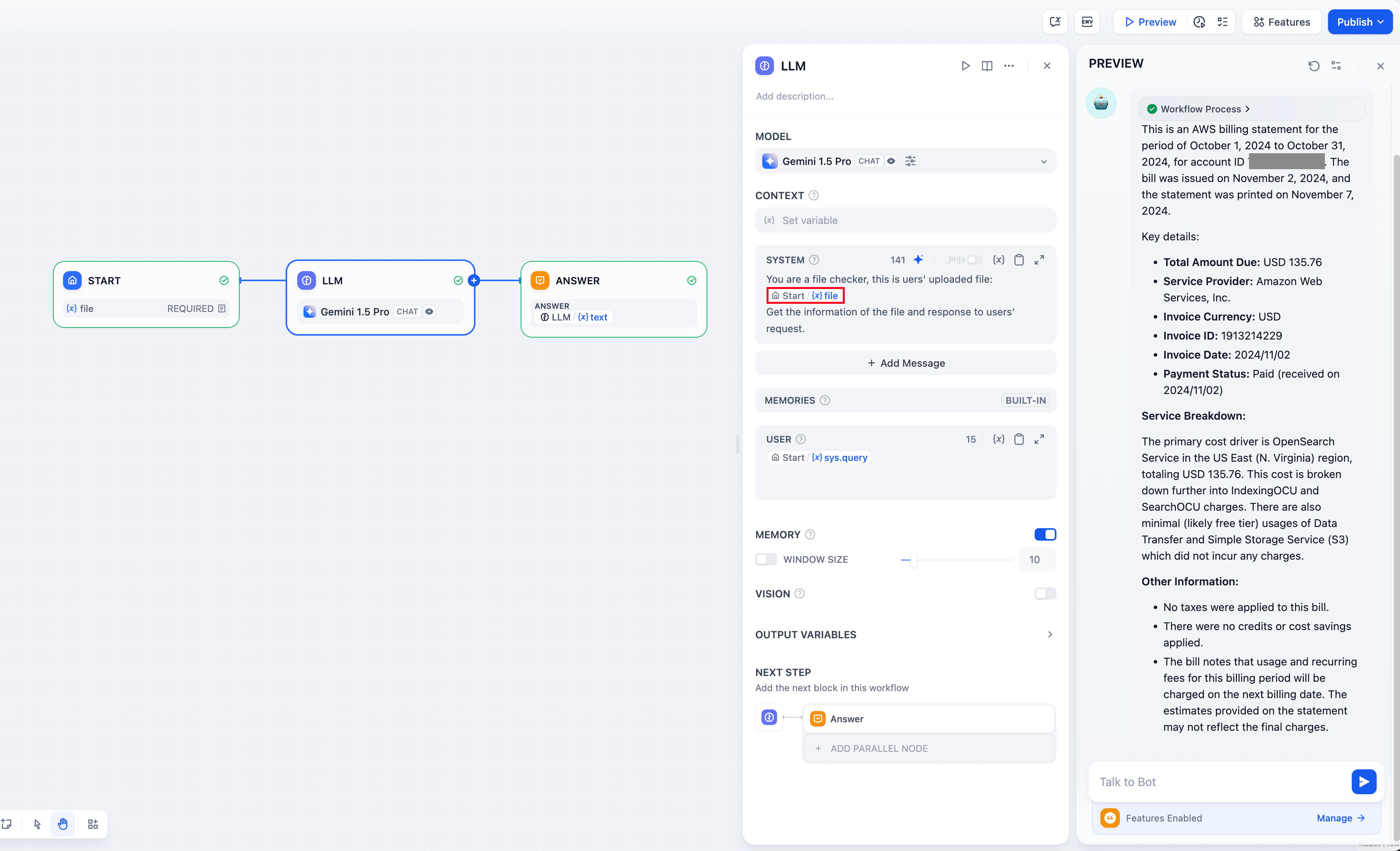
部分 LLMs(例如 [Claude 3.5 Sonnet](https://docs.anthropic.com/en/docs/build-with-claude/pdf-support))已支持直接处理并分析文件内容,因此 LLM 节点的提示词已允许输入文件变量。
> 为了避免潜在异常,应用开发者在使用该文件变量前需前往 LLM 官网确认 LLM 支持何种文件类型。
1. 点击创建 Chatflow / Workflow 应用。
2. 添加 LLM 节点,选择具备文件分析能力的 LLM。
3. 在开始节点添加文件变量
4. 在 LLM 的系统提示词内输入文件变量。
5. 完成创建。
 #### 方法二:在应用聊天框中开启文件上传(仅适用于 Chatflow)
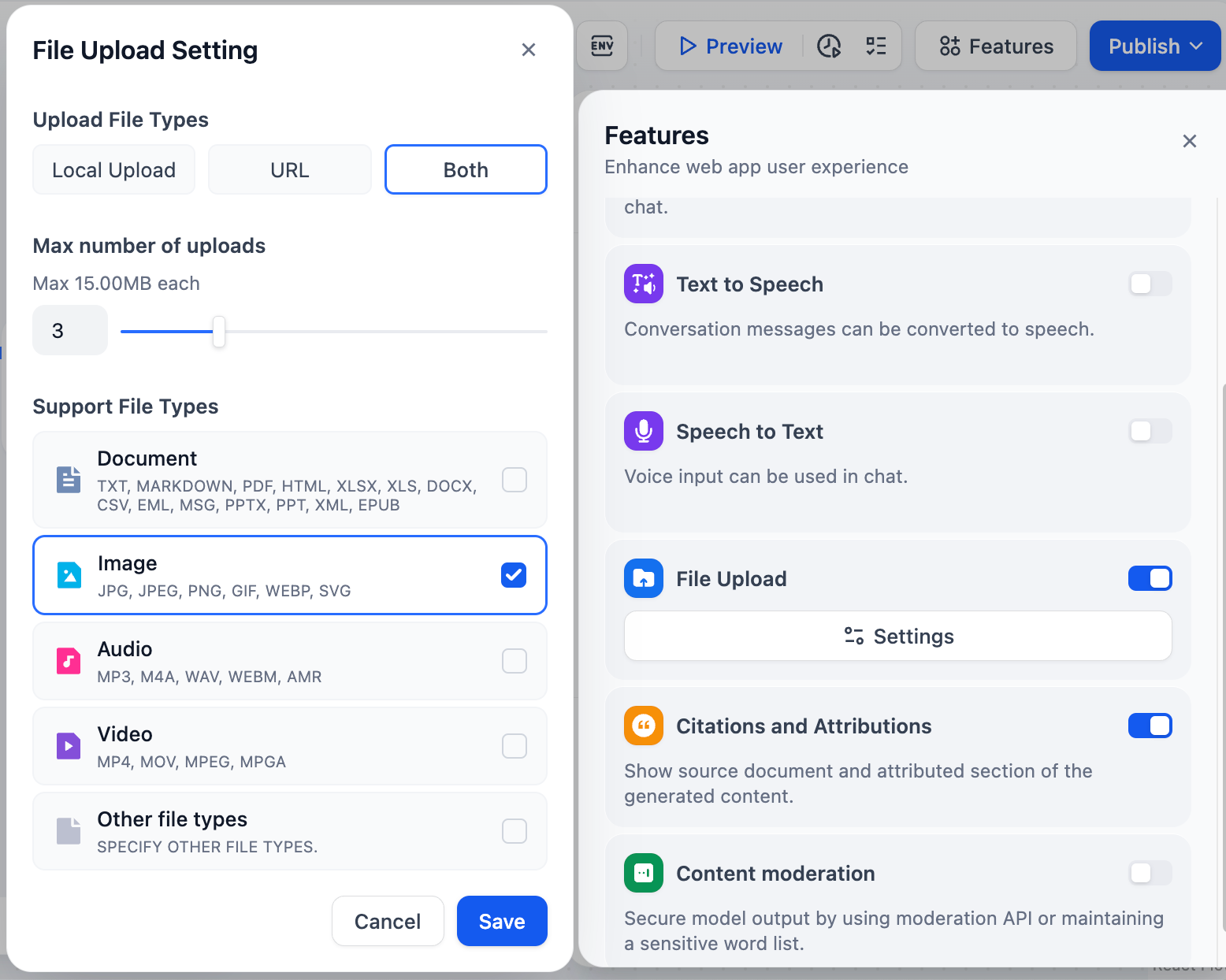
1. 点击 Chatflow 应用右上角的 **"功能"** 按钮即可为应用添加更多功能。
开启此功能后,应用使用者可以在应用对话的过程中随时上传并更新文件。最多支持同时上传 10 个文件,每个文件的大小上限为 15MB。
#### 方法二:在应用聊天框中开启文件上传(仅适用于 Chatflow)
1. 点击 Chatflow 应用右上角的 **"功能"** 按钮即可为应用添加更多功能。
开启此功能后,应用使用者可以在应用对话的过程中随时上传并更新文件。最多支持同时上传 10 个文件,每个文件的大小上限为 15MB。
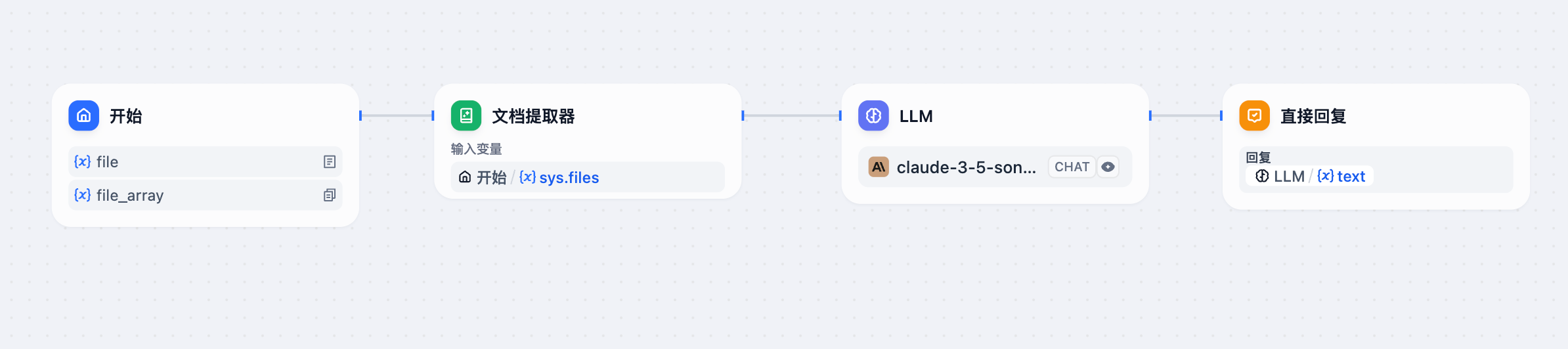
 开启该功能并不意味着赋予 LLM 直接读取文件的能力,还需要配备[**文档提取器**](/zh/2.5.x/use/build-app/flow-app/nodes/doc-extractor)将文档解析为文本供 LLM 理解。
* 对于音频文件,可以使用 `gpt-4o-audio-preview` 等支持多模态输入的模型直接处理音频,无需额外的提取器。
* 对于视频和其他文件类型,暂无对应的提取器,需要应用开发者接入外部工具进行处理
2. 添加[文档提取器](/zh/2.5.x/use/build-app/flow-app/nodes/doc-extractor)节点,在输入变量中选中 `sys.files` 变量。
3. 添加 LLM 节点,在系统提示词中选中文档提取器节点的输出变量。
4. 在末尾添加 "直接回复" 节点,填写 LLM 节点的输出变量。
开启该功能并不意味着赋予 LLM 直接读取文件的能力,还需要配备[**文档提取器**](/zh/2.5.x/use/build-app/flow-app/nodes/doc-extractor)将文档解析为文本供 LLM 理解。
* 对于音频文件,可以使用 `gpt-4o-audio-preview` 等支持多模态输入的模型直接处理音频,无需额外的提取器。
* 对于视频和其他文件类型,暂无对应的提取器,需要应用开发者接入外部工具进行处理
2. 添加[文档提取器](/zh/2.5.x/use/build-app/flow-app/nodes/doc-extractor)节点,在输入变量中选中 `sys.files` 变量。
3. 添加 LLM 节点,在系统提示词中选中文档提取器节点的输出变量。
4. 在末尾添加 "直接回复" 节点,填写 LLM 节点的输出变量。
 开启后,用户可以在对话框中上传文件并进行对话。但通过此方式, LLM 应用并不具备记忆文件内容的能力,每次对话时需要上传文件。
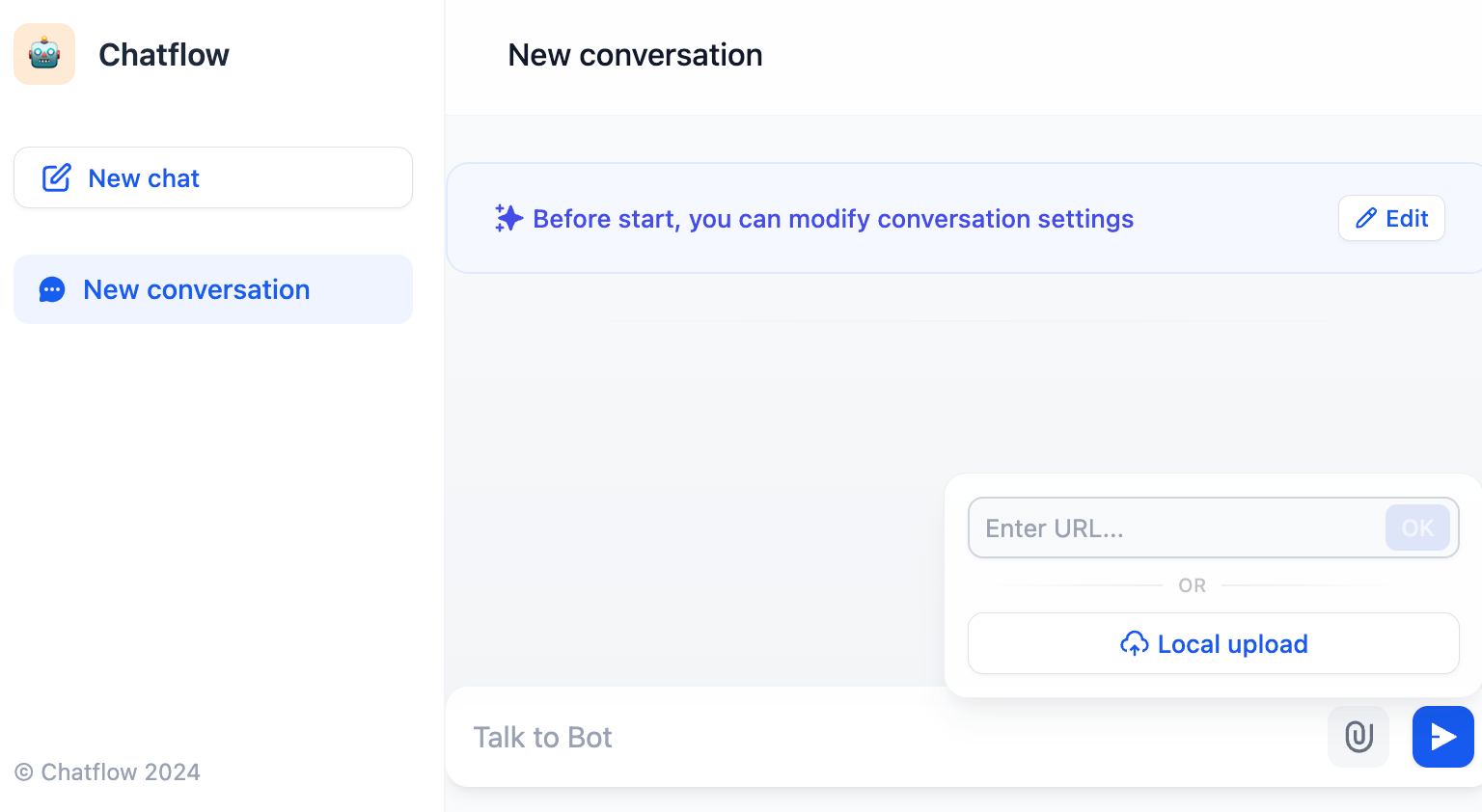 若希望 LLM 能够在对话中记忆文件内容,请参考下文。
#### 方法三:通过添加文件变量开启文件上传功能
#### 1. 在"开始"节点添加文件变量
在应用的["开始"](/zh/2.5.x/use/build-app/flow-app/nodes/start)节点内添加输入字段,选择 **"单文件"** 或 **"文件列表"** 字段类型的变量。
* **单文件**
仅允许应用使用者上传单个文件。
* **文件列表**
允许应用使用者单词批量上传多个文件。
> 为了便于操作,将使用单文件变量作为示例。
#### 文件解析
文件变量的使用方式主要分为两种:
1. 使用工具节点转换文件内容:
* 对于文档类型的文件,可以使用"文档提取器"节点将文件内容转换为文本形式。
* 这种方法适用于需要将文件内容解析为模型可理解的格式(如 string、array\[string] 等)的情况。
2. 直接在 LLM 节点中使用文件变量:
* 对于某些特定类型的文件(如图片),可以在 LLM 节点中直接使用文件变量。
* 例如,对于图片类型的 file variables,可以在 LLM 节点中启用 vision 功能,然后在变量选择器中直接引用对应的文件变量。
选择哪种方式取决于文件类型和你的具体需求。接下来,我们将详细介绍这两种方法的具体操作步骤。
#### 2. 添加文档提取器节点
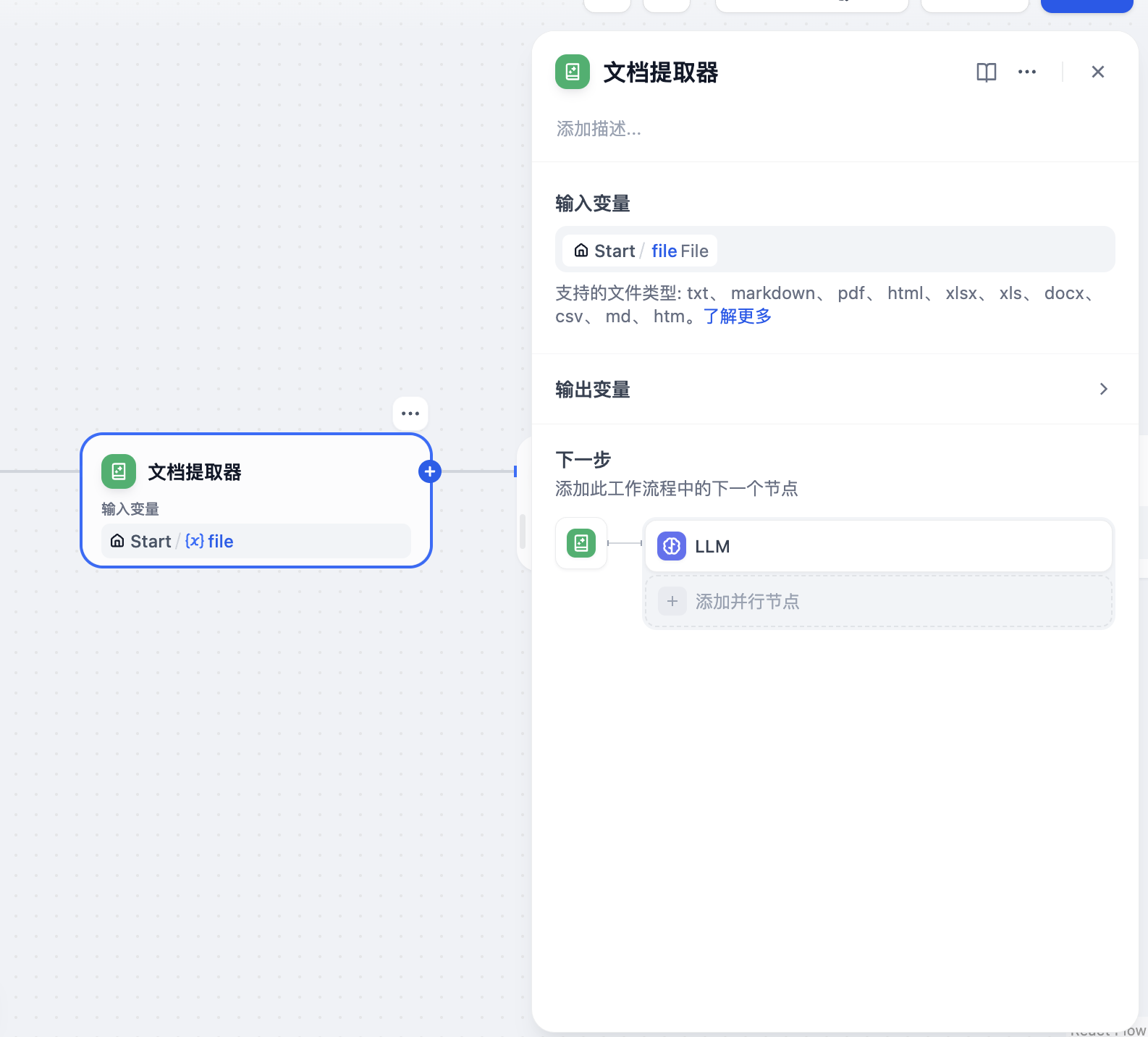
上传文件后将存储至单文件变量内,LLM 暂不支持直接读取变量中的文件。因此需要先添加 [**"文档提取器"**](/zh/2.5.x/use/build-app/flow-app/nodes/doc-extractor)节点,从已上传的文档文件内提取内容并发送至 LLM 节点完成信息处理。
将"开始"节点内的文件变量作为 **"文档提取器"** 节点的输入变量。
若希望 LLM 能够在对话中记忆文件内容,请参考下文。
#### 方法三:通过添加文件变量开启文件上传功能
#### 1. 在"开始"节点添加文件变量
在应用的["开始"](/zh/2.5.x/use/build-app/flow-app/nodes/start)节点内添加输入字段,选择 **"单文件"** 或 **"文件列表"** 字段类型的变量。
* **单文件**
仅允许应用使用者上传单个文件。
* **文件列表**
允许应用使用者单词批量上传多个文件。
> 为了便于操作,将使用单文件变量作为示例。
#### 文件解析
文件变量的使用方式主要分为两种:
1. 使用工具节点转换文件内容:
* 对于文档类型的文件,可以使用"文档提取器"节点将文件内容转换为文本形式。
* 这种方法适用于需要将文件内容解析为模型可理解的格式(如 string、array\[string] 等)的情况。
2. 直接在 LLM 节点中使用文件变量:
* 对于某些特定类型的文件(如图片),可以在 LLM 节点中直接使用文件变量。
* 例如,对于图片类型的 file variables,可以在 LLM 节点中启用 vision 功能,然后在变量选择器中直接引用对应的文件变量。
选择哪种方式取决于文件类型和你的具体需求。接下来,我们将详细介绍这两种方法的具体操作步骤。
#### 2. 添加文档提取器节点
上传文件后将存储至单文件变量内,LLM 暂不支持直接读取变量中的文件。因此需要先添加 [**"文档提取器"**](/zh/2.5.x/use/build-app/flow-app/nodes/doc-extractor)节点,从已上传的文档文件内提取内容并发送至 LLM 节点完成信息处理。
将"开始"节点内的文件变量作为 **"文档提取器"** 节点的输入变量。
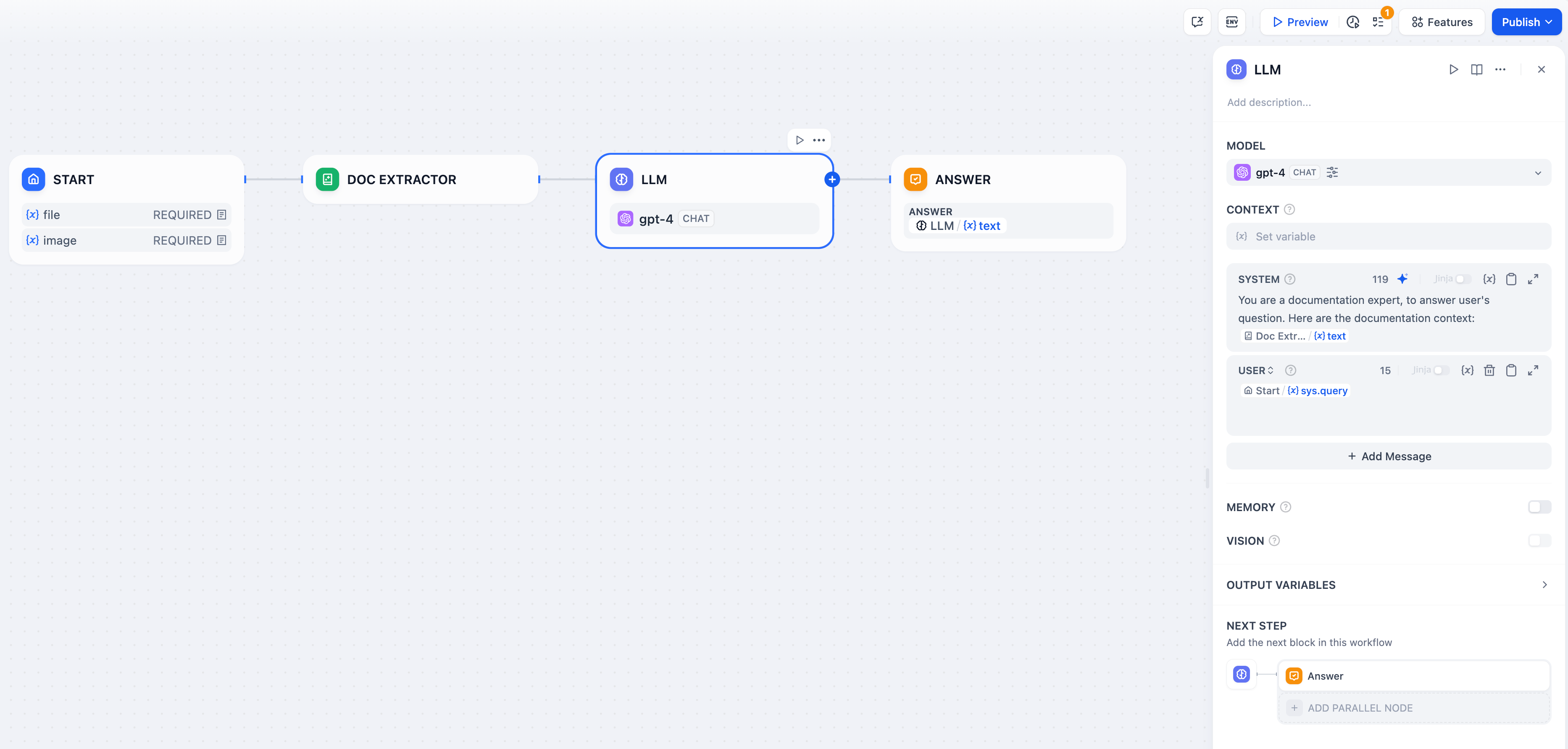
 将"文档提取器"节点的输出变量填写至 LLM 节点的系统提示词内。
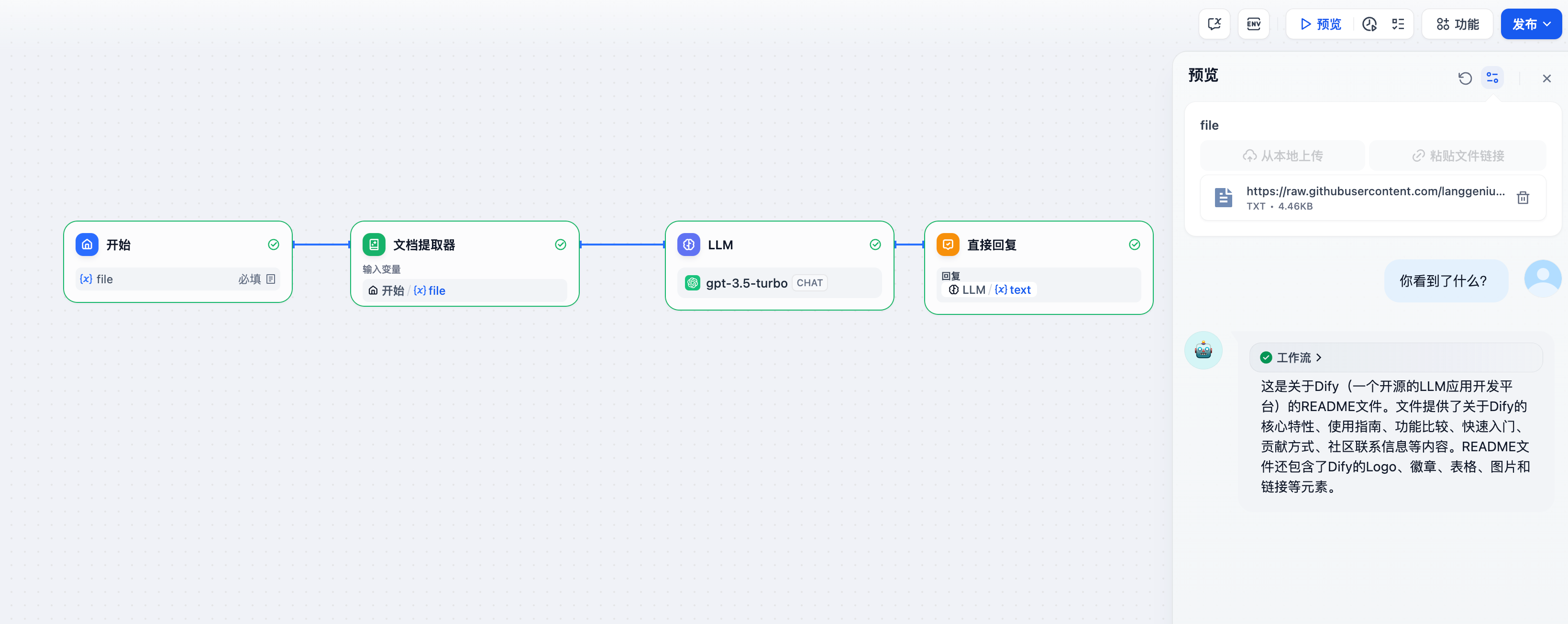
 完成上述设置后,应用的使用者可以在 WebApp 内粘贴文件 URL 或上传本地文件,然后就文档内容与 LLM 展开互动。应用使用者可以在对话过程中随时替换文件,LLM 将获取最新的文件内容。
 **在 LLM 节点中引用文件变量**
对于某些特定类型的文件(如图片),可以在 LLM 节点中直接使用文件变量。这种方法特别适用于需要视觉分析的场景。以下是具体步骤:
1. 在 LLM 节点中,启用 vision 功能。这允许模型处理图像输入(模型需要支持 vision)。
2. 在 LLM 节点的变量选择器中,直接引用之前创建的文件变量如果是通过附加功能开启的文件上传,则选择 `sys.files` 变量。
3. 在系统提示词中,指导模型如何处理图像输入。例如,你可以要求模型描述图像内容或回答关于图像的问题。
下面是一个示例配置:
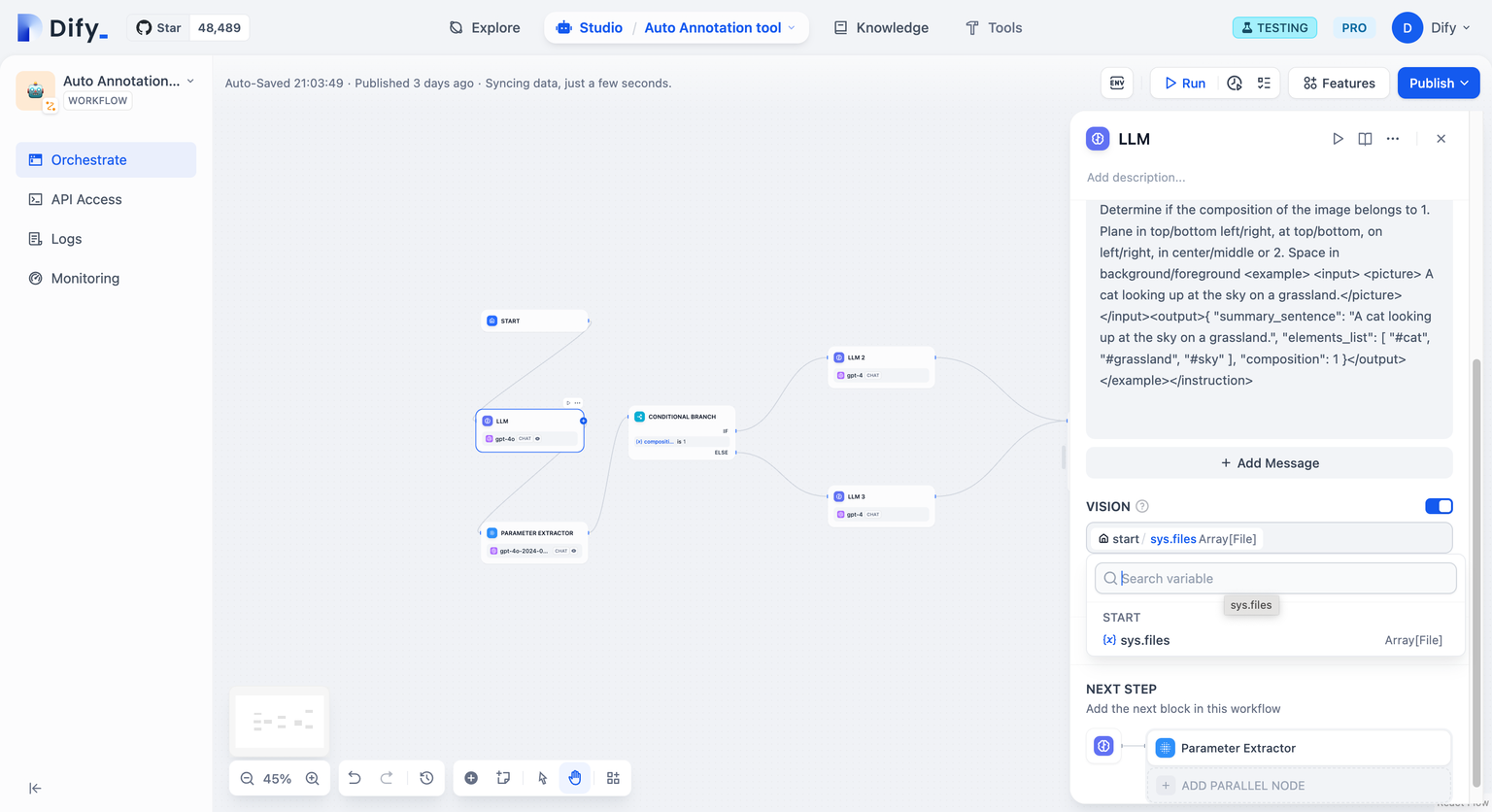
需要注意的是,直接在 LLM 节点中使用文件变量时,我们需要确保文件变量仅包含图片文件,否则可能会导致错误。如果用户可能上传不同类型的文件,我们需要使用列表操作来进行过滤。
#### 文件下载
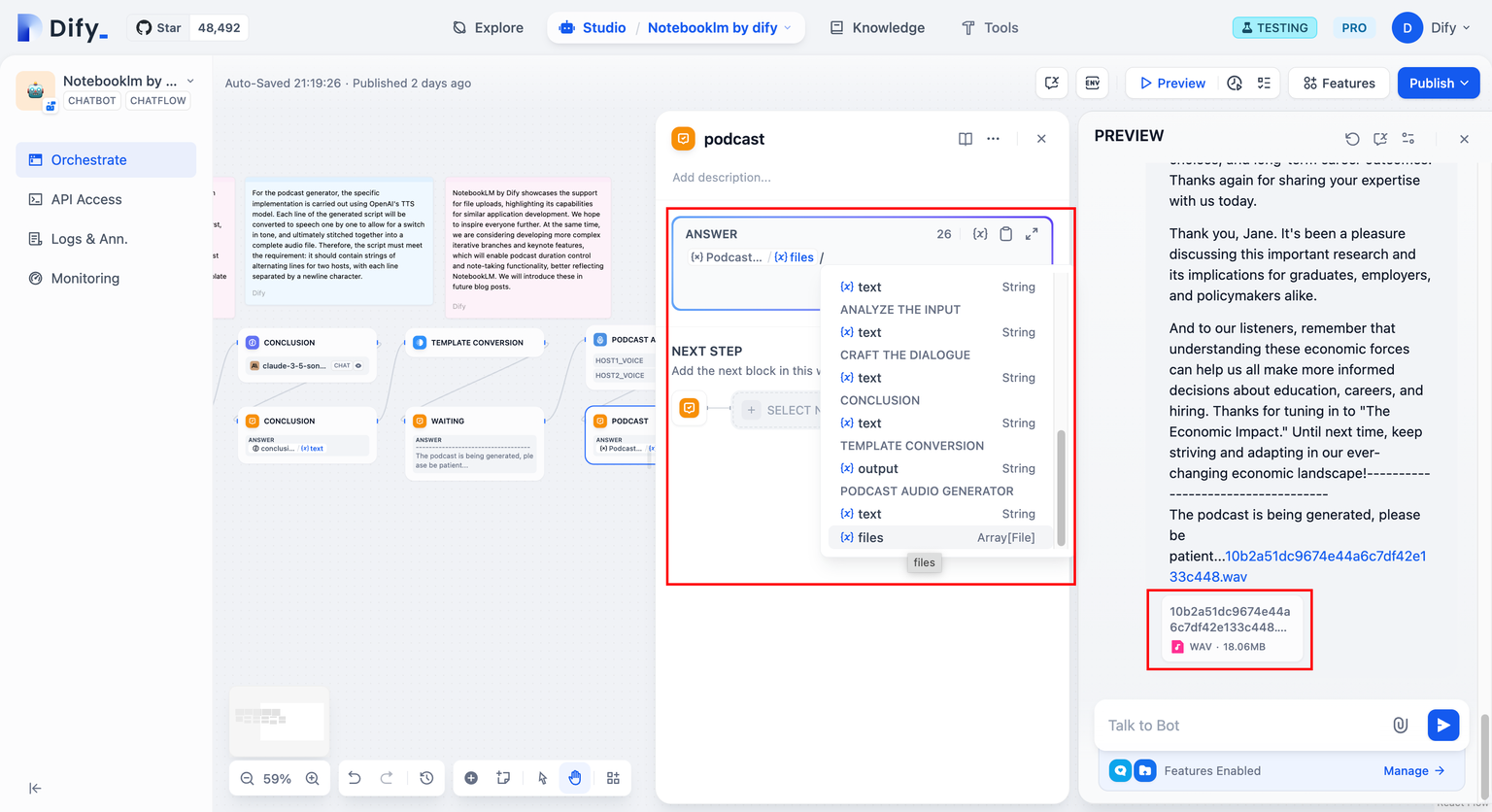
将文件变量放置到 answer 节点或者 end 节点中,当应用运行到该节点都时候将会在会话框中提供文件下载卡片。点击卡片即可下载文件。
### 进阶使用
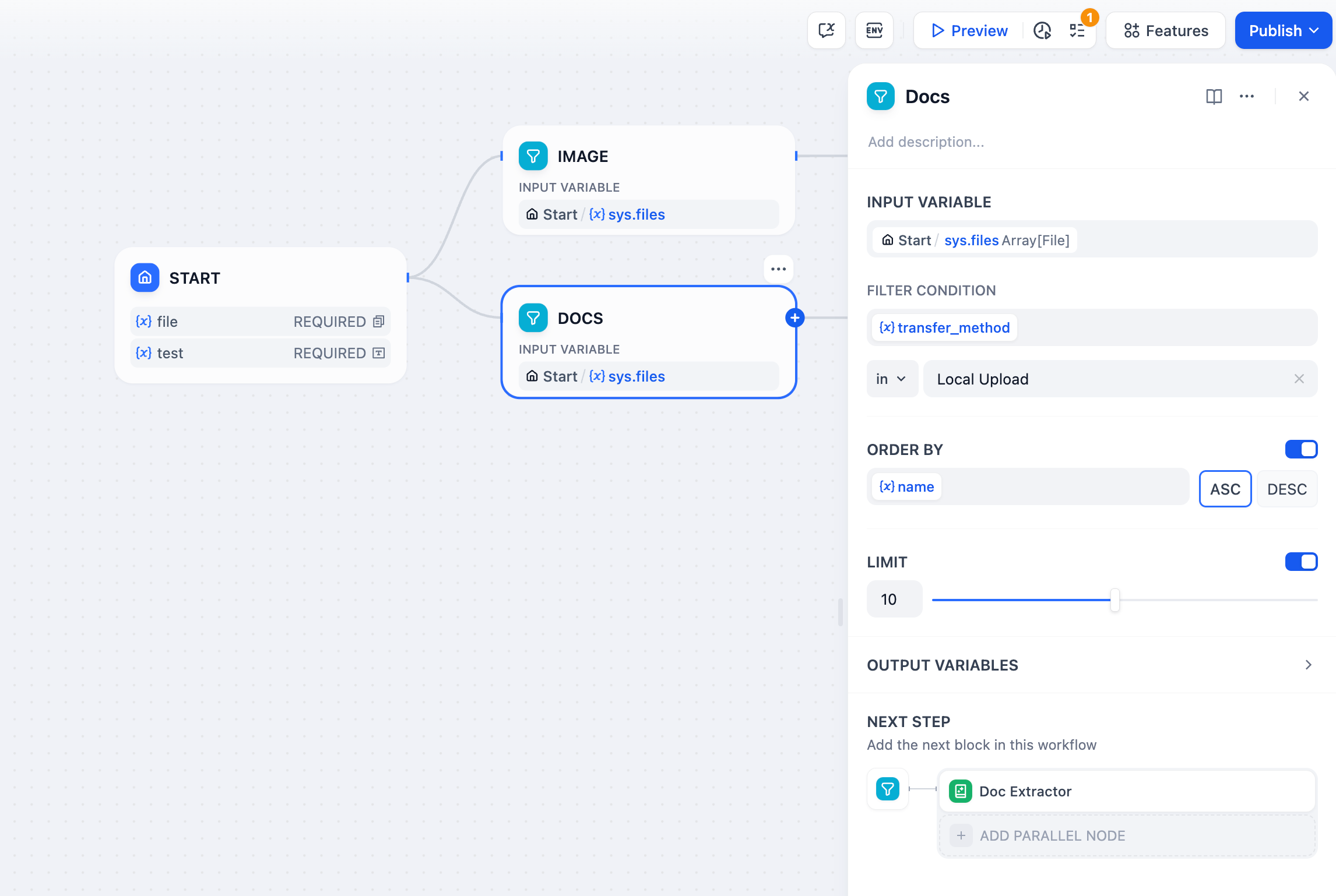
若希望应用能够支持上传多种文件,例如允许用户同时上传文档文件、图片和音视频文件,此时需要在 "开始节点" 中添加 "文件列表" 变量,并通过"列表操作"节点针对不同的文件类型进行处理。详细说明请参考[列表操作](/zh/2.5.x/use/build-app/flow-app/nodes/list-operator)节点。
**在 LLM 节点中引用文件变量**
对于某些特定类型的文件(如图片),可以在 LLM 节点中直接使用文件变量。这种方法特别适用于需要视觉分析的场景。以下是具体步骤:
1. 在 LLM 节点中,启用 vision 功能。这允许模型处理图像输入(模型需要支持 vision)。
2. 在 LLM 节点的变量选择器中,直接引用之前创建的文件变量如果是通过附加功能开启的文件上传,则选择 `sys.files` 变量。
3. 在系统提示词中,指导模型如何处理图像输入。例如,你可以要求模型描述图像内容或回答关于图像的问题。
下面是一个示例配置:

需要注意的是,直接在 LLM 节点中使用文件变量时,我们需要确保文件变量仅包含图片文件,否则可能会导致错误。如果用户可能上传不同类型的文件,我们需要使用列表操作来进行过滤。
#### 文件下载
将文件变量放置到 answer 节点或者 end 节点中,当应用运行到该节点都时候将会在会话框中提供文件下载卡片。点击卡片即可下载文件。

### 进阶使用
若希望应用能够支持上传多种文件,例如允许用户同时上传文档文件、图片和音视频文件,此时需要在 "开始节点" 中添加 "文件列表" 变量,并通过"列表操作"节点针对不同的文件类型进行处理。详细说明请参考[列表操作](/zh/2.5.x/use/build-app/flow-app/nodes/list-operator)节点。
 如需查看更多使用案例,请参考:动手实验室 - 使用文件上传搭建文章理解助手
通过直接提交修改来帮助改进文档内容
发现错误或有改进建议?请提交问题反馈
如需查看更多使用案例,请参考:动手实验室 - 使用文件上传搭建文章理解助手
通过直接提交修改来帮助改进文档内容
发现错误或有改进建议?请提交问题反馈