> ## Documentation Index
> Fetch the complete documentation index at: https://enterprise-docs.dify.ai/llms.txt
> Use this file to discover all available pages before exploring further.
# Notion からデータを同期
Dify のナレッジベースは Notion からのインポートに対応しており、**同期** を設定すると、Notion 側のデータ更新が自動的に Dify へ反映されます。
Notion は **Notion** データソースプラグインで接続します。後述の [Notion データソースの接続](#notion-データソースの接続) を参照してください。
### 認証の確認
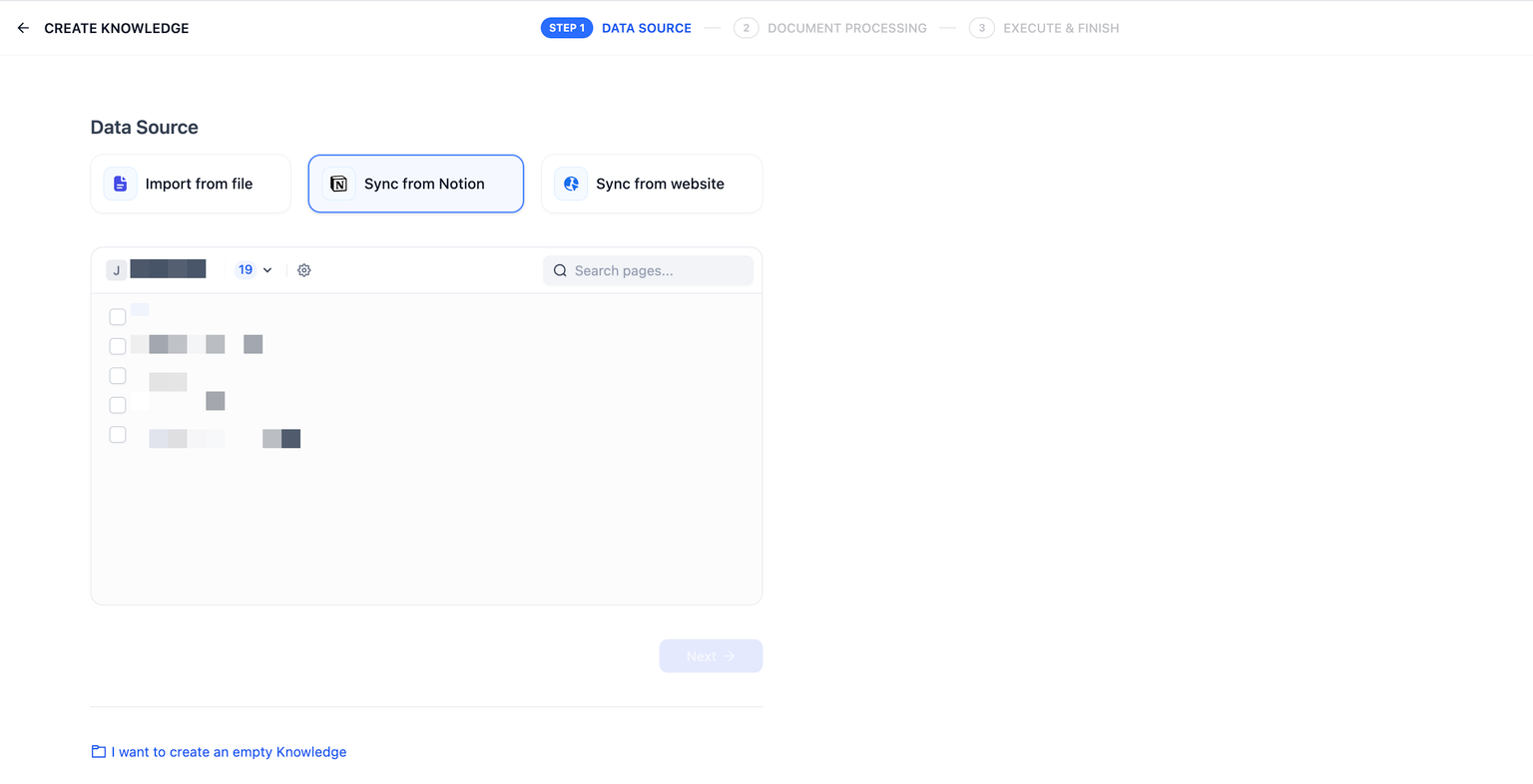
1. ナレッジベースを作成してデータソースを選択する際に、**Notion から同期** を選択し、画面の指示に従って接続を完了します。
2. または、**設定** > **データソース** に移動し、Notion カードで接続を完了します。
### Notion データのインポート
認証が完了したら、ナレッジベース作成ページに移動して **Notion から同期** をクリックし、インポートする認証済みページを選択します。
### チャンク化とクリーニング
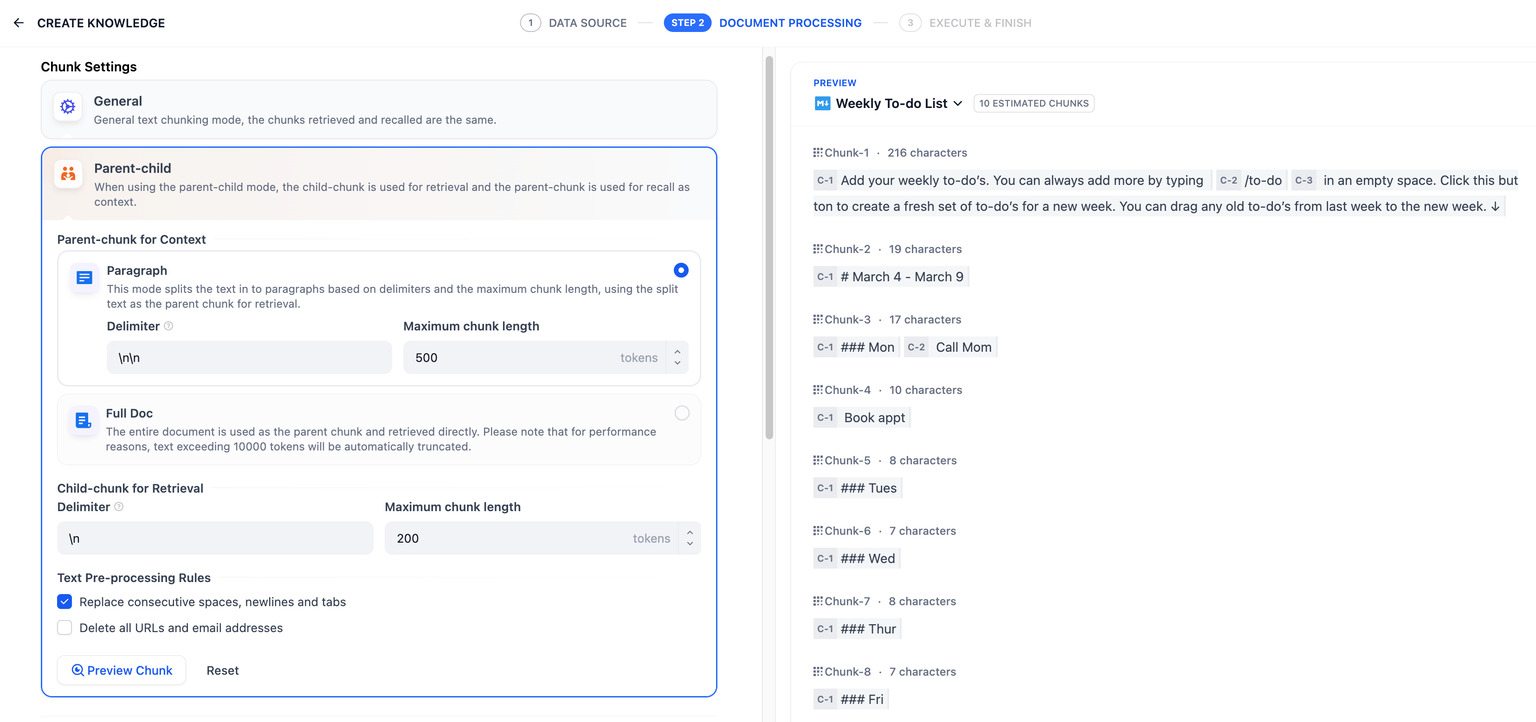
次に、ナレッジベースの [チャンクモード](/ja/3.8.x/use/knowledge/create-knowledge/chunking-and-cleaning-text) と [インデックス方法](/ja/3.8.x/use/knowledge/create-knowledge/setting-indexing-methods) を選択し、保存して自動処理が完了するのを待ちます。Dify は通常の Notion ページのインポートに対応するだけでなく、データベース型ページのページ属性をまとめて保存することもできます。
画像とファイルはインポートできません。テーブルのデータはテキストに変換されます。
### Notion データの同期
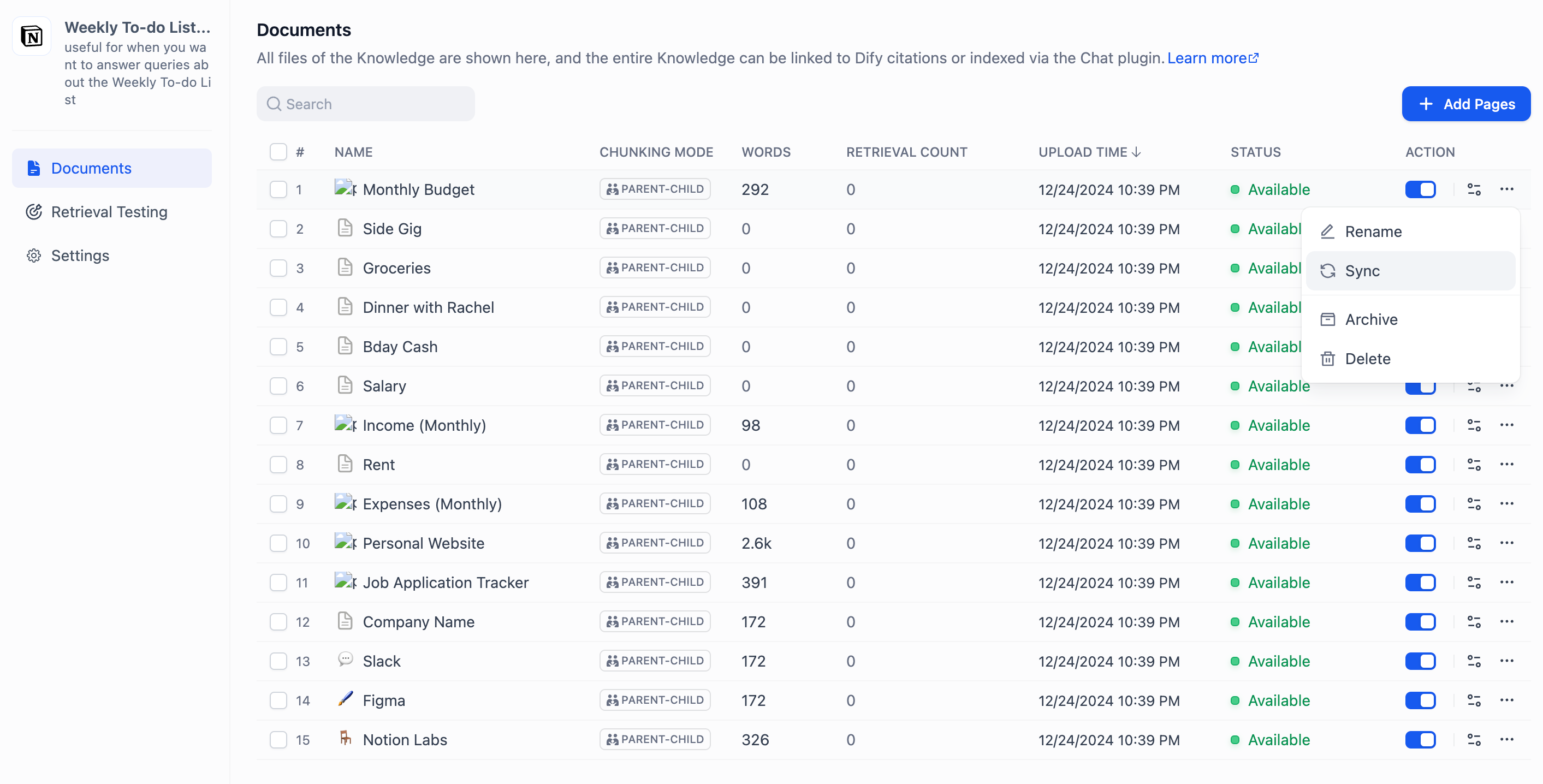
Notion のコンテンツを更新した場合は、ナレッジベースのドキュメント一覧で該当ページの **同期** ボタンをクリックすると、変更を同期できます。同期では埋め込み処理が発生するため、埋め込みモデルのトークンを消費します。
### Notion データソースの接続
Notion は **Notion** データソースプラグイン(`langgenius/notion_datasource`)で接続します。**設定** > **データソース** に Notion カードが表示されない場合は、先に Dify Marketplace からプラグインをインストールしてください。
Notion カードでは 2 種類の資格情報を利用できます。
* **OAuth**:**OAuthを追加する** をクリックし、開いた Notion ウィンドウで認証を完了します。
* **API キー**:Notion の[連携設定ページ](https://www.notion.so/my-integrations)でインターナル連携を作成し、**Secrets** からシークレットをコピーして、Notion カードの **APIキーを追加してください** をクリックして貼り付けます。連携の詳細は [Notion 公式ドキュメント](https://developers.notion.com/guides/get-started/authorization) を参照してください。