> ## Documentation Index
> Fetch the complete documentation index at: https://enterprise-docs.dify.ai/llms.txt
> Use this file to discover all available pages before exploring further.
# アクセス制御
> 4 つのアクセスレベルで、公開した Web アプリに誰がアクセスできるかを制御します。特定のメンバーから完全公開まで設定できます。
Web アプリのアクセス制御は、公開されたアプリケーションを誰が使用できるかを決定します。デフォルトでは、新しいアプリは特定のチームメンバーに制限されており、誰がアクセスできるかを正確に選択できます。
Web アプリにアクセスできるユーザーを変更するには、**アクセスポイントを管理** 権限が必要です。オーナー、管理者、アプリの作成者はデフォルトでこの権限を持ち、他のメンバーはカスタムロールまたはアプリごとの例外で取得できます。詳細は [ロールと権限](/ja/3.13.x/use/workspace/roles-and-permissions) を参照してください。
## アクセス権限タイプ
アクセスレベルを変更するには、アプリの **アクセスポイント** ページを開き、**Web アプリ** カードに表示されている現在のレベルをクリックします。**アクセス権限** ダイアログが開きます。
4 つのアクセスレベルがあります:
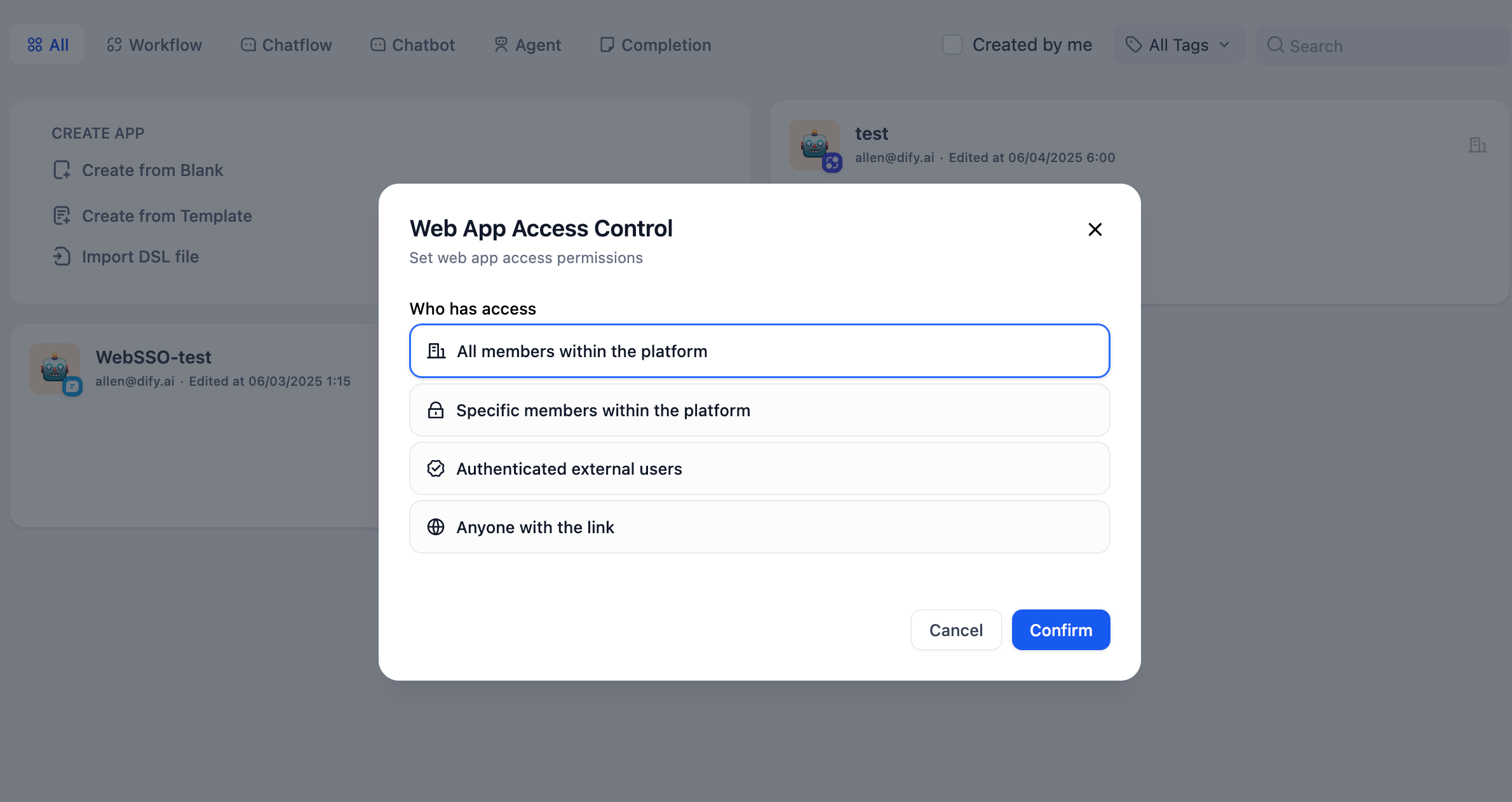
### プラットフォーム内の全メンバー
プラットフォーム内のメンバーであれば、ワークスペースを問わず誰でもアプリにアクセスできます。ユーザーはプラットフォームのアカウント(パスワード、検証コード、または SSO)で認証する必要があります。
プラットフォーム内のメンバーは直接 URL からアプリにアクセスできます。ワークスペースのメンバーは、サイドバーの **WEBアプリ** セクションからもアプリを見つけられます。
v2.7.x 以前から Web App SSO を有効にしてアップグレードした場合、v2.8.x へのアップグレード中にアプリは自動的に**認証済みの外部ユーザー**権限に切り替わります。
### 特定のプラットフォーム内メンバー
**新規アプリのデフォルト設定。** プラットフォーム内の選択したグループまたは個々のメンバーへのアクセスを制限します。部門固有のツールや機密データアプリケーションに最適です。
グループやメンバーを選択しない場合、あなた自身を含め、誰もアプリにアクセスできません。
グループまたは個人でアクセスを設定:
自動権限管理のためにグループ全体を追加します。誰かがグループに参加するとアプリへのアクセス権を取得し、退出するとアクセス権が取り消されます。
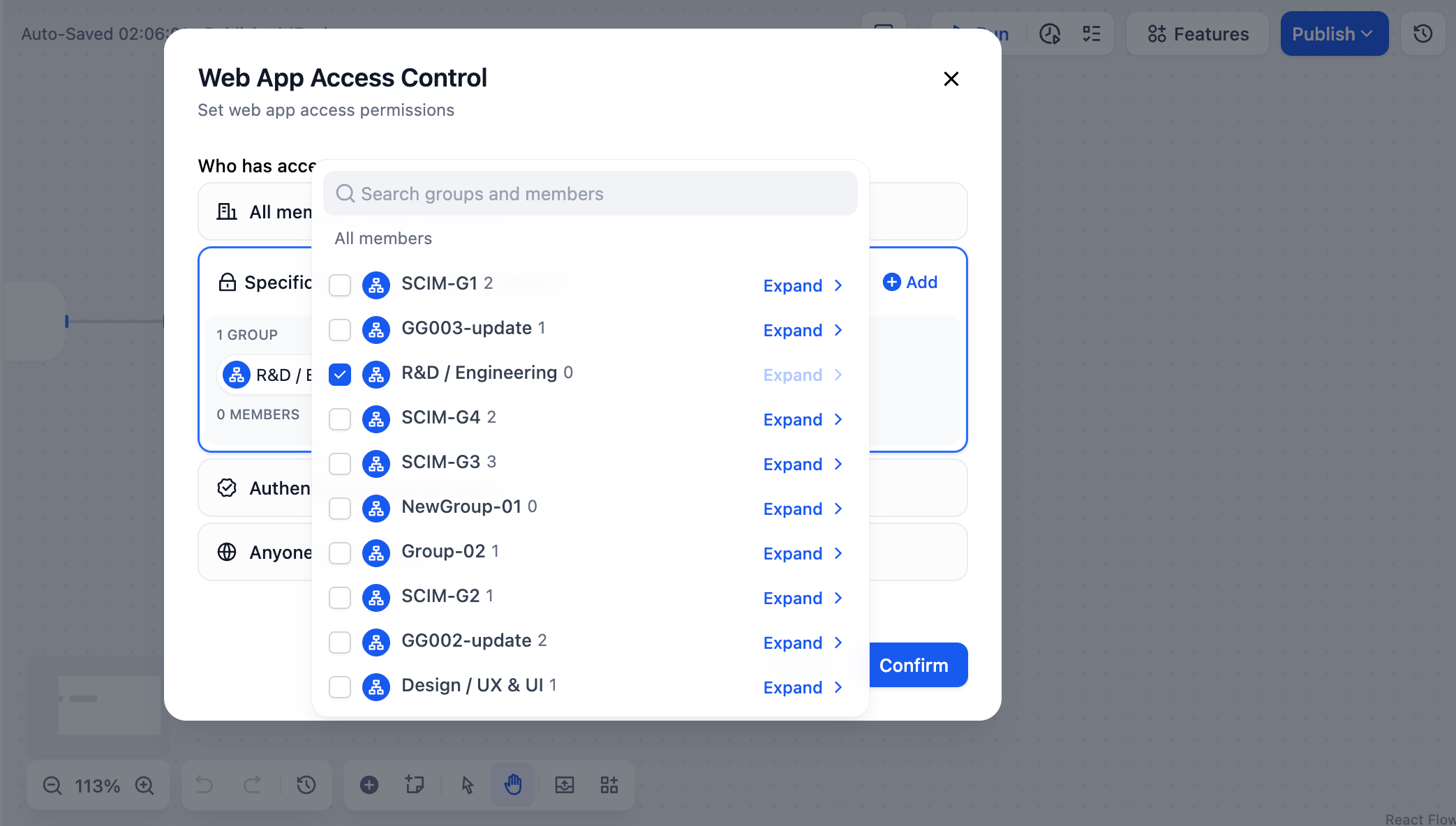
特定の人にアクセス権を付与します。関連グループから削除されてもアクセス権は維持されます。他のグループメンバーはアプリにアクセスできません。
アプリを編集できても、公開された Web アプリにアクセスできるわけではありません。アプリを編集するメンバーも、Web アプリを使うにはアクセスリストへの追加が必要です。
### 認証済みの外部ユーザー
プラットフォーム外のユーザーが SSO 認証を通じてアプリにアクセスできます。管理者はサードパーティの ID プロバイダーを通じて外部ユーザーを管理し、内部ワークスペースデータとは別に保ちます。
IT 部門がアプリを構築し、他部門は Dify に参加せずに使用
サプライヤー、請負業者、またはクライアントに AI サービスを提供
製品ヘルプと相談のための公開ツール
このオプションが無効になっている場合は、エンタープライズ ダッシュボードの管理者に [Web アプリ外部ユーザー認証](/ja/3.13.x/administer/authentication/webapp-external-user-auth) の設定を依頼してください。
### リンクを知っているすべてのユーザー
**認証不要。** URL を持っている人なら誰でもすぐにアプリにアクセスできます。公開デモ、顧客向けツール、またはオープンリソースに使用します。
「パブリックアクセスは管理者によって無効化されています」と表示される場合、エンタープライズ ダッシュボードの管理者がデプロイ全体でパブリックアクセスを無効にしています(Helm values の `enterprise.webappPublicAccessEnabled: false`)。
## アプリの検索
ワークスペースのメンバーは、サイドバーの **WEBアプリ** セクションでアクセス可能な Web アプリを確認できます。
## よくある質問
いいえ。変更はすぐに適用されます。ただし、アクティブなセッションを持つユーザーは、新しい制限が有効になる前にセッションの有効期限が切れるのを待つ必要があります。
アプリの **アクセスポイント** ページで、**Web アプリ** カードの現在のレベルをクリックします。**誰がアクセスできますか** にレベルが表示され、特定のメンバーを選んでいる場合は選択済みのグループとメンバーも表示されます。
* **プラットフォーム内の全メンバー**:内部コラボレーションツール
* **特定のプラットフォーム内メンバー**:部門固有または機密アプリ
* **認証済みの外部ユーザー**:カスタマーサービスとパートナーツール
* **リンクを知っているすべてのユーザー**:公開デモ(慎重に使用)
いいえ。API アクセスは API キーで個別に制御されます。Web アプリの権限を変更しても、既存の API 機能には影響しません。