> ## Documentation Index
> Fetch the complete documentation index at: https://enterprise-docs.dify.ai/llms.txt
> Use this file to discover all available pages before exploring further.
# ログ
> アプリの会話ログと実行ログの閲覧と、ログ保持期間の設定
任意のアプリの **ログ** ページで、アプリが実際にどう使われたかを確認できます。ユーザーが何を送信し、アプリがどう応答し、どんなフィードバックがあったかが記録されます。
**ログ** ページは、**ログと注釈の表示と管理** 権限を持つ場合にのみ表示されます。
オーナー、管理者、編集者、およびアプリの作成者はデフォルトでこの権限を持ちます。他のメンバーはカスタムロール、またはアプリごとの [例外設定](/ja/3.13.x/use/workspace/roles-and-permissions#例外の設定) で保持できます。
チャット型アプリ(チャットボット、Chatflow、Agent)とテキストジェネレーターアプリは会話を、Workflow アプリは実行を記録します。
## ログに記録される内容
ログは、Web アプリ、API、**ホーム** の **Webアプリ** リストから開いたアプリなど、あらゆるチャネルの実際の利用を記録します。Workflow アプリでは、[トリガー](/ja/3.13.x/use/nodes/trigger/overview) が開始した実行も記録されます。
エンドユーザーのフィードバック(高評価/低評価とコメント)は、対象のメッセージとあわせて保存されます。
Chatflow と Workflow アプリのエディタでのテスト(**プレビュー** と **テスト実行**)はログに表示されません。それ以外のアプリタイプのテスト会話は記録され、実行したチームメンバーのアカウントで表示されます。
## ログの閲覧
各行は 1 件の会話または 1 回の実行です。いくつかの列には補足が必要です:
* **タイトル**:会話の最初のメッセージから自動生成されます。
* **エンドユーザーまたはアカウント**:Web アプリと API の利用はセッション ID、Dify 内での利用はチームメンバーのアカウントを表示します。
* **ユーザーレート** はエンドユーザーの高評価/低評価を、**操作レート** はチームメンバーの評価を集計します。どちらも会話全体で集計されます。
* **トリガー方法**(Workflow アプリ):各実行の起点を表示します:
* **ウェブアプリ**:公開された Web アプリ、または API 経由の呼び出し
* **Webhook**:Webhook トリガーへのリクエスト受信
* **スケジュール**:スケジュールトリガーの実行時刻到来
* **インテグレーション**:接続済みインテグレーションからのイベント
会話を探すには、メッセージ内の言葉またはエンドユーザーのセッション ID で検索します。ワークフロー実行を探すには、実行の入力・出力で検索するか、実行 ID を貼り付けます。
## 会話の確認
行をクリックすると、メッセージ全文が表示されます。回答にカーソルを合わせると、次の操作ができます:
* そのメッセージの token 消費と応答時間を確認できます。
* 背後のログを開けます:元のプロンプト、Agent アプリのツール実行過程、Chatflow メッセージのノード単位のトレース。
* 回答を評価して、チームのフィードバックとして記録できます。低評価にはコメントを添えられます。チームの評価は **操作レート** 列に集計され、エンドユーザーのフィードバックとは区別されます。
* 注釈を追加して、質問に改善済みの回答を組み合わせられます。注釈の効果は [注釈システム](/ja/3.13.x/use/monitor/annotation-reply) を参照してください。
ログを同僚に共有するには、ブラウザのアドレスバーのリンクをコピーします。
## 実行の確認
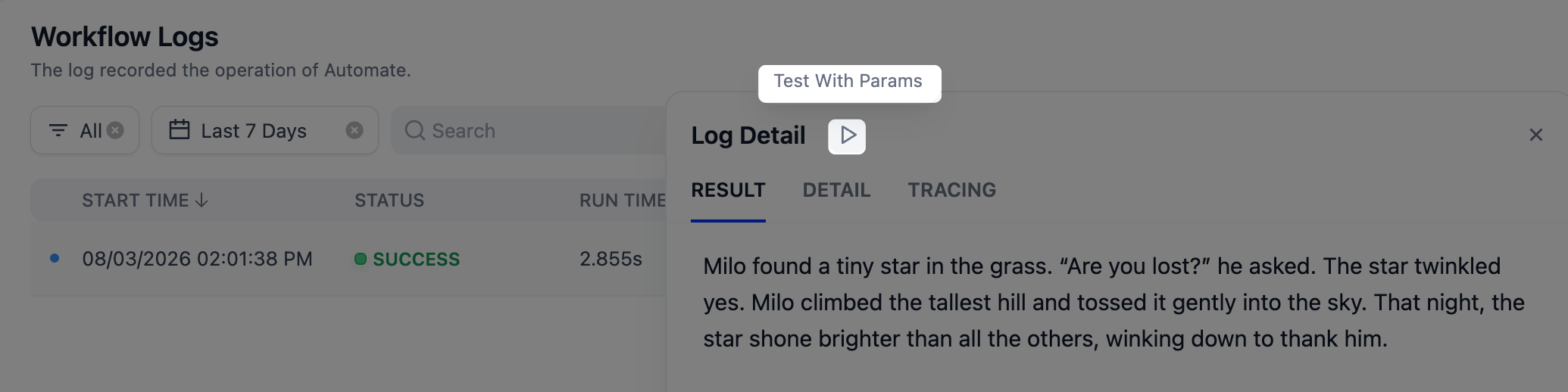
Workflow アプリでは、実行をクリックすると、結果、ステータスと token 合計を含む入出力、ノード単位の実行トレースを確認できます。失敗や遅延がどのノードで起きたかを特定できます。
問題を再現するには、**パラメータ付きテスト** をクリックします。ワークフローがその実行の入力を使ってエディタで再実行されます。
 ## ログの保持期間
ログには完全なユーザー会話が含まれ、機密情報が含まれる場合があります。アプリが現地のデータプライバシー規制に準拠していることを確認してください。プライバシーポリシーを公開し、必要に応じてユーザーの同意を取得してください。
会話を削除したり、ログが保持期間を過ぎて削除されたりしても、その中でアップロードされたファイルは消去されません。
ログはデフォルトで無期限に保持されます。古いログを定期的にクリーンアップするには:
* **ワークフロー実行ログ**:Helm values で `workerBeat.enableWorkflowLogCleanup` を有効にし(`WORKFLOW_LOG_CLEANUP_ENABLED` が設定されます)、`extraEnv` で `WORKFLOW_LOG_RETENTION_DAYS` を保持する日数に設定します(デフォルト 30)。変数の一覧は [ワークフローログのクリーンアップ](/ja/3.13.x/deploy/advanced-configuration/environment-variables#ワークフローログのクリーンアップ) を参照してください。
* **会話メッセージ**:`extraEnv` で `ENABLE_CLEAN_MESSAGES` を `true` に、`SANDBOX_EXPIRED_RECORDS_RETENTION_DAYS` を保持する日数に設定します(デフォルト 30)。詳しくは [スケジュールタスク設定](/ja/3.13.x/deploy/advanced-configuration/environment-variables#スケジュールタスク設定) を参照してください。
クリーンアップは毎日のスケジュールタスクとして実行され、変数を設定した時点で削除されるわけではありません。機密データを扱うアプリには、より短い保持期間も検討してください。
## ログの保持期間
ログには完全なユーザー会話が含まれ、機密情報が含まれる場合があります。アプリが現地のデータプライバシー規制に準拠していることを確認してください。プライバシーポリシーを公開し、必要に応じてユーザーの同意を取得してください。
会話を削除したり、ログが保持期間を過ぎて削除されたりしても、その中でアップロードされたファイルは消去されません。
ログはデフォルトで無期限に保持されます。古いログを定期的にクリーンアップするには:
* **ワークフロー実行ログ**:Helm values で `workerBeat.enableWorkflowLogCleanup` を有効にし(`WORKFLOW_LOG_CLEANUP_ENABLED` が設定されます)、`extraEnv` で `WORKFLOW_LOG_RETENTION_DAYS` を保持する日数に設定します(デフォルト 30)。変数の一覧は [ワークフローログのクリーンアップ](/ja/3.13.x/deploy/advanced-configuration/environment-variables#ワークフローログのクリーンアップ) を参照してください。
* **会話メッセージ**:`extraEnv` で `ENABLE_CLEAN_MESSAGES` を `true` に、`SANDBOX_EXPIRED_RECORDS_RETENTION_DAYS` を保持する日数に設定します(デフォルト 30)。詳しくは [スケジュールタスク設定](/ja/3.13.x/deploy/advanced-configuration/environment-variables#スケジュールタスク設定) を参照してください。
クリーンアップは毎日のスケジュールタスクとして実行され、変数を設定した時点で削除されるわけではありません。機密データを扱うアプリには、より短い保持期間も検討してください。