> ## Documentation Index
> Fetch the complete documentation index at: https://enterprise-docs.dify.ai/llms.txt
> Use this file to discover all available pages before exploring further.
# チームメンバーと共同作業
> ワークスペースメンバーとリアルタイムでワークフローを編集し、キャンバス上のコメントで設計判断を議論できます
Dify Enterprise 3.11.1 以降で、デプロイ側でコラボレーションが有効になっている場合に利用できます。設定方法は [ワークフローコラボレーション](/ja/3.11.x/deploy/advanced-configuration/collaboration) を参照してください。
ワークフローの構築には複数のメンバーが関わることがよくあります。プロンプトエンジニアが指示を調整し、ドメインエキスパートがロジックを検証し、レビュアーがエッジケースを指摘します。
順番に作業する代わりに、他のワークスペースメンバーと同じワークフローを同時に編集し、キャンバス上に直接コメントを残せます。議論が作業と一体になります。
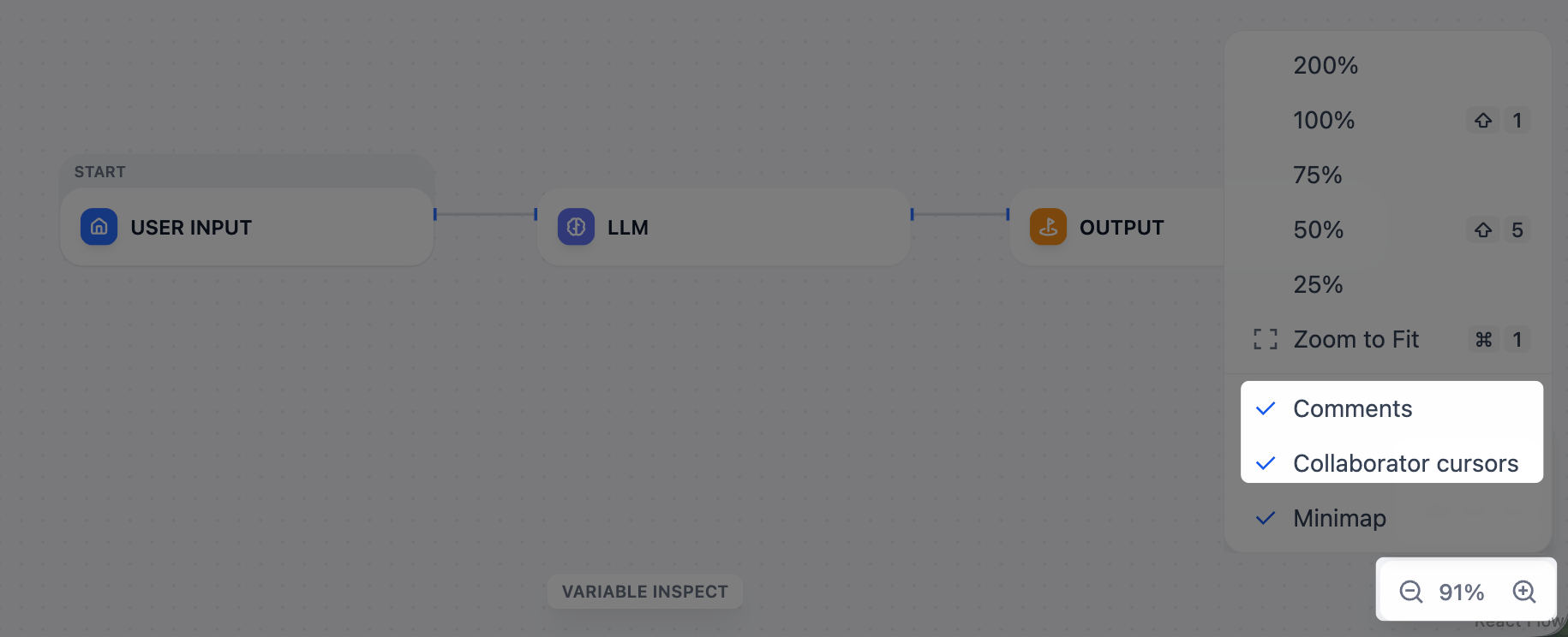
コメントと共同編集者のカーソルは、キャンバス右下のズームメニューから非表示にできます。
 ## リアルタイム編集
**アプリの編集とオーケストレーション** 権限を持つメンバーは、リソースアクセスが及ぶアプリでワークフローを共同編集できます。2 人のメンバーが同じ要素を同時に変更した場合、最後の編集が優先されます。
## コメント
キャンバスの空白部分を右クリックして **コメントを追加** を選択し、コメントを残します。連続して複数のコメントを追加するには、`C` キーを押してコメントモードに入ります。コメントはワークフローのバージョンをまたいで保持されます。
コメント内でワークスペースメンバーを @ メンションすると、メールで通知されます。
以下の権限を持つメンバーは、リソースアクセスが及ぶアプリでコメントの閲覧・追加・解決ができます。メンバーは自分が作成したコメントを編集・削除できます。
* **オーケストレーションページの読み取り専用**
* **アプリのテストと使用**
* **アプリの編集とオーケストレーション**
## リアルタイム編集
**アプリの編集とオーケストレーション** 権限を持つメンバーは、リソースアクセスが及ぶアプリでワークフローを共同編集できます。2 人のメンバーが同じ要素を同時に変更した場合、最後の編集が優先されます。
## コメント
キャンバスの空白部分を右クリックして **コメントを追加** を選択し、コメントを残します。連続して複数のコメントを追加するには、`C` キーを押してコメントモードに入ります。コメントはワークフローのバージョンをまたいで保持されます。
コメント内でワークスペースメンバーを @ メンションすると、メールで通知されます。
以下の権限を持つメンバーは、リソースアクセスが及ぶアプリでコメントの閲覧・追加・解決ができます。メンバーは自分が作成したコメントを編集・削除できます。
* **オーケストレーションページの読み取り専用**
* **アプリのテストと使用**
* **アプリの編集とオーケストレーション**