> ## Documentation Index
> Fetch the complete documentation index at: https://enterprise-docs.dify.ai/llms.txt
> Use this file to discover all available pages before exploring further.
# WebApp 外部ユーザー認証
この認証方式は、公開権限が「認証済み外部ユーザー」に設定された Web App に適用されます。外部ユーザーは Dify エンタープライズアカウントを登録する必要がなく、認証後に Web App にアクセスできます。
> 外部ユーザーとは、Dify エンタープライズシステムに参加していないメンバーを指します。
企業にとって、この認証方式を有効化することで、アプリケーションアクセスを制限するだけでなく、サードパーティのアイデンティティプロバイダーを通じて外部ユーザーを監視・管理することも可能になります。
**使用ケース**
少数の IT 担当者が企業内部の従業員向けに AI アシスタントを構築したが、すべてのメンバーが Dify エンタープライズシステムに参加しているわけではない。しかし、全員がサードパーティのアイデンティティプロバイダーのメンバーリストに登録されている。この場合、Web App 外部ユーザー認証を有効化することで、Dify エンタープライズシステム外のユーザーも認証後にアクセスできるようになります。
この認証方式は、顧客、パートナー、またはその他の外部ユーザーに AI サービスを提供するシナリオに適しています。
## 認証プロセス
ユーザーがブラウザを通じて Web アプリケーションリンクにアクセス
システムが自動的にユーザーを設定済みの SSO ログインページにリダイレクト
ユーザーがサードパーティのアイデンティティプロバイダーでアイデンティティ認証を完了
認証成功後、システムがユーザーをアプリケーションにリダイレクト
ユーザーが直接 Web App インターフェースに入り、サービスの使用を開始
## 設定手順
### 前提条件
設定を開始する前に、以下を確認してください:
* Dify エンタープライズがデプロイ済み
* システム管理者権限を持っている
* サードパーティ SSO アイデンティティプロバイダーが準備済み
### ステップ 1:SSO アイデンティティプロバイダーを設定
1. **Dify エンタープライズ管理バックエンド** にログイン
2. **アイデンティティ認証** → **Web App 外部ユーザー** に移動
3. 「SSO アイデンティティプロバイダー」エリアの **設定** ボタンをクリック
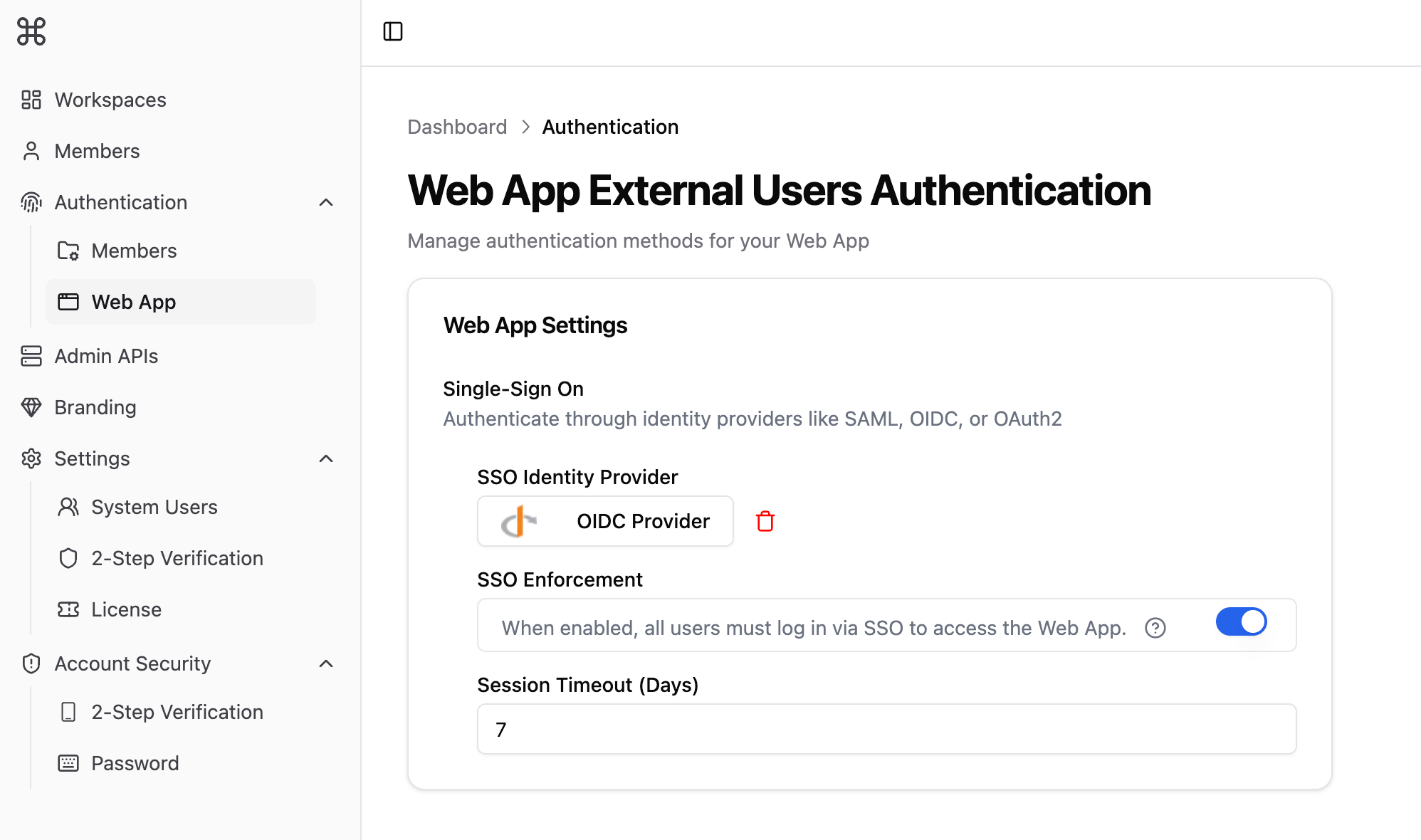 異なるアイデンティティプロバイダーに応じて設定してください。詳細な手順については、[SSO 認証の設定](/ja/3.10.x/administer/sso/introduction)をご参照ください。
### ステップ 2:外部ユーザー認証を有効化
1. 設定完了後、**SSO を有効化** スイッチを見つけてください
2. スイッチを **オン** に切り替えてください
SSO が設定されているが認証が有効化されていない場合、Web App 公開権限の **認証済み外部ユーザー** オプションが一時的に無効になります。Web App 公開権限設定の詳細については、[アプリケーションアクセス権限管理](/ja/3.10.x/use/publish/webapp/web-app-settings)をご参照ください。
### ステップ 3:認証設定をテスト
1. Web App を公開する際、権限範囲を **認証済み外部ユーザー** に設定
2. Web App URL を外部ユーザーに送信
3. SSO ログインページに正しくリダイレクトされることを確認
4. テストアカウントを使用してログインプロセスを完了
5. Web App に正常にアクセスできることを確認
## よくある問題
**考えられる原因:**
* SSO 設定が有効化されていない
* アイデンティティプロバイダー設定エラー
* ネットワーク接続問題
**解決方法:**
1. システム管理者に連絡して **システム設定** → **アイデンティティ認証** → **Web App 外部ユーザー認証** で SSO 認証が正しく設定・有効化されているかを確認してください。
2. ユーザーがサードパーティのアイデンティティプロバイダーのメンバーリストに追加されていることを確認してください。
**考えられる原因:**
* SSO 設定が有効化されていない
* アイデンティティプロバイダー設定エラー
* ネットワーク接続問題
**解決方法:**
1. SSO が有効化されているかを確認
2. アイデンティティプロバイダーの設定情報を検証
3. ネットワーク接続と DNS 解決をテスト
4. システムエラーログを確認
**考えられる原因:**
* コールバックアドレス設定が正しくない
* トークン認証失敗
* ユーザー権限不足
**解決方法:**
1. アイデンティティプロバイダーのコールバックアドレス設定を確認。**管理バックエンド** → **アイデンティティ認証** → **Web App 外部ユーザー** でコールバックアドレスを取得してください。
2. クライアントシークレットが正しいかを検証
3. アイデンティティプロバイダーでのユーザー権限を確認
**考えられる原因:**
* ユーザーアカウントが無効化されている
* 権限グループ設定問題
* 属性マッピングの不一致
**解決方法:**
1. アイデンティティプロバイダーでのユーザー状態を確認
2. ユーザーの組織構造と権限割り当てを検証
3. 属性マッピングルールを調整
異なるアイデンティティプロバイダーに応じて設定してください。詳細な手順については、[SSO 認証の設定](/ja/3.10.x/administer/sso/introduction)をご参照ください。
### ステップ 2:外部ユーザー認証を有効化
1. 設定完了後、**SSO を有効化** スイッチを見つけてください
2. スイッチを **オン** に切り替えてください
SSO が設定されているが認証が有効化されていない場合、Web App 公開権限の **認証済み外部ユーザー** オプションが一時的に無効になります。Web App 公開権限設定の詳細については、[アプリケーションアクセス権限管理](/ja/3.10.x/use/publish/webapp/web-app-settings)をご参照ください。
### ステップ 3:認証設定をテスト
1. Web App を公開する際、権限範囲を **認証済み外部ユーザー** に設定
2. Web App URL を外部ユーザーに送信
3. SSO ログインページに正しくリダイレクトされることを確認
4. テストアカウントを使用してログインプロセスを完了
5. Web App に正常にアクセスできることを確認
## よくある問題
**考えられる原因:**
* SSO 設定が有効化されていない
* アイデンティティプロバイダー設定エラー
* ネットワーク接続問題
**解決方法:**
1. システム管理者に連絡して **システム設定** → **アイデンティティ認証** → **Web App 外部ユーザー認証** で SSO 認証が正しく設定・有効化されているかを確認してください。
2. ユーザーがサードパーティのアイデンティティプロバイダーのメンバーリストに追加されていることを確認してください。
**考えられる原因:**
* SSO 設定が有効化されていない
* アイデンティティプロバイダー設定エラー
* ネットワーク接続問題
**解決方法:**
1. SSO が有効化されているかを確認
2. アイデンティティプロバイダーの設定情報を検証
3. ネットワーク接続と DNS 解決をテスト
4. システムエラーログを確認
**考えられる原因:**
* コールバックアドレス設定が正しくない
* トークン認証失敗
* ユーザー権限不足
**解決方法:**
1. アイデンティティプロバイダーのコールバックアドレス設定を確認。**管理バックエンド** → **アイデンティティ認証** → **Web App 外部ユーザー** でコールバックアドレスを取得してください。
2. クライアントシークレットが正しいかを検証
3. アイデンティティプロバイダーでのユーザー権限を確認
**考えられる原因:**
* ユーザーアカウントが無効化されている
* 権限グループ設定問題
* 属性マッピングの不一致
**解決方法:**
1. アイデンティティプロバイダーでのユーザー状態を確認
2. ユーザーの組織構造と権限割り当てを検証
3. 属性マッピングルールを調整