| ファイルタイプ | サポートされるフォーマット |
| 文書 | TXT, MARKDOWN, PDF, HTML, XLSX, XLS, DOCX, CSV, EML, MSG, PPTX, PPT, XML, EPUB. |
| 画像 | JPG, JPEG, PNG, GIF, WEBP, SVG. |
| 音声 | MP3, M4A, WAV, WEBM, AMR. |
| 映像 | MP4, MOV, MPEG, MPGA. |
| その他 | カスタム拡張子がサポートされます。 |
 機能を有効にしても、LLM(大規模言語モデル)がファイルを直接読み取ることはできません。ファイルをLLMが理解できるテキスト形式に変換するには、ドキュメント抽出ツールが必要です。
* 音声ファイルについては、`gpt-4o-audio-preview`などのマルチモーダル入力に対応したモデルを使用することで、音声を直接処理できます。この場合、追加のエクストラクタは必要ありません。
* 映像やその他のファイルタイプについては、対応するエクストラクタがまだ用意されておらず、外部ツールを統合するためには開発者が外部ツールにアクセスする必要があります。[外部ツール](/ja/3.1.x/use/build-app/flow-app/nodes/iteration)を接続して処理する必要があります。
2. [テキスト抽出ツール](/ja/3.1.x/use/build-app/flow-app/nodes/doc-extractor)ノードを追加し、入力変数で `sys.files` 変数を選択します。
3. LLMノードを追加し、システムプロンプトでテキスト抽出ツールノードの出力変数を選択します。
4. 最後に「直接応答」ノードを追加し、LLMノードの出力変数を入力します。
機能を有効にしても、LLM(大規模言語モデル)がファイルを直接読み取ることはできません。ファイルをLLMが理解できるテキスト形式に変換するには、ドキュメント抽出ツールが必要です。
* 音声ファイルについては、`gpt-4o-audio-preview`などのマルチモーダル入力に対応したモデルを使用することで、音声を直接処理できます。この場合、追加のエクストラクタは必要ありません。
* 映像やその他のファイルタイプについては、対応するエクストラクタがまだ用意されておらず、外部ツールを統合するためには開発者が外部ツールにアクセスする必要があります。[外部ツール](/ja/3.1.x/use/build-app/flow-app/nodes/iteration)を接続して処理する必要があります。
2. [テキスト抽出ツール](/ja/3.1.x/use/build-app/flow-app/nodes/doc-extractor)ノードを追加し、入力変数で `sys.files` 変数を選択します。
3. LLMノードを追加し、システムプロンプトでテキスト抽出ツールノードの出力変数を選択します。
4. 最後に「直接応答」ノードを追加し、LLMノードの出力変数を入力します。
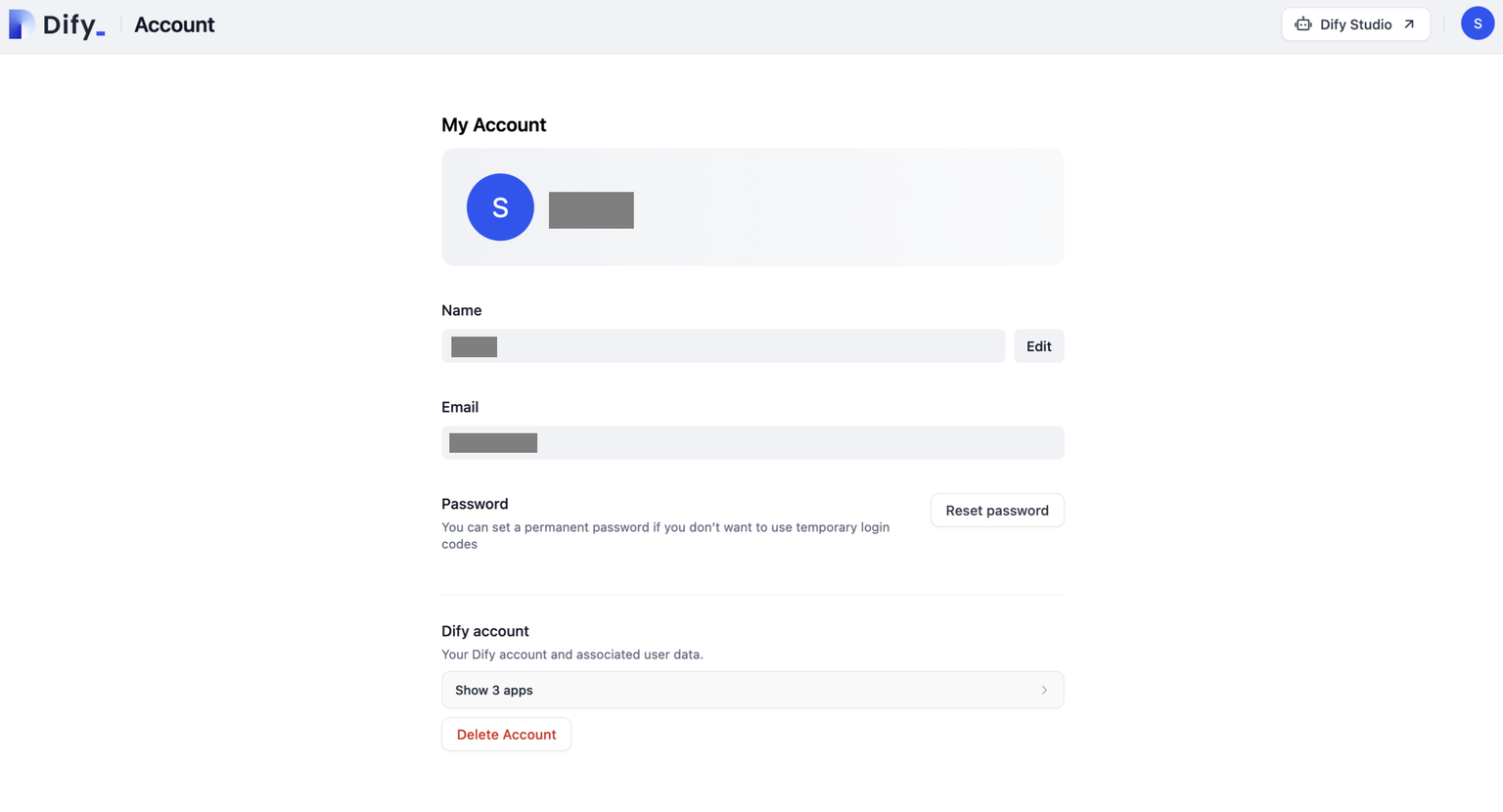 有効にすると、ユーザーは対話ボックスでファイルをアップロードして対話できます。ただし、この方法では、LLMアプリはファイルの内容を記憶する能力を持ちません。各対話ごとにファイルをアップロードする必要があります。
 LLMが対話中にファイル内容を記憶する機能を追加したい場合は、方法2を参照してください。
#### 方法2:ファイル変数を追加してファイルアップロード機能を有効にする
#### 1. 「開始」ノードにファイル変数を追加する
アプリの[「開始」](/ja/3.1.x/use/build-app/flow-app/nodes/start)ノードに、\*\*「単一ファイル」\*\*または **「ファイルリスト」** といったフィールドタイプの変数を追加します。
* **単一ファイル**
ユーザーが1つのファイルだけをアップロードできるようにします。
* **ファイルリスト**
ユーザーが複数のファイルを一度にアップロードできるようにします。
> 操作を簡単にするため、ここでは「単一ファイル」変数の例を用います。
#### ファイルの解析方法
ファイル変数の使用方法には主に2つのアプローチがあります:
1. ツールノードを利用してファイルの内容を変換する:
* ドキュメント形式のファイルの場合、「ドキュメントエクストラクタ」ノードを使ってファイルの内容をテキスト形式に変換できます。
* この方法は、ファイルの内容をモデルが理解できる形式(例: string、array\[string]など)に変換する必要がある場合に適しています。
2. LLMノード内でファイル変数を直接使用する:
* 特定の種類のファイル(例: 画像)の場合、LLMノード内でファイル変数を直接使用することができます。
* たとえば、画像形式のファイル変数を使用する場合、LLMノードで視覚機能を有効にし、変数セレクターで該当するファイル変数を直接参照できます。
どちらの方法を選ぶかは、ファイルの種類と具体的な要件によります。以下で、これら2つの方法の具体的な手順について詳しく説明します。
#### 2. テキスト抽出ツールノードの追加
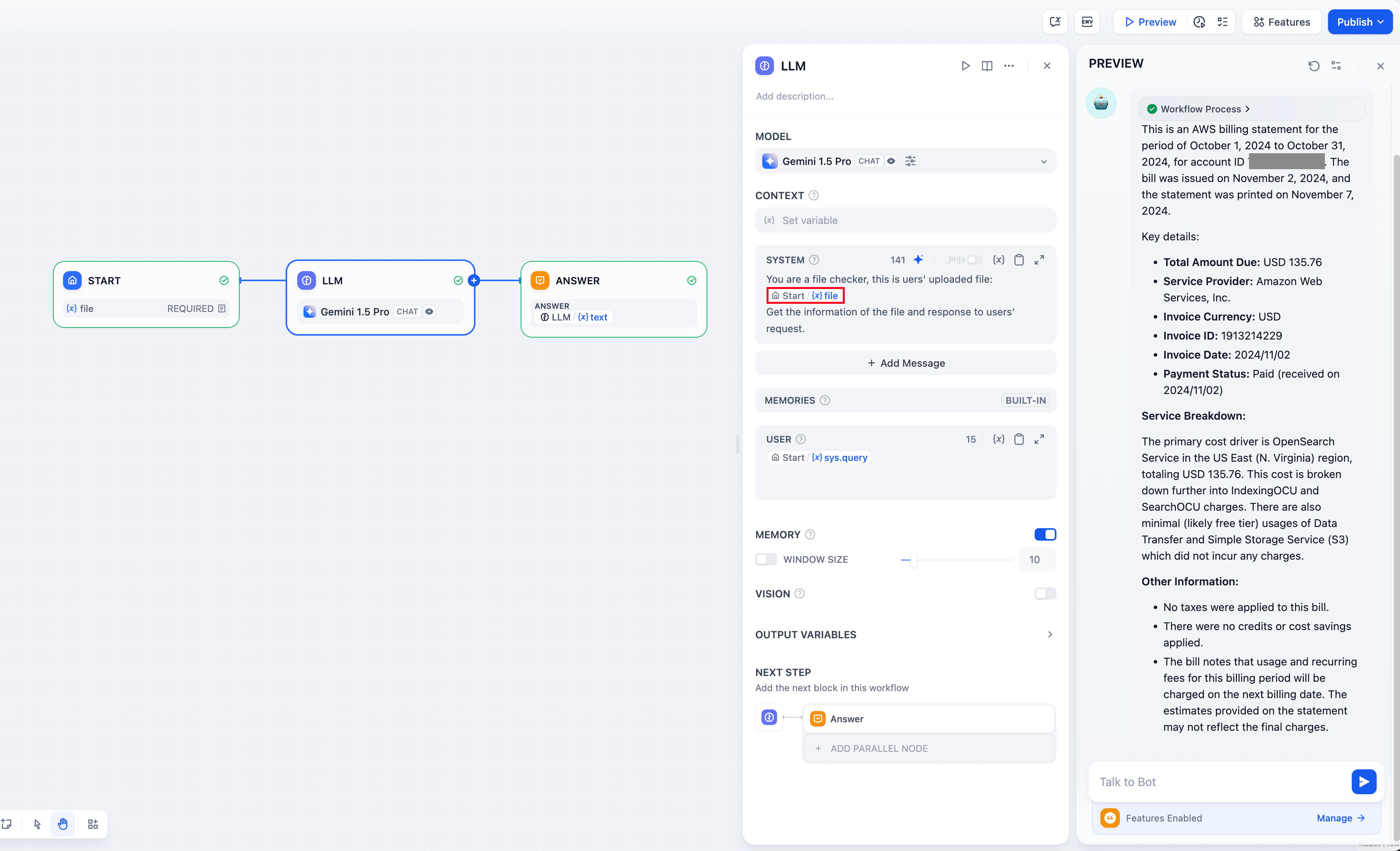
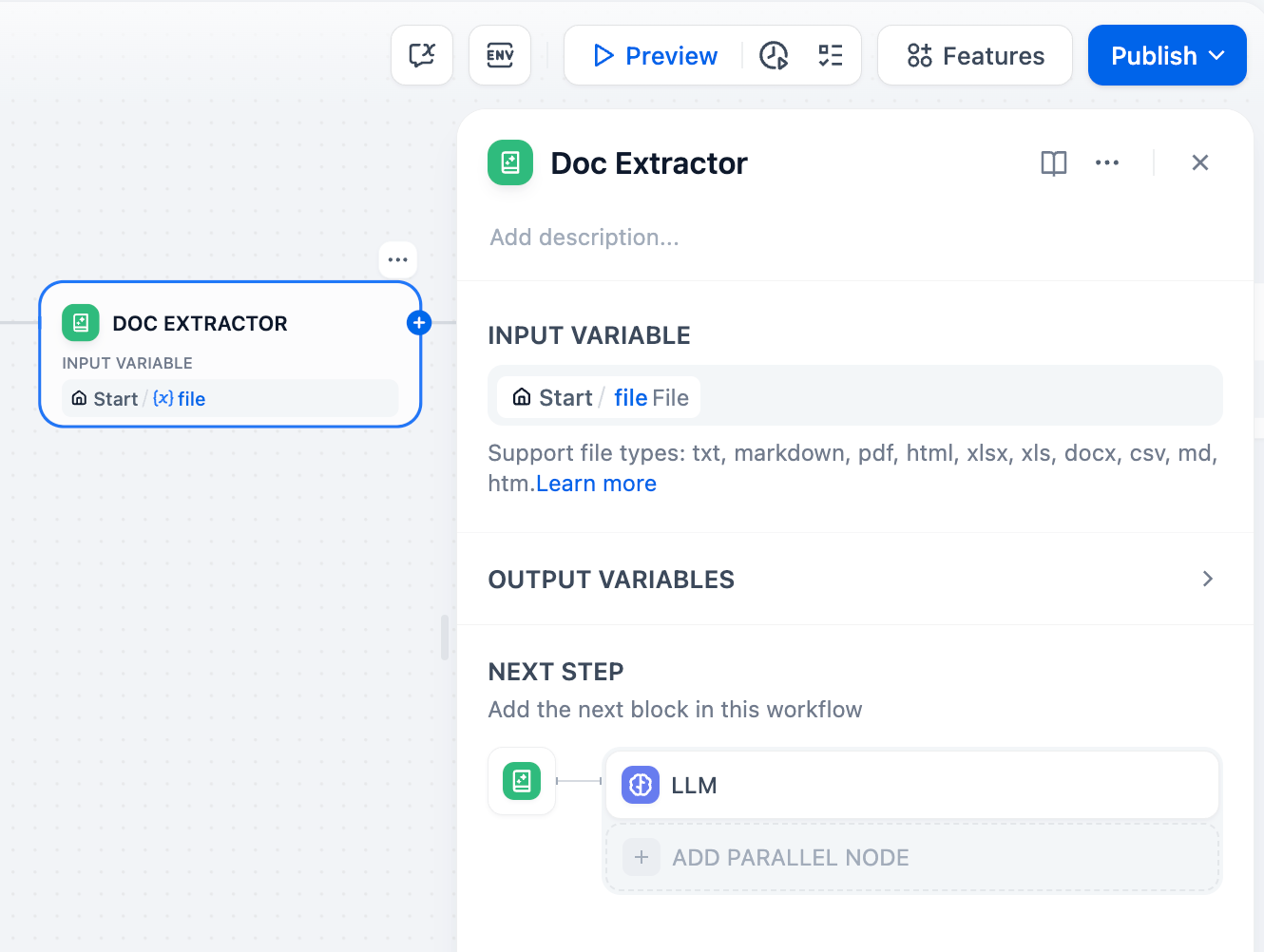
ファイルをアップロードすると、そのファイルは「単一ファイル」変数に保存されます。しかし、LLMは変数内のファイルを直接読み込むことができないため、まず[**「テキスト抽出ツール」**](/ja/3.1.x/use/build-app/flow-app/nodes/doc-extractor)ノードを追加する必要があります。
「開始」ノード内のファイル変数を **「テキスト抽出ツール」** ノードの入力変数として使用します。
LLMが対話中にファイル内容を記憶する機能を追加したい場合は、方法2を参照してください。
#### 方法2:ファイル変数を追加してファイルアップロード機能を有効にする
#### 1. 「開始」ノードにファイル変数を追加する
アプリの[「開始」](/ja/3.1.x/use/build-app/flow-app/nodes/start)ノードに、\*\*「単一ファイル」\*\*または **「ファイルリスト」** といったフィールドタイプの変数を追加します。
* **単一ファイル**
ユーザーが1つのファイルだけをアップロードできるようにします。
* **ファイルリスト**
ユーザーが複数のファイルを一度にアップロードできるようにします。
> 操作を簡単にするため、ここでは「単一ファイル」変数の例を用います。
#### ファイルの解析方法
ファイル変数の使用方法には主に2つのアプローチがあります:
1. ツールノードを利用してファイルの内容を変換する:
* ドキュメント形式のファイルの場合、「ドキュメントエクストラクタ」ノードを使ってファイルの内容をテキスト形式に変換できます。
* この方法は、ファイルの内容をモデルが理解できる形式(例: string、array\[string]など)に変換する必要がある場合に適しています。
2. LLMノード内でファイル変数を直接使用する:
* 特定の種類のファイル(例: 画像)の場合、LLMノード内でファイル変数を直接使用することができます。
* たとえば、画像形式のファイル変数を使用する場合、LLMノードで視覚機能を有効にし、変数セレクターで該当するファイル変数を直接参照できます。
どちらの方法を選ぶかは、ファイルの種類と具体的な要件によります。以下で、これら2つの方法の具体的な手順について詳しく説明します。
#### 2. テキスト抽出ツールノードの追加
ファイルをアップロードすると、そのファイルは「単一ファイル」変数に保存されます。しかし、LLMは変数内のファイルを直接読み込むことができないため、まず[**「テキスト抽出ツール」**](/ja/3.1.x/use/build-app/flow-app/nodes/doc-extractor)ノードを追加する必要があります。
「開始」ノード内のファイル変数を **「テキスト抽出ツール」** ノードの入力変数として使用します。
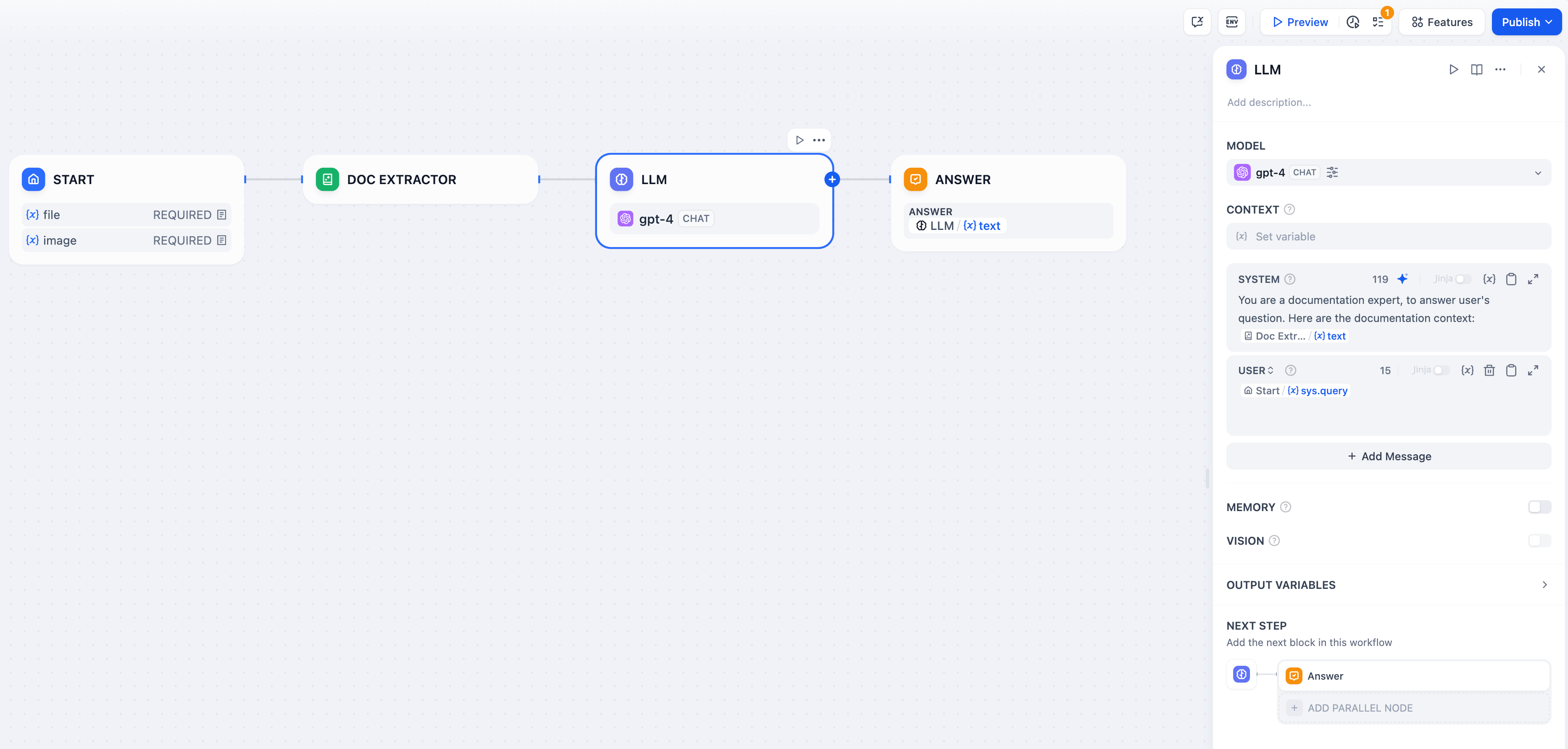
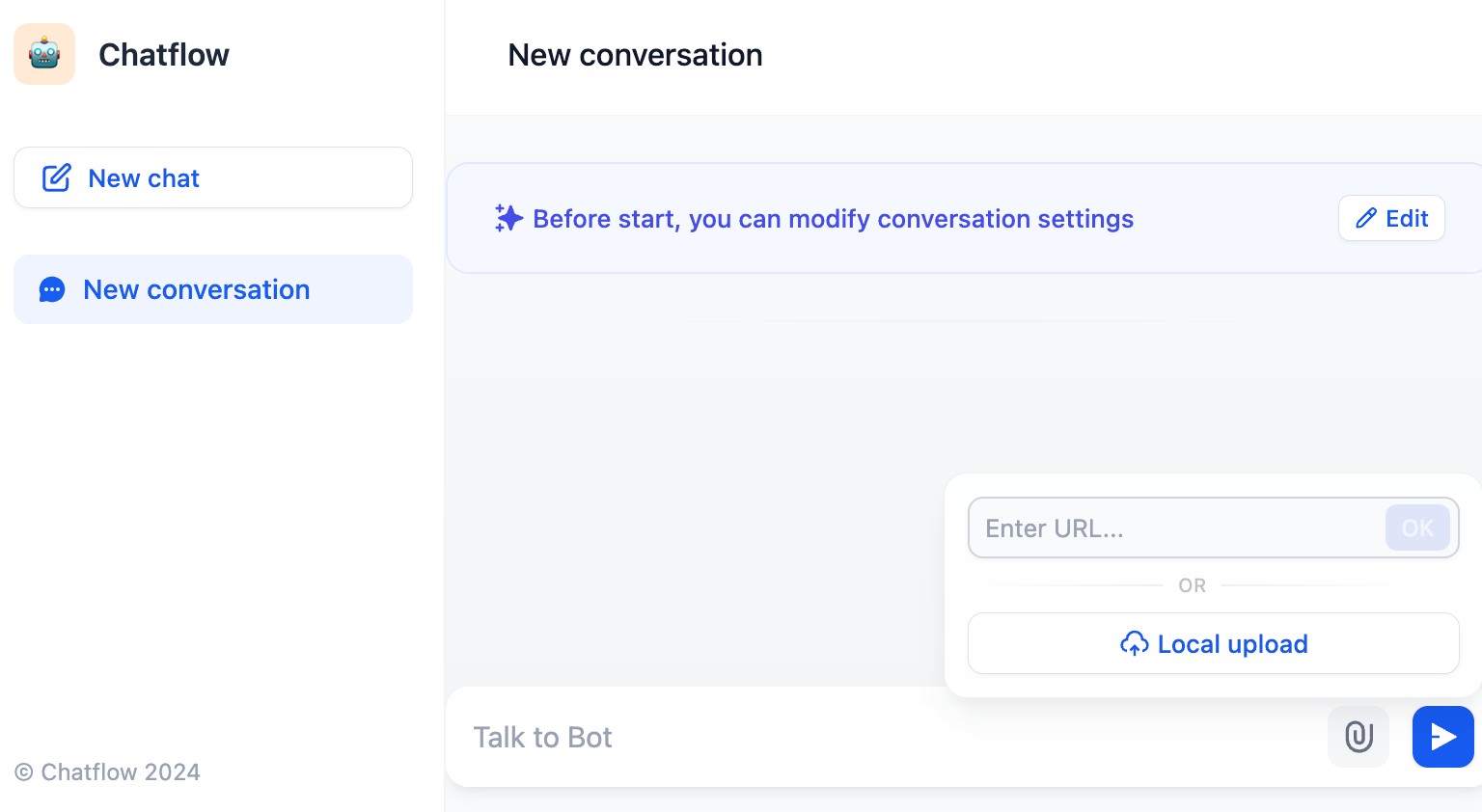 「テキスト抽出ツール」ノードの出力変数をLLMノードのシステムプロンプトに貼り付けます。
 これらの設定が完了すると、ユーザーはWebApp内でファイルのURLを貼り付けるか、ローカルファイルをアップロードでき、その後、ドキュメントの内容に基づいてLLMとの対話が可能になります。ユーザーは対話の過程でいつでもファイルを置き換えることができ、LLMは常に最新のファイル内容を取得します。
 **LLMノードでファイル変数を参照する方法**
特定の種類のファイル(例: 画像)の場合、LLMノード内でファイル変数を直接使用できます。この方法は、視覚的解析が必要な場面に特に適しています。具体的な手順は以下の通りです:
1. LLMノードで視覚機能を有効にします。これにより、モデルが画像入力を処理できるようになります(モデルが視覚機能をサポートしている必要があります)。
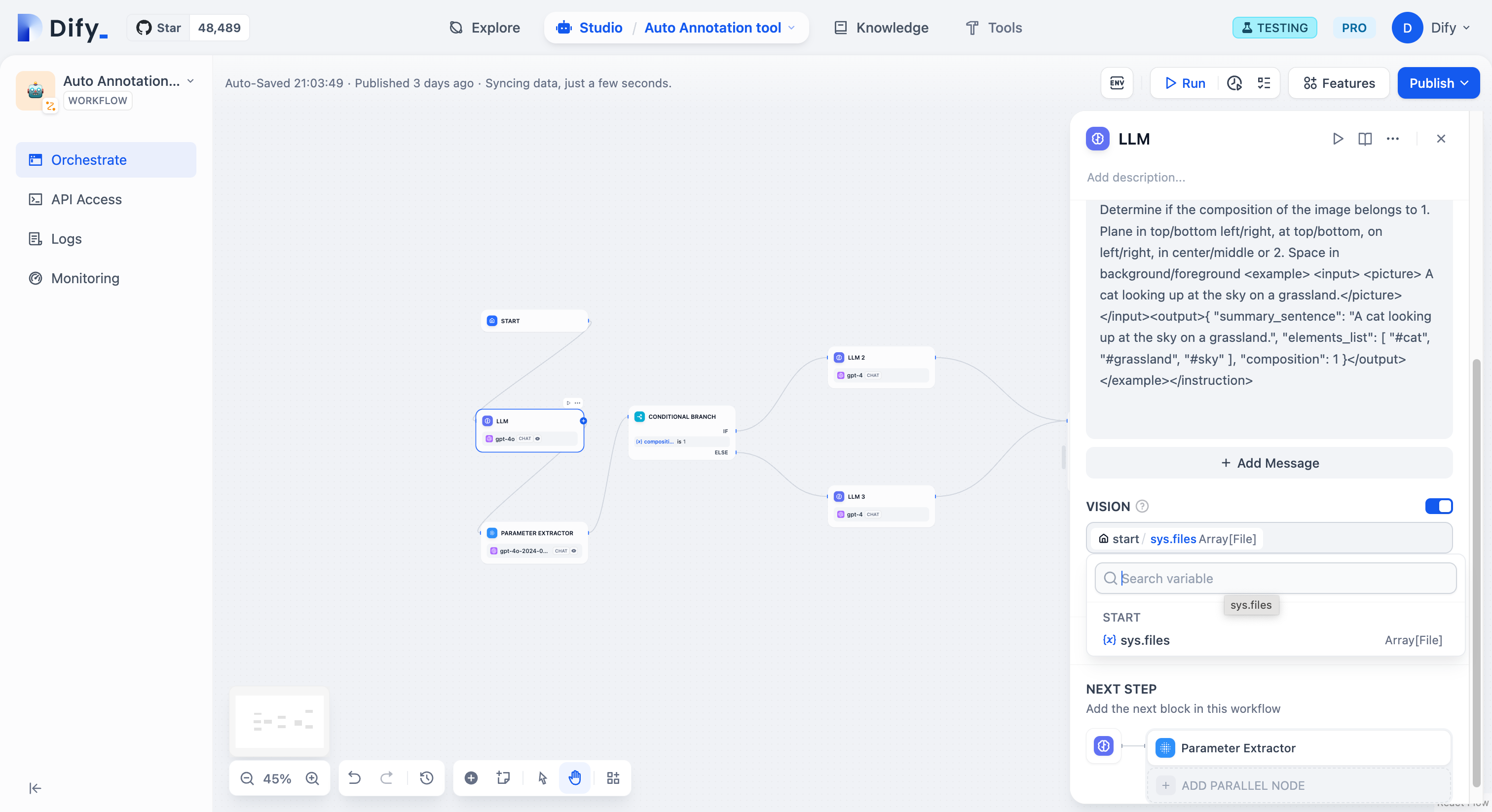
2. LLMノードの変数セレクターで、以前に作成したファイル変数を直接参照します。ファイルのアップロードによって作成されたファイル変数を選択する場合は、sys.files変数を選択します。
3. システムプロンプトで、モデルに画像入力の処理方法を指示します。たとえば、モデルに画像の内容を説明させたり、画像に関する質問に答えさせたりできます。
以下は設定の例です:
**LLMノードでファイル変数を参照する方法**
特定の種類のファイル(例: 画像)の場合、LLMノード内でファイル変数を直接使用できます。この方法は、視覚的解析が必要な場面に特に適しています。具体的な手順は以下の通りです:
1. LLMノードで視覚機能を有効にします。これにより、モデルが画像入力を処理できるようになります(モデルが視覚機能をサポートしている必要があります)。
2. LLMノードの変数セレクターで、以前に作成したファイル変数を直接参照します。ファイルのアップロードによって作成されたファイル変数を選択する場合は、sys.files変数を選択します。
3. システムプロンプトで、モデルに画像入力の処理方法を指示します。たとえば、モデルに画像の内容を説明させたり、画像に関する質問に答えさせたりできます。
以下は設定の例です:
 LLMノード内でファイル変数を直接使用する際は、そのファイル変数が画像ファイルのみを含むようにする必要があります。それ以外の場合、エラーが発生する可能性があります。ユーザーが異なる種類のファイルをアップロードする可能性がある場合は、フィルタリングを行うためにリスト操作を使用することが重要です。
#### ファイルのダウンロード方法
ファイル変数をanswerノードまたはendノードに配置すると、アプリケーションがそのノードに到達した際に、セッションボックスにファイルダウンロードカードが表示されます。このカードをクリックすることで、ファイルをダウンロードできます。
LLMノード内でファイル変数を直接使用する際は、そのファイル変数が画像ファイルのみを含むようにする必要があります。それ以外の場合、エラーが発生する可能性があります。ユーザーが異なる種類のファイルをアップロードする可能性がある場合は、フィルタリングを行うためにリスト操作を使用することが重要です。
#### ファイルのダウンロード方法
ファイル変数をanswerノードまたはendノードに配置すると、アプリケーションがそのノードに到達した際に、セッションボックスにファイルダウンロードカードが表示されます。このカードをクリックすることで、ファイルをダウンロードできます。
 ### 上級者向けの使用方法
アプリが複数のファイル形式に対応できるようにしたい場合、例えば、ユーザーがドキュメントファイル、画像、音声、動画ファイルを同時にアップロードできるようにするには、「開始」ノードに「ファイルリスト」変数を追加し、「リスト操作」ノードを使用して異なるファイルタイプを処理する必要があります。詳細については、[リスト操作](/ja/3.1.x/use/build-app/flow-app/nodes/list-operator)ノードを参照してください。
### 上級者向けの使用方法
アプリが複数のファイル形式に対応できるようにしたい場合、例えば、ユーザーがドキュメントファイル、画像、音声、動画ファイルを同時にアップロードできるようにするには、「開始」ノードに「ファイルリスト」変数を追加し、「リスト操作」ノードを使用して異なるファイルタイプを処理する必要があります。詳細については、[リスト操作](/ja/3.1.x/use/build-app/flow-app/nodes/list-operator)ノードを参照してください。