> ## Documentation Index
> Fetch the complete documentation index at: https://enterprise-docs.dify.ai/llms.txt
> Use this file to discover all available pages before exploring further.
# Web App アクセス権限制御
ワークスペース内の Owner、Admin、Editor ロールのみが Web App の作成と公開権限を持っています。各メンバーの権限については、[メンバー権限管理](/ja/3.0.x/administer/members-management#メンバー権限管理)をご参照ください。
Web App 作成後、デフォルトのアプリケーションアクセス権限は「プラットフォーム内指定メンバー」です。範囲が空の場合、どのメンバーにも公開されていないことを意味します。
## Web App アクセス権限の変更
以下のエントリから Web App アクセス権限を変更します:
1. Studio ページにアクセスし、アプリケーション右下角のメニュー内の Web App アクセス権限をクリック。
2. Web App 編集ページに入り、左上角のメニューボタン内の Web App アクセス権限をクリック。
3. Web App 編集インターフェースに入り、右上角の **Publish** ボタンをクリック。**Who can access web app** エリア内で Web App のアクセス権限を設定。
Web App は4つのアクセス権限を提供しています:
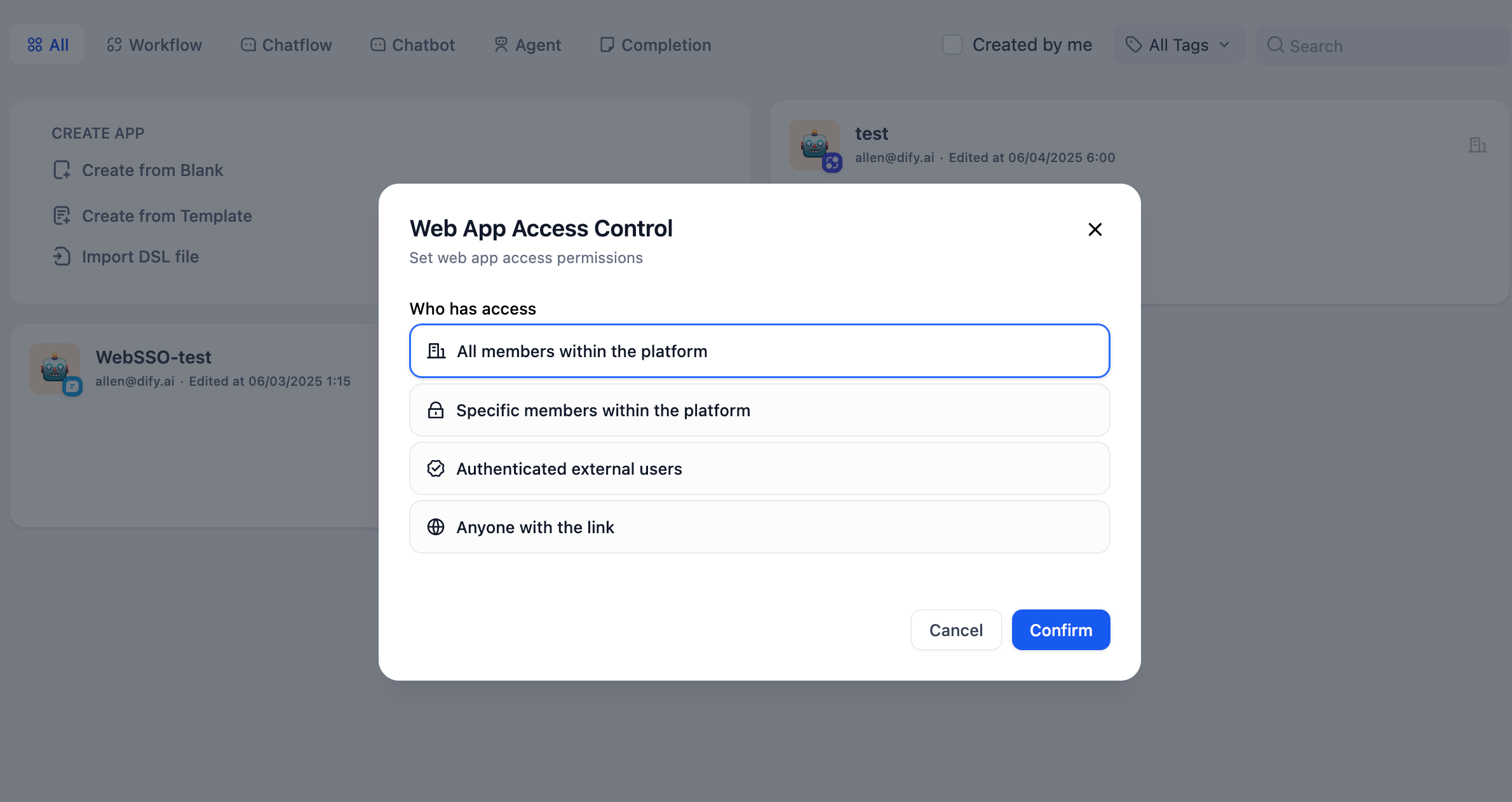
### プラットフォーム内全メンバー
> 内部ユーザー向け、即ち Dify エンタープライズ版内のメンバーが Web App リンクにアクセスする際に内部ユーザーアイデンティティ認証を通過する必要があります。詳細な設定説明については[内部ユーザー認証](/ja/3.0.x/administer/authentication/enterprise-user-auth)をご参照ください。
Dify エンタープライズ版に参加済みのメンバーのみが Web App にアクセスできます。アプリケーションリンクにアクセスする際、ログイン認証ページがポップアップし、ユーザーはアカウントとパスワード、アカウントと認証コード、または SSO 認証を使用でき、通過後に Web App にアクセスできます。
> 2.8.x より前の Dify エンタープライズ版バージョンで Web App SSO 設定を有効化したことがある場合、v2.8.x にアップグレード後、現在の Web App のアクセス権限範囲は自動的に **認証済み外部ユーザー** に設定されます。
このオプションを有効化後、ユーザーは **Web App URL** にアクセスするか、ワークスペースの **Explorer** ページでアプリケーションにアクセスできます。
### プラットフォーム内指定メンバー
> 内部ユーザー向け、即ち Dify エンタープライズ版内のメンバー。ユーザーが Web App リンクにアクセスする際に内部ユーザーアイデンティティ認証を通過する必要があります。詳細な設定説明については[内部ユーザー認証](/ja/3.0.x/administer/authentication/enterprise-user-auth)をご参照ください。
新しい Web App 作成時のデフォルト権限オプションで、Web App をチーム内の特定グループのメンバーのみに制限します。例えば「営業部門」が作成した機密営業データを含む Web App は営業部門内のメンバーのみに公開されます。
この権限項目を選択しているがまだグループやメンバーを追加していない場合、Web App は誰もアクセスできない状態です。
**設定方法:**
* **特定グループのアクセスを許可**
**Add** ボタンをクリックして特定グループを追加すると、そのグループ内の全メンバーが自動的に Web App のアクセス権限を取得します。グループに新しいメンバーが追加された際、システムは自動的にそのメンバーに Web App アクセス権限を付与し、メンバーがグループから削除された際、システムは自動的にその Web App アクセス権限を取り消します。
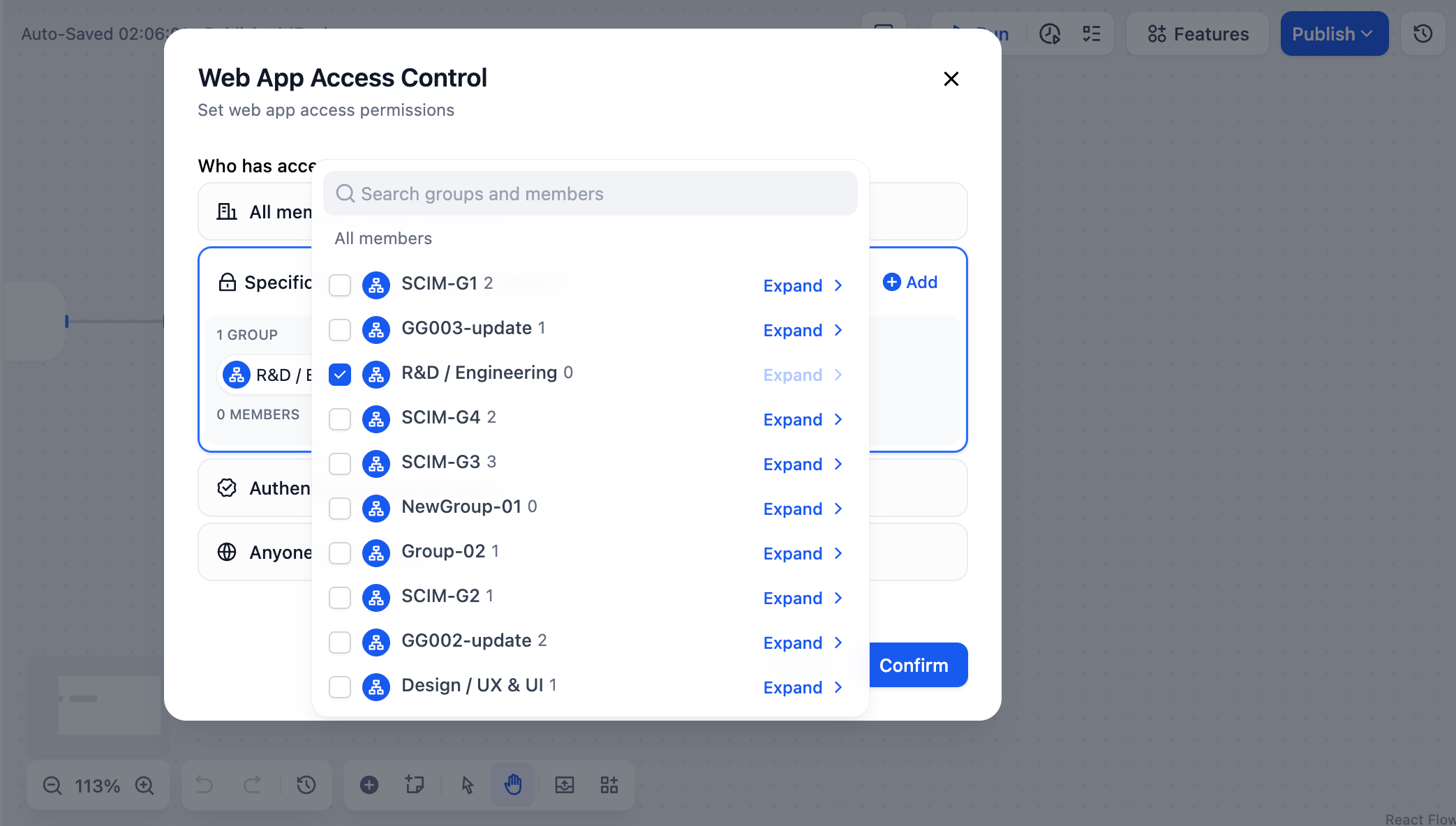
* **特定メンバーのアクセスを許可**
選択されたメンバーは、グループから削除されても常に Web App のアクセス権限を持ち続けます。同じグループ内で選択されていないメンバーは Web App にアクセスできません。
> 特定グループまたはメンバーアクセスを選択しているがまだグループやメンバーを追加していない場合、Web App は誰もアクセスできない状態で、Web App のアクセスリンクの生成、Web App 埋め込みコードの取得等の操作はできません。
Workspace Owner、Admin、Editor は Workspace 内のすべての Web App にアクセス・編集する権限を持っています。ただし、その Owner または Admin が Web App の「プラットフォーム内指定メンバー」リストに追加されていない場合、オンラインリンクを通じて Web App にアクセスすることはできません。
### 認証済み外部ユーザー
> 外部ユーザー向け、即ち Dify エンタープライズ版外のメンバー。外部メンバー向けの SSO 設定方法については、[Web App 外部ユーザー認証](/ja/3.0.x/administer/authentication/webapp-external-user-auth)をご参照ください。
このオプションを選択後、Dify エンタープライズ版プラットフォーム外部のユーザーが Web App リンクにアクセスする際、SSO 認証を通過する必要があります。企業内の管理者はサードパーティのアイデンティティプロバイダー(IdP)を通じて外部ユーザーを統一監視・管理でき、Dify エンタープライズ版内のメンバーデータとは隔離されます。
**一般的な設定シナリオ:**
* 大企業:IT 部門の人員のみが Dify エンタープライズ版に参加してアプリケーション編成を行う必要があります。アプリケーション公開後、他部門の従業員が使用し、全員が Dify エンタープライズ版に参加する必要はありません。
* 外部サプライヤー:外部パートナーに AI 駆動のサービスを提供、例えばパートナー向けインテリジェント研修アシスタント、ナレッジベース Q\&A など。
* 製品相談プラットフォーム:潜在顧客にインテリジェント製品紹介と技術サポートを提供。
このオプションの右側に無効化リマインダーが表示される場合は、システム管理者に連絡して管理バックエンドに移動し、Web App 外部ユーザー SSO 認証が設定・有効化されているかを確認してください。詳細説明については[Web App 外部ユーザー認証](/ja/3.0.x/administer/authentication/webapp-external-user-auth)をご参照ください。
### 誰でも
このオプションは、インターネットリンクを取得した任意のユーザーが Web App にアクセスすることを許可し、認証プロセスは不要です。通常、公開デモ用 Web App、顧客向けサービス、または公開リソースに適用されます。
## Web App へのアクセス
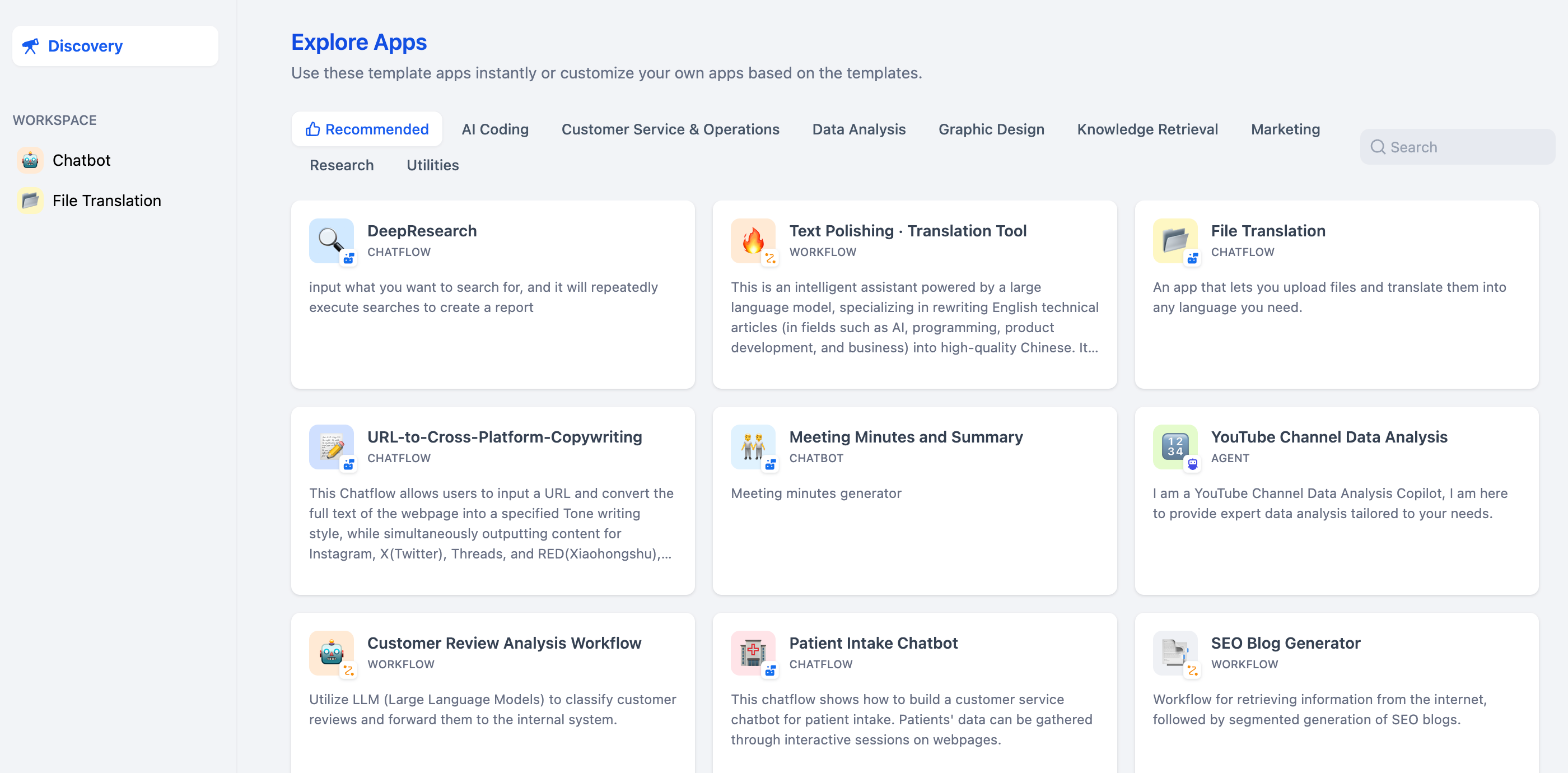
チームメンバーは Explorer ページで企業内で自分に公開されているすべての Web App を確認・アクセスできます。
## その他の Web App 公開オプション
Web App 権限設定完了後、Web App 公開パネルで以下の機能も使用できます:
埋め込みコードを取得して、Web App を他のウェブサイトに埋め込み。
## よくある問題
### 権限変更を有効にするために Web App を再公開する必要がありますか?
不要です。権限変更は即座に有効になり、Web App を再公開する必要はありません。ただし、すでにアクセス権限を取得したメンバーの現在のセッションは即座に無効になりません。セッション有効期限後に Web App の新しい権限設定が適用される可能性があります。
### 特定のメンバーのみが私の Web App にアクセスできるようにするには?
「特定グループまたはメンバー」オプションを選択し、アクセス権限を付与する必要があるメンバーを追加できます。
### 誰が私の Web App にアクセス権限を持っているかを確認するには?
Web App の公開ページの **Who can access web app(誰が Web App にアクセスできるか)** オプションで、現在の Web App アクセス権限を持つグループとメンバーリストを確認できます。
### 適切な権限モードを選択するには?
以下の原則に従って選択することをお勧めします:
* **内部協業ツール**:「プラットフォーム内全メンバー」を選択
* **部門専用 Web App**:「プラットフォーム内指定メンバー」を選択
* **顧客サービス Web App**:「認証済み外部ユーザー」を選択
* **公開デモ**:「誰でも」を選択(慎重に使用してください)
### Web App アクセス権限を調整後、API 呼び出しに影響しますか?
影響しません。Web App の API アクセス権限は API Key によって独立制御され、Web App のアクセス権限とは無関係です。
API Key が有効で漏洩していない限り、API を通じて Web App を正常に呼び出すことができます。Web App のアクセス権限設定を変更しても、既存の API Key の呼び出し権限には影響しません。