> ## Documentation Index
> Fetch the complete documentation index at: https://enterprise-docs.dify.ai/llms.txt
> Use this file to discover all available pages before exploring further.
# メンバー管理
システム管理者は、メンバーページで組織内のすべてのメンバーを閲覧・管理できます。各メンバーの所属グループ、ワークスペースでの権限、ステータス、作成日、最終アクティブ日などの情報を確認できます。
## メンバー管理
### 手動管理
#### チームへの新規メンバー追加
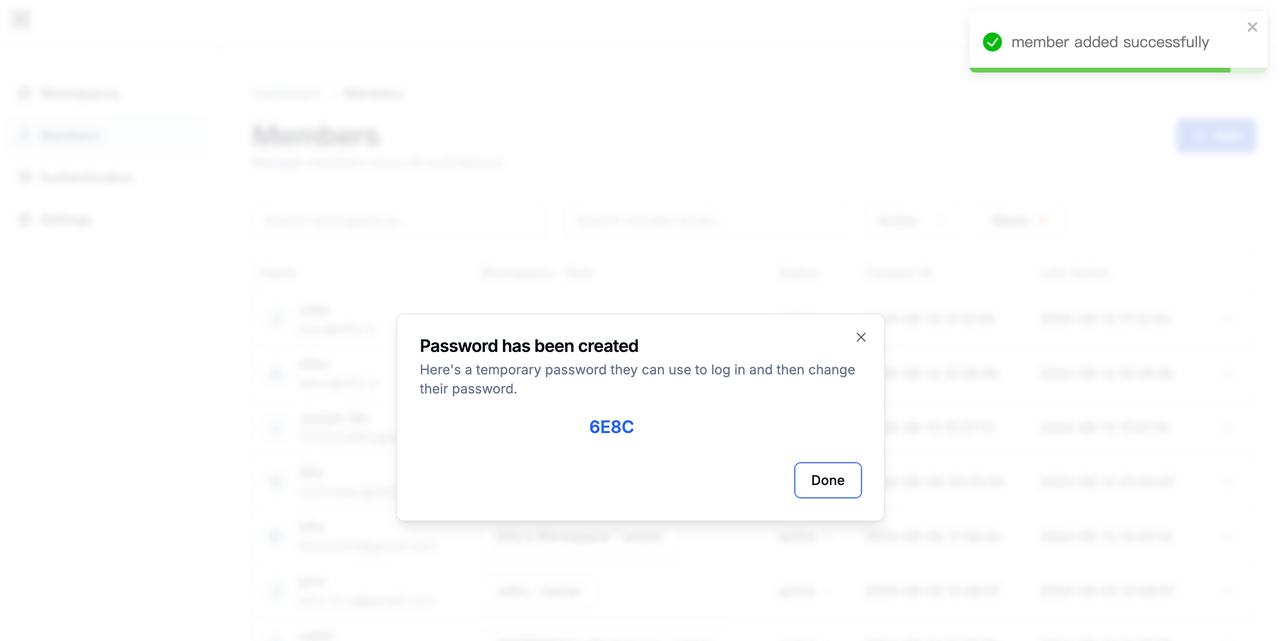
SSOを使用していない場合は、ユーザー名とパスワードでログインできます。右上の**追加**ボタンをクリックして、ユーザー名とメールアドレスを入力してください。初回追加時には、デフォルトのログインパスワードが表示されます。管理者の追加については、[システム管理者設定](/ja/2.7.x/administer/system-settings#)をご覧ください。
#### ワークスペースへのメンバー追加
特定のワークスペースにメンバーを追加する場合は、[ワークスペース管理](/ja/2.7.x/administer/workspace-management)を参照してください。
#### メンバーの無効化
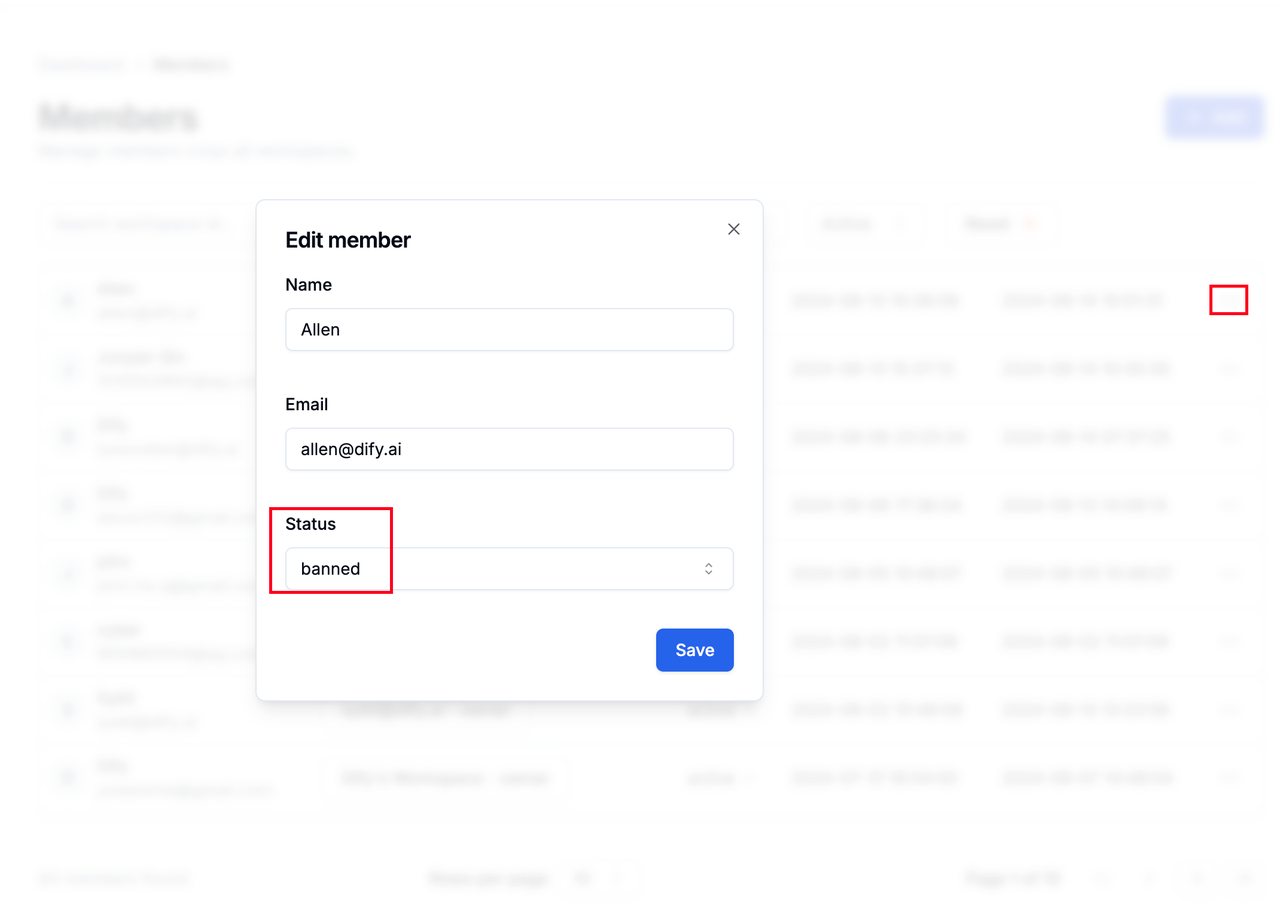
メンバーを削除する代わりに無効化することで、データを保持したままアクセスを拒否できます。メンバー横のメニューボタンをクリックし、**Status**を「banned」に変更すると無効化できます。
#### パスワードのリセット
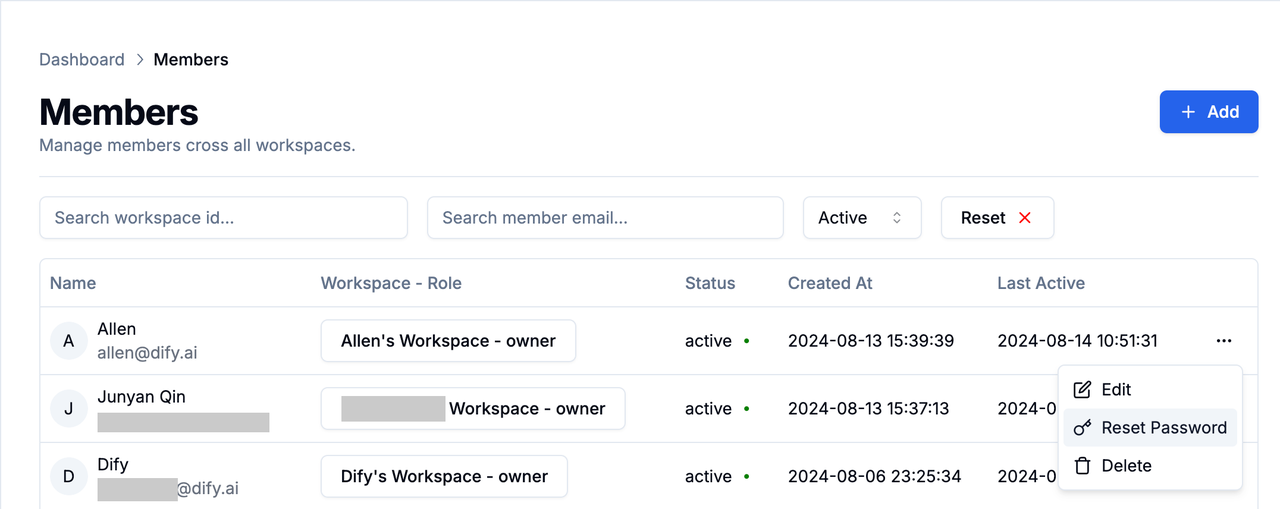
メンバーがパスワードを忘れた場合、システム管理者が手動でリセットメールを送信する必要があります。メンバー横のメニューボタンから**Reset Password**を選択してください。
#### メンバーの削除
⚠️ 警告:メンバーを削除すると、そのメンバーのすべてのアプリケーションとデータが削除されます。慎重に操作してください。
メンバー横のメニューボタンから**Delete**を選択すると削除できます。
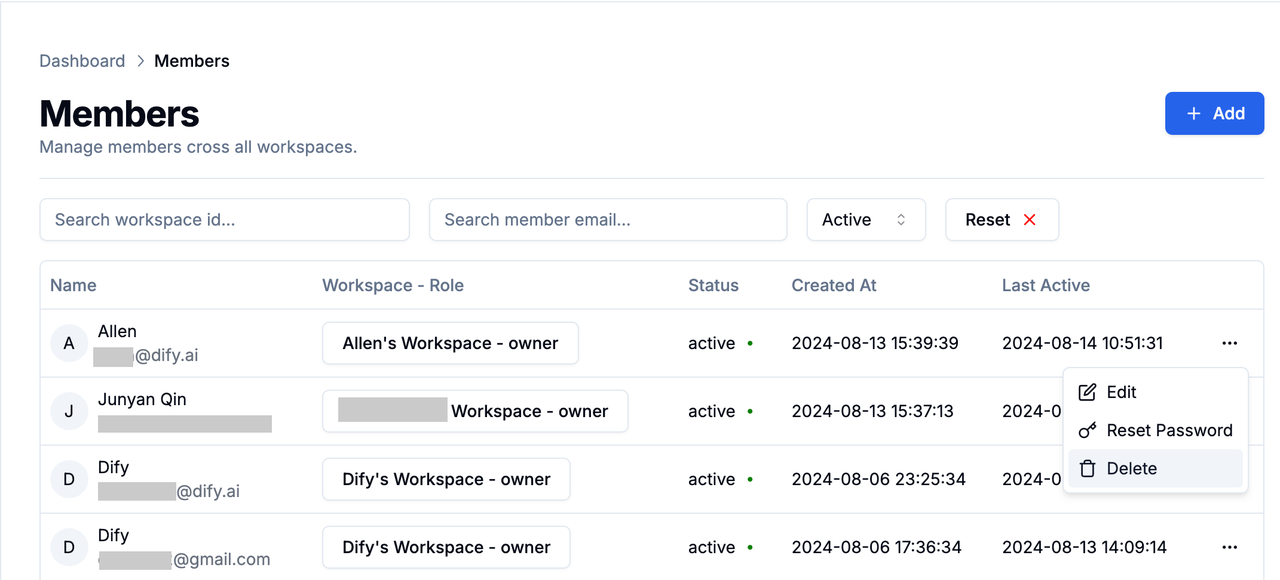
注意:ワークスペースに追加されたメンバーは、ワークスペースから削除できません。メンバーページでの削除は、組織全体からの削除となります。
#### メンバー検索
管理者は、ワークスペースIDやメールアドレスで検索できます。また、ユーザーステータスでフィルタリングすることも可能です。

### 自動管理
自動メンバー同期機能にはDify Enterprise Edition v2.7.0以降が必要です。
Dify Enterprise Editionは、[SCIM](https://scim.cloud/)(System for Cross-domain Identity Management)標準を通じて、既存の組織構造を自動同期でき、大規模組織の効率的な管理を実現します。
SCIM標準を使用して組織メンバーを自動同期します。
## 権限管理
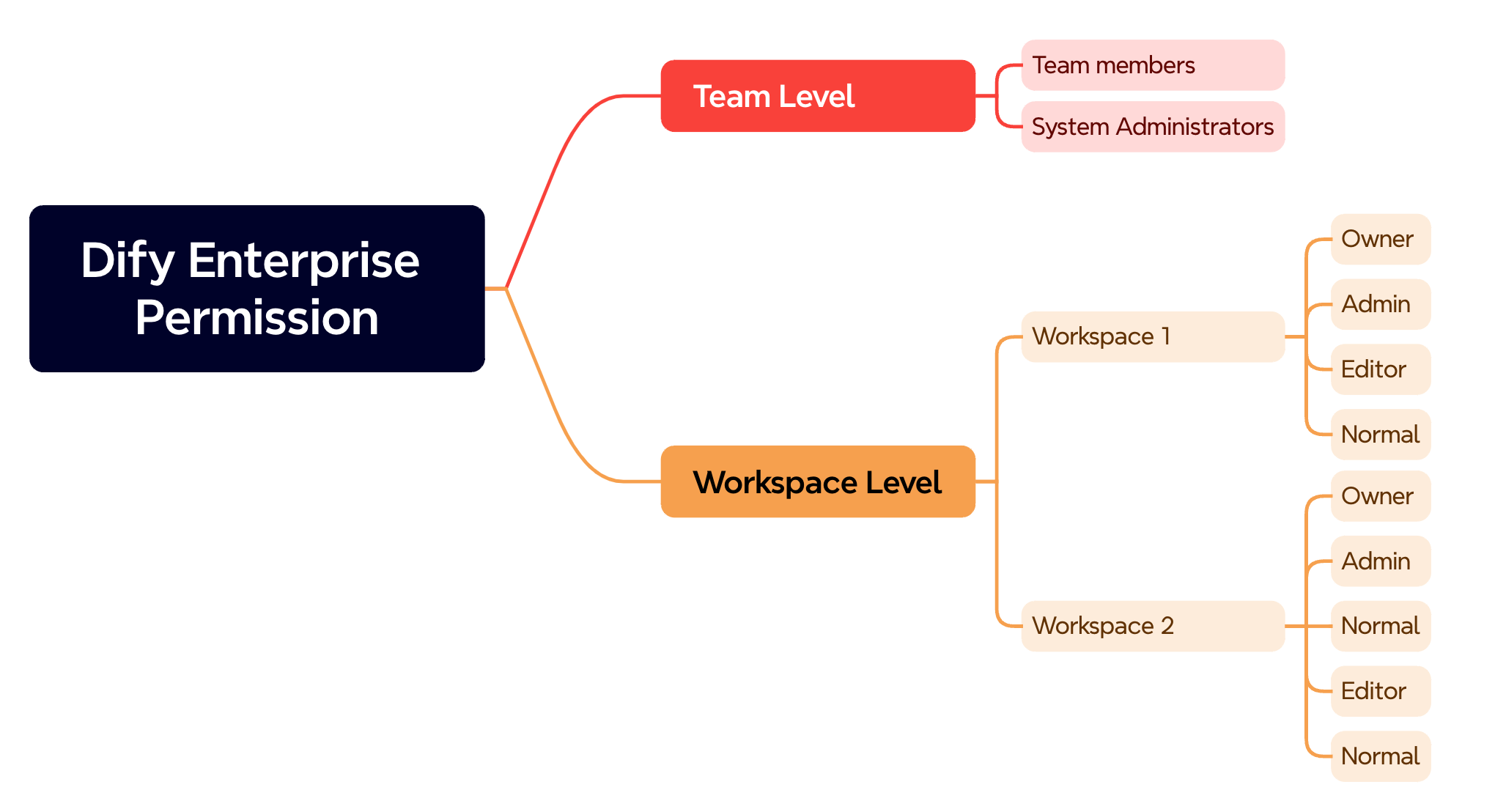
各メンバーは、チームレベルとワークスペースレベルの2つの権限を持ちます。チーム管理者は、メンバーの追加、新しいシステム管理者の招待、ワークスペース権限の割り当てができます。
### チームレベルの権限
* **チームメンバー**
メンバーページから追加されたユーザーは、デフォルトで通常のメンバー権限を持ちます。

できること:
* Dify Enterprise Editionへのログインと使用
* **システム管理者**
設定ページから追加されたユーザーは、デフォルトでシステム管理者権限を持ちます。詳細は[システム設定](/ja/2.7.x/administer/system-settings)をご覧ください。

できること:
* エンタープライズ管理ダッシュボードへのアクセス
* チームメンバーの追加・削除・無効化
* ワークスペースへのメンバー追加と権限割り当て
### ワークスペースレベルの権限
ワークスペースには、Owner、Admin、Editor、Normalの4つの権限グループがあります。
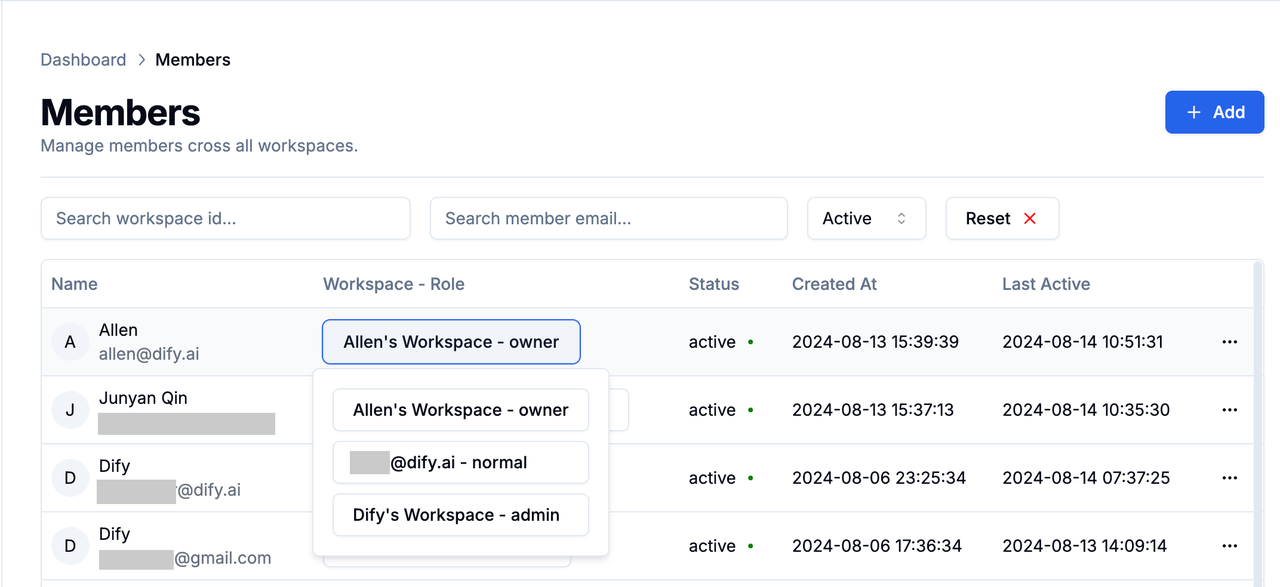
* **Owner**
ワークスペースの作成者。各ワークスペースに1人のみ。すべてのアプリケーションの作成・編集権限を持ち、設定ページへのアクセス、モデルプロバイダーの追加、APIエクステンションの作成が可能。
* **Admin**
ワークスペース管理者。複数人設定可能。すべてのアプリケーションの作成・編集権限を持ち、設定ページへのアクセス、モデルプロバイダーの追加、APIエクステンションの作成が可能。
* **Editor**
アプリケーションの作成・編集権限のみ。設定ページへのアクセスや、モデルプロバイダーの追加、ワークスペースメンバーの管理は不可。
* **Normal**
通常のワークスペースメンバー。アプリケーションの使用のみ可能で、編集・修正は不可。設定ページへのアクセスや、モデルプロバイダーの追加、APIエクステンションの作成も不可。
## グループ管理
この機能にはDify Enterprise Edition v2.6.0以降が必要です。
Dify Enterprise Editionの**グループ管理**は、メンバーの企業内リソースへのアクセスを制御する仕組みです。メンバーを異なるグループに分けることで、特定のWebアプリへのアクセスを効果的に制御し、リソースの誤用やデータ漏洩リスクを防ぎ、企業情報のセキュリティを確保します。
### 手動管理
#### グループの作成
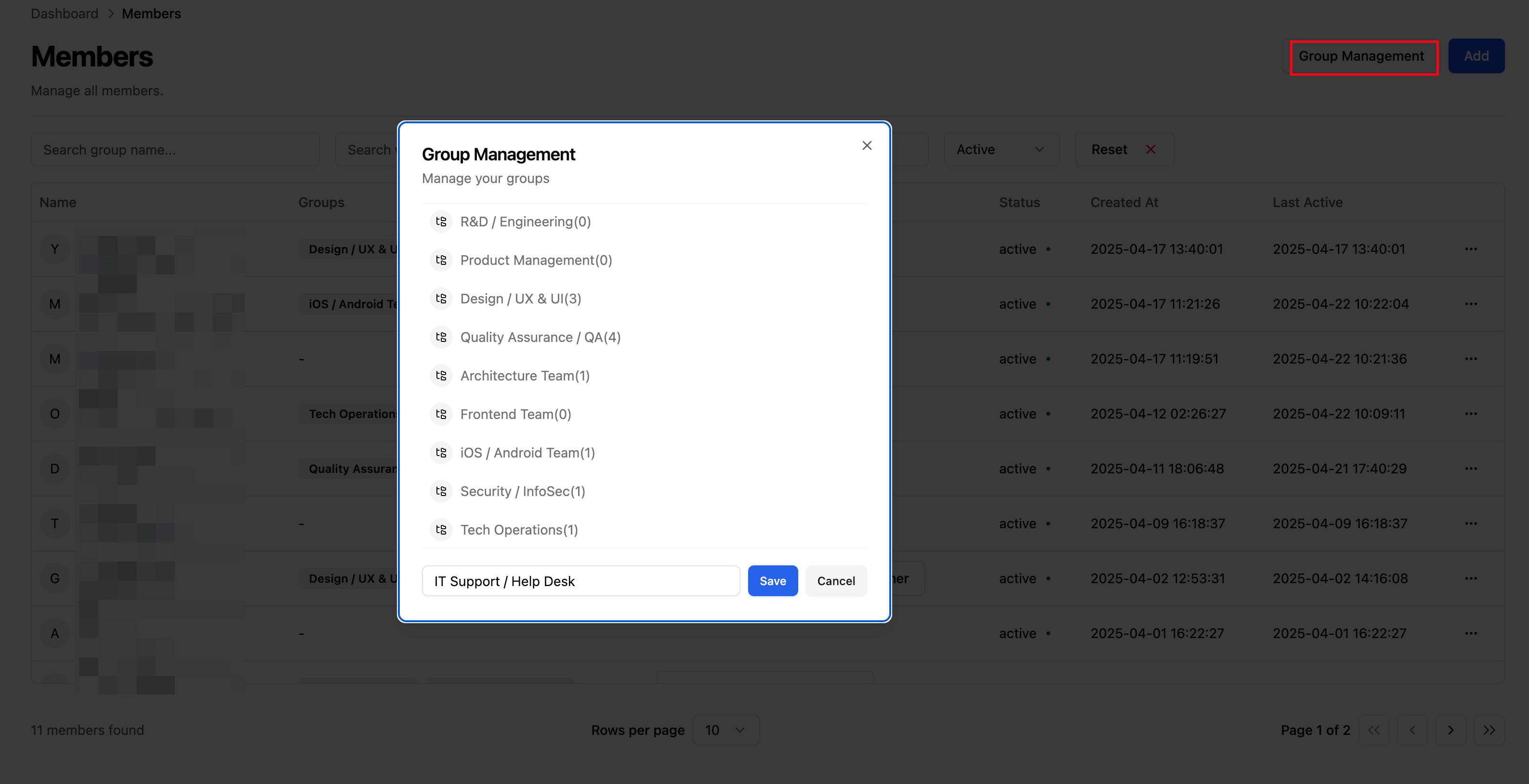
**メンバー**ページ右上の**グループ管理**をクリックし、グループ名を入力して作成します。グループ名は重複できません。
#### グループの編集
グループ名の変更やドラッグ&ドロップによる並び替えが可能です。グループ名横の**編集**ボタンをクリックして名前を変更できます。既存グループとの重複は不可。
#### ユーザーの割り当て
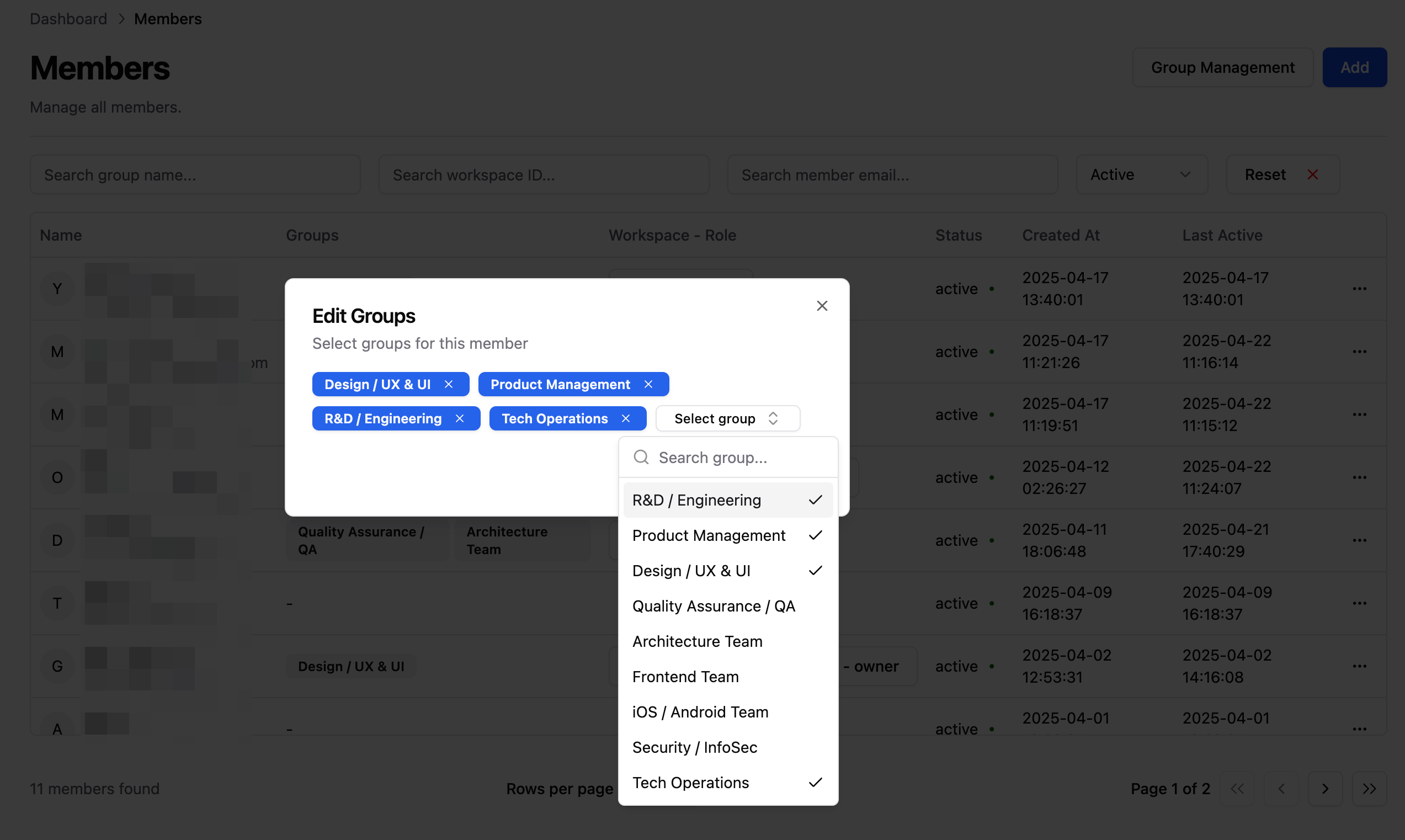
メンバー横の**メニュー**ボタン → **グループ編集**をクリックし、参加させるグループを選択します。各ユーザーは複数のグループに所属可能です。
グループ設定後は、[アプリケーション公開:アクセス権限管理](/ja/2.7.x/use/application-publishing/permission-management)を参照して、Webアプリのアクセス権限を設定してください。
### 自動管理
部門の自動管理にはDify Enterprise Edition v2.6.0以降が必要です。
SCIM標準により、Dify Enterprise EditionはIdP内の既存ユーザーグループの自動同期をサポートします。詳細な設定方法:
Azureを使用したユーザーグループの自動同期。
Oktaを使用したユーザーグループの自動同期。