> ## Documentation Index
> Fetch the complete documentation index at: https://enterprise-docs.dify.ai/llms.txt
> Use this file to discover all available pages before exploring further.
# アプリケーションのアクセス権限管理
> バージョン ≥ v2.6.0
ワークスペースのオーナー、管理人、編集者のみがアプリケーションの作成と公開の権限を持っています。各メンバーの権限について詳しくは、[メンバー権限管理](/ja/2.6.x/administer/members-management#メンバー権限管理)をご参照ください。
アプリケーション作成後、デフォルトでは権限オプションは「特定のグループまたはメンバー」に設定され、範囲は空のままとなっています。つまり、どのメンバーにも公開されていない状態です。データセキュリティを確保するため、アクセス権限を追加してからアプリケーションを公開することをお勧めします。
本篇では、アプリケーションのアクセス権限を設定・管理する方法について説明します。
## アプリケーションにアクセス権限を追加する
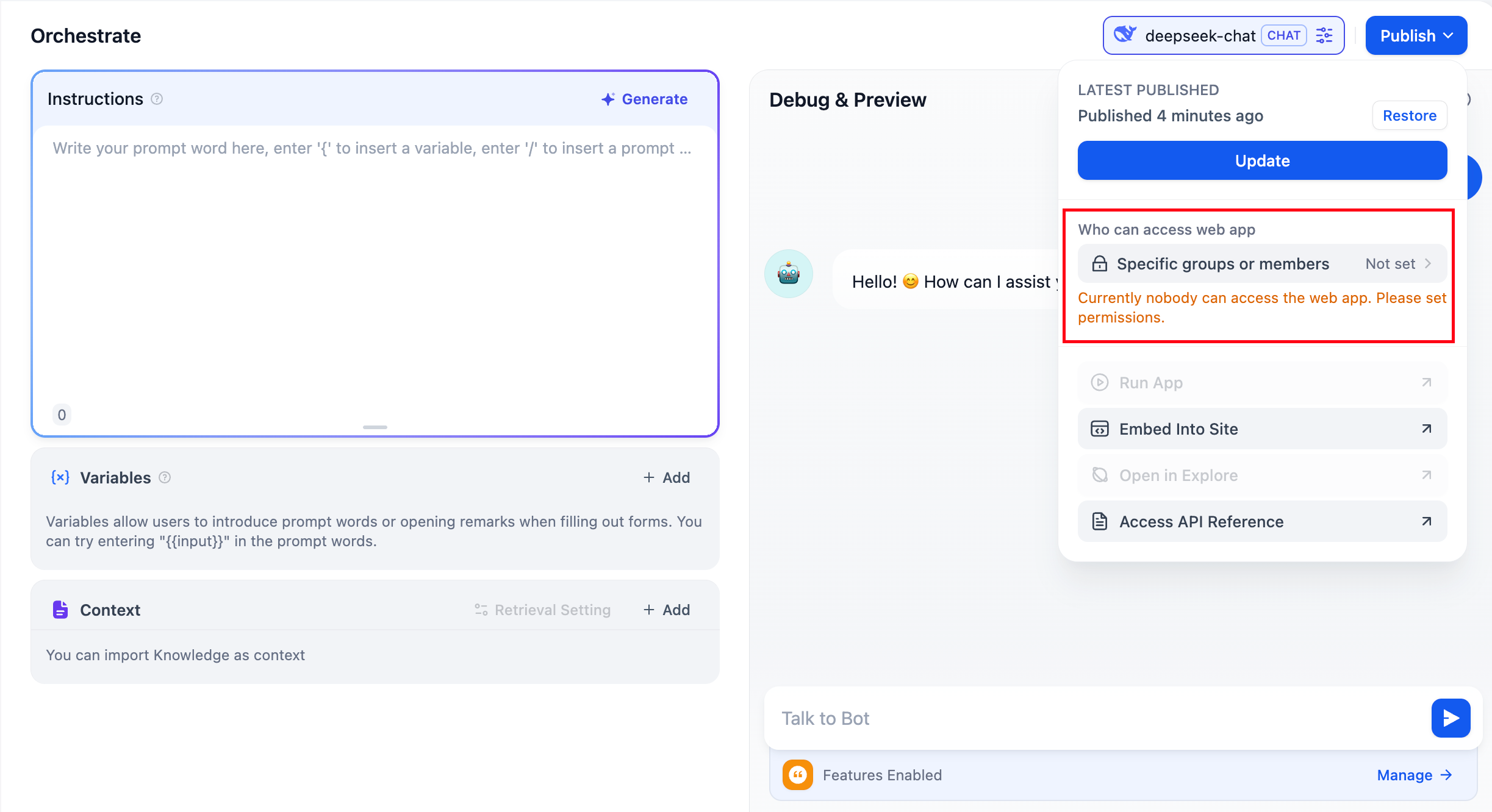
1. アプリケーション編集画面で、右上の **公開する** ボタンをクリックします。
2. 公開ページの **アプリにアクセスできるユーザー**(Who can access web app) オプションをクリックして、アプリケーションにアクセス権限を割り当てます。
## アプリケーションのアクセス権限を設定する
Difyでは3種類のアクセス権限モードを提供しています。アプリケーションの用途に応じて適切な権限を選択できます:
### 組織内の全メンバー
この権限オプションを選択する前に、ウェブアプリ SSO設定が有効になっていることを確認してください。詳細な設定方法については[認証方式 - Webアプリケーション設定](/ja/2.6.x/administer/authentication#webapp-設定)をご参照ください。
この権限では、チーム内のメンバーのみがアプリケーションにアクセスできます。企業内の全従業員向けのアプリケーションに適しています。この権限を選択すると、他のメンバーがオンラインアプリケーションリンクにアクセスする際、企業が事前設定したSSOサービスへのログインが要求され、認証後にアプリケーションにアクセスできるようになります。
Dify EEの旧バージョンですでにWebアプリケーションSSO設定を有効にしていた場合、新バージョンにアップグレードすると、現在のウェブアプリのアクセス権限範囲が「組織内の全メンバー」に設定されます。
### 特定のグループまたはメンバー
新しいアプリケーションを作成する際のデフォルトの権限オプションです。アプリケーションをチーム内の特定のグループのメンバーのみに公開することで、開発者はアプリケーションのアクセス権限を正確に制御できます。この権限オプションを選択してもグループやメンバーを追加していない場合、アプリケーションは誰もアクセスできない状態になり、アプリケーションのアクセスリンクの生成や埋め込みコードの取得ができなくなります。
**設定方法:**
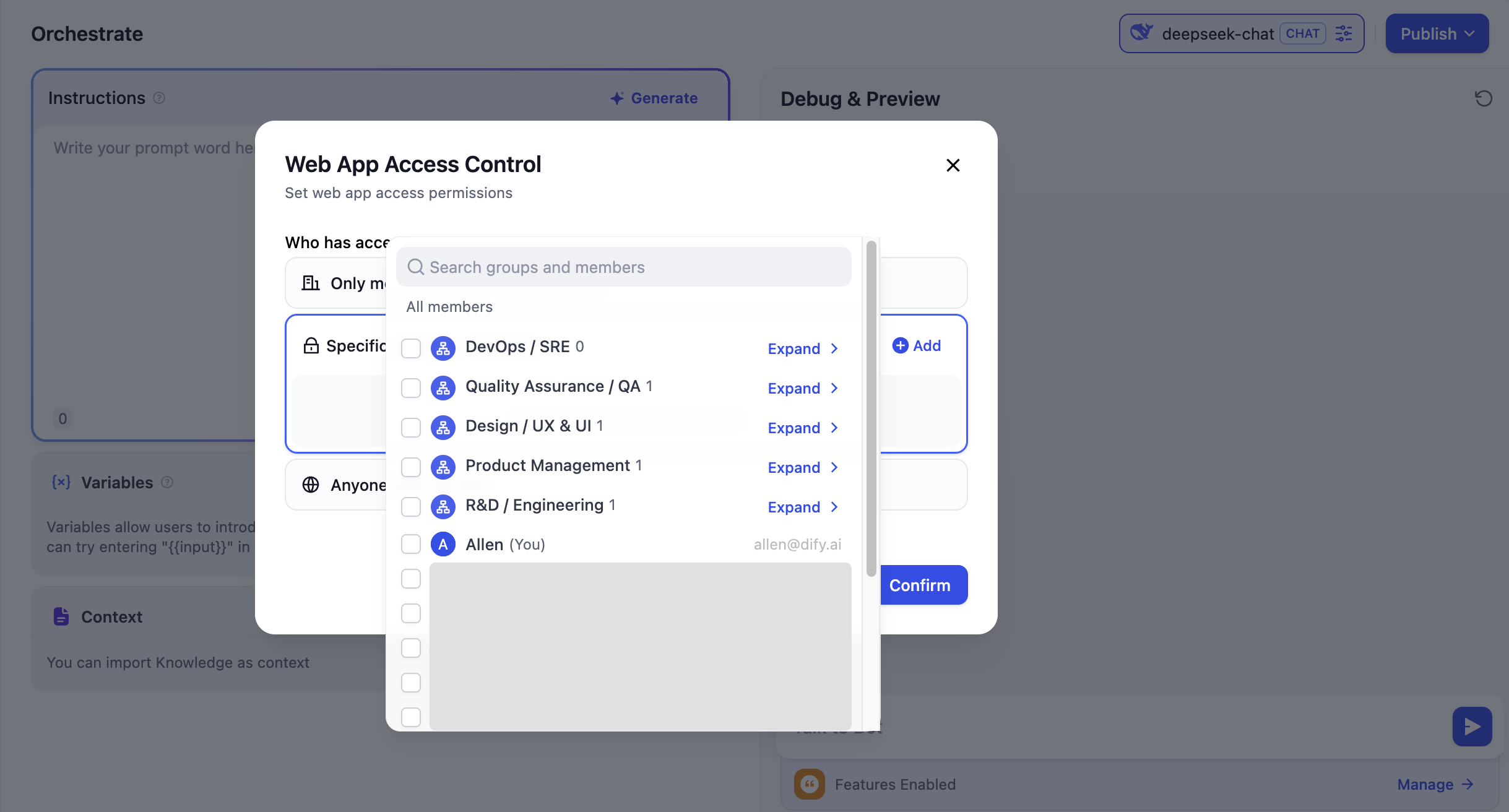
* **特定のグループにアクセスを許可する**
**追加** ボタンをクリックして特定のグループを追加すると、そのグループ内の全メンバーが自動的にアプリケーションのアクセス権限を取得します。グループに新しいメンバーが追加されると、システムは自動的にそのメンバーにアプリケーションアクセス権限を付与します。メンバーがグループから削除されると、システムは自動的にそのアプリケーションアクセス権限を取り消します。
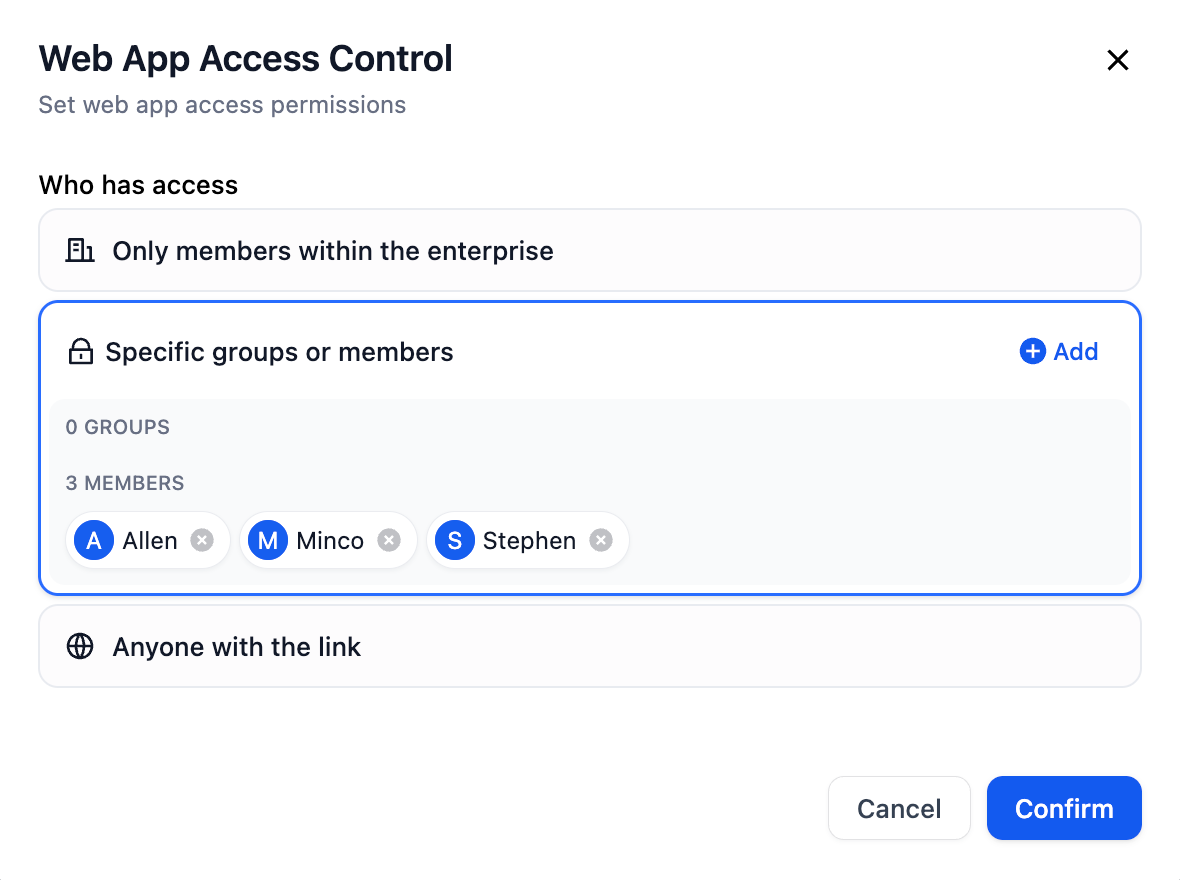
* **特定のメンバーにアクセスを許可する**
選択されたメンバーは、グループから削除された場合でも、常にアプリケーションへのアクセス権限を持ちます。同じグループ内でも選択されていないメンバーはアプリケーションにアクセスできません。
> 特定のグループまたはメンバーのアクセスを選択しても、グループやメンバーを追加していない場合、アプリケーションは誰もアクセスできない状態となり、アプリケーションのアクセスリンクの生成や埋め込みコードの取得などの操作ができなくなります。
ワークスペースのオーナー、管理者、編集者は、ワークスペース内のすべてのアプリケーションへのアクセスと編集の権限を持っています。ただし、そのオーナーや管理者がアプリケーションのアクセス権限リストに追加されていない場合、オンラインリンクを通じてアプリケーションにアクセスすることはできません。
### 誰でもアクセス可能
このオプションを選択すると、インターネットリンクを取得した誰もがアプリケーションにアクセスできるようになります。通常、公開デモアプリケーション、顧客向けサービス、または公開リソースに適しています。
## アプリケーションへのアクセス
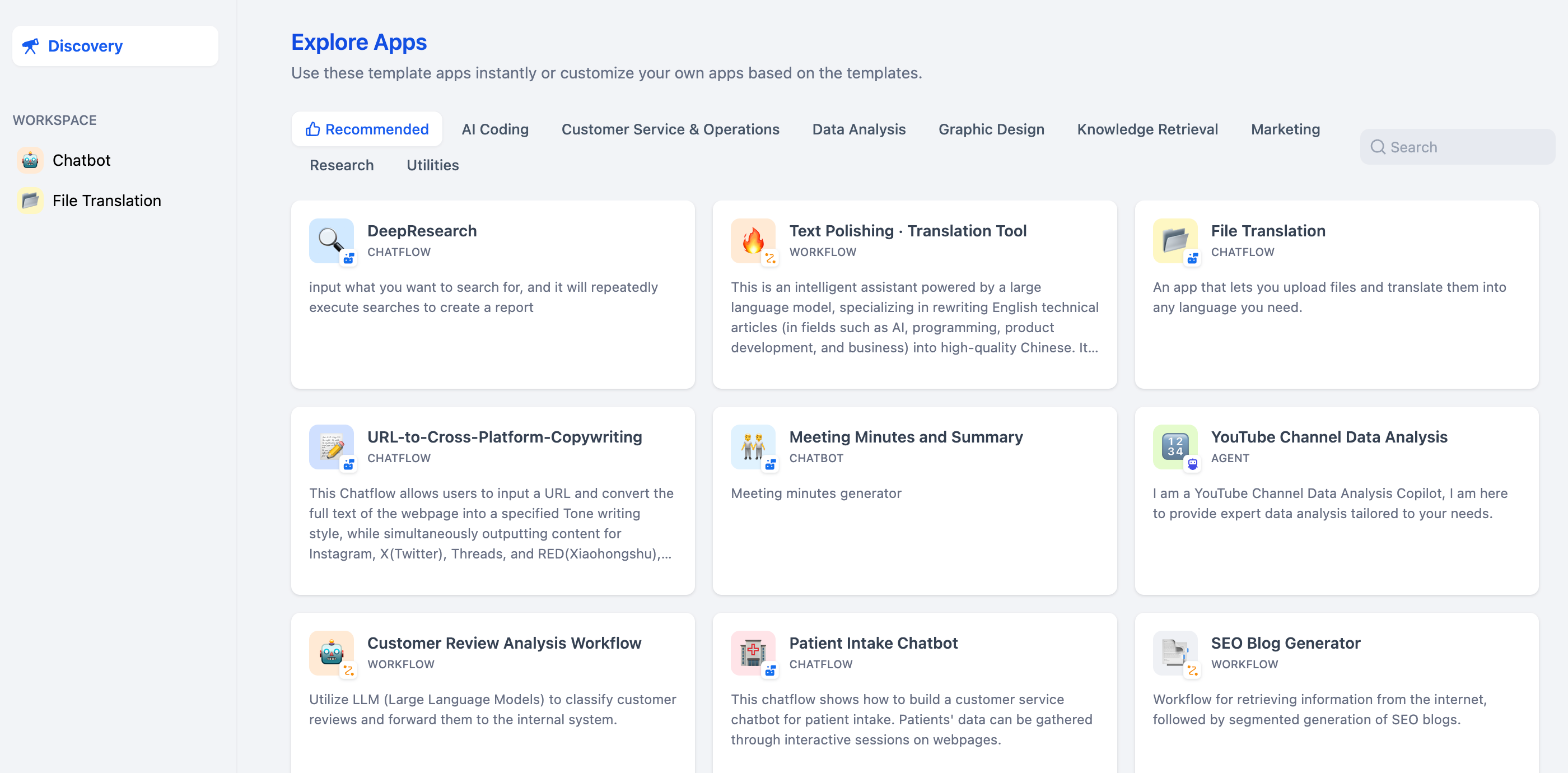
チームメンバーはExplorerページで、企業内で自分に公開されているすべてのアプリケーションを閲覧・アクセスできます。アプリケーションの権限設定によっては、特定のアプリケーションにアクセスするためにSSOログイン認証が必要になる場合があります。
## その他のアプリケーション公開オプション
アプリケーションの権限設定が完了したら、公開パネルで以下の機能も利用できます:
埋め込みコードを取得して、アプリケーションを他のウェブサイトに埋め込むことができます。
## よくある質問
### 権限変更を有効にするにはアプリケーションを再公開する必要がありますか?
いいえ、必要ありません。権限変更は即時に有効になり、アプリケーションを再公開する必要はありません。ただし、すでにアクセス権限を取得しているメンバーの現在のセッションは即時に無効にならず、セッションが期限切れになるまで待つ必要がある場合があります。
### 特定のメンバーのみがアプリケーションにアクセスできるようにするにはどうすればよいですか?
「特定のグループまたはメンバー」オプションを選択し、アクセス権限を付与する必要があるメンバーを追加します。
### 誰がアプリケーションにアクセスする権限を持っているかを確認するにはどうすればよいですか?
アプリケーションの公開ページの **アプリにアクセスできるユーザー**(Who can access web app) オプションで、現在のアプリケーションへのアクセス権限を持つグループとメンバーのリストを確認できます。
### アプリケーションのアクセス権限を調整した後、APIコールに影響しますか?
いいえ、影響しません。アプリケーションのAPIアクセス権限はAPI Keyによって独立して制御され、ウェブアプリケーションのアクセス権限とは関係ありません。
API Keyが有効であり、漏洩していないことを確認するだけで、APIを通じて正常にアプリケーションを呼び出すことができます。アプリケーションのアクセス権限設定を変更しても、既存のAPI Keyの呼び出し権限には影響しません。